
Arbeitsbereich
Der Arbeitsbereich beinhaltet:
- eine Liste (siehe Arbeiten mit Listen
)
ODER
-
ein Formular mit verschiedenen Feldern.
FELDER EINES FORMULARS
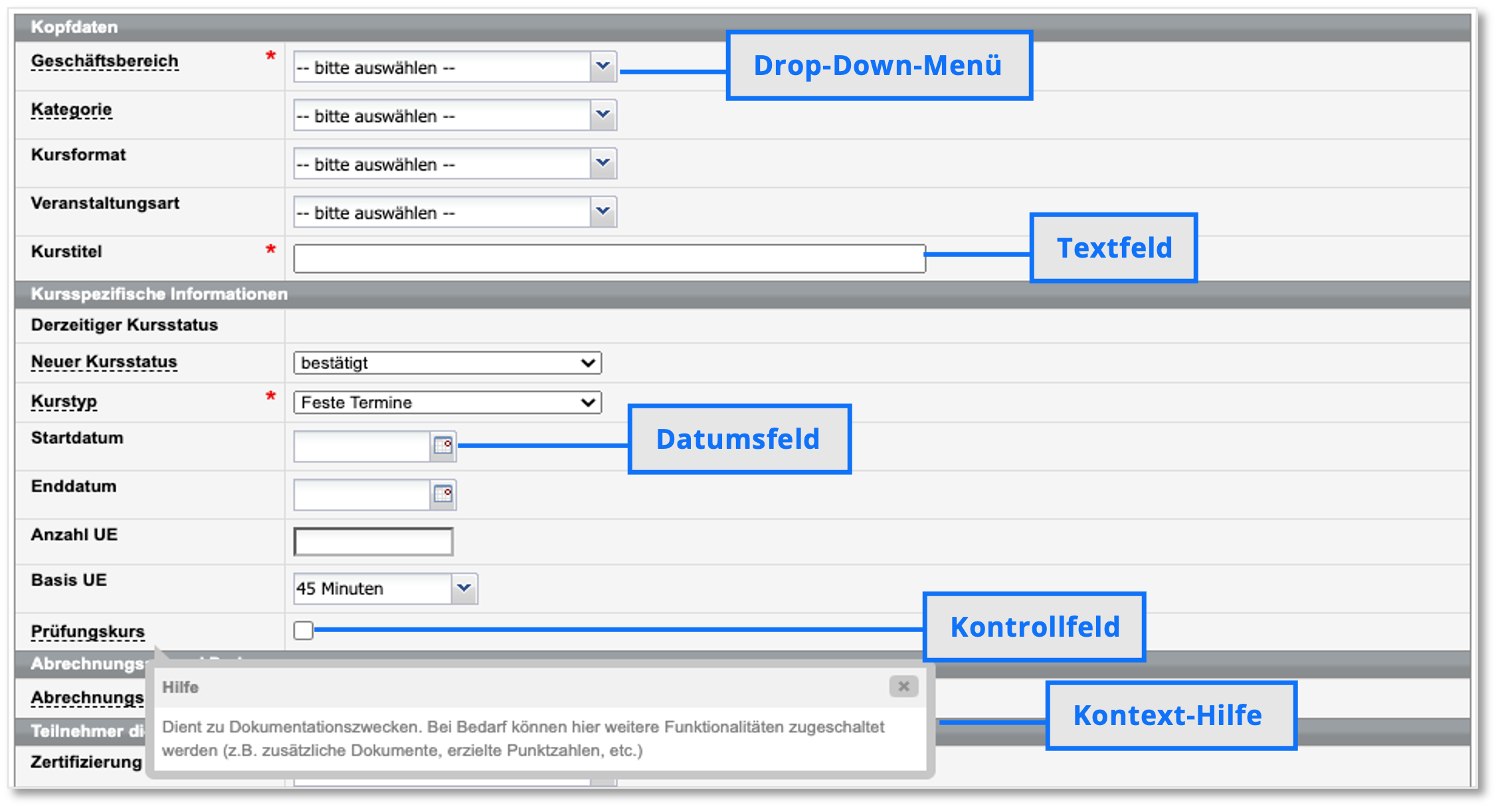
| FELD | BESCHREIBUNG/AKTION |
|---|---|
| Drop-down-Menü |
|
| Textfeld | Klicken Sie in das Eingabefeld, und geben Sie den Text ein. |
| Datumsfeld | Klicken Sie in das Datumfeld, und geben Sie das Datum
ein. ODER Klicken Sie auf das Kalendersymbol neben dem Eingabefeld, und wählen Sie mit der Maus das gewünschte Datum im eingeblendeten Kalender aus. |
| Kontrollfeld | Klicken Sie auf das Kästchen, um ein Kontrollfeld zu aktivieren oder zu deaktivieren. |
| Kontext-Hilfe | Für manche Felder im Kursformular wird eine Kontext-Hilfe
angeboten, die Sie an der gestrichelten Unterstreichung
erkennen, zum Beispiel: Klicken Sie auf den gestrichelt unterstrichenen Feldnamen,
um einen Tooltip mit der Beschreibung der Feldfunktion einzublenden.
 |
| Zuordnungsbereich |
In Zuordnungsbereichen können Sie verfügbare Einträge bzw. Kategorien einem Element schnell zuordnen:

|