
Zwei-Faktor-Authentifizierung einrichten
Die Zwei-Faktor-Authentifizierung ist standardmäßig deaktiviert. Sie kann zu einem mit Ihnen abgesprochenen Termin vom SEMCO-Support global für Ihr gesamtes SEMCO-System aktiviert werden.
Bei der folgenden Schrittanleitung wird davon ausgegangen, dass die Aktivierung durch den Support soeben erfolgt ist und Sie die abschließende Einrichtung vornehmen möchten.
VORGEHEN
-
Öffnen Sie wie gewohnt Ihr SEMCO-System im Browserfenster.
Der Einrichtungsbildschirm für die Zwei-Faktor-Authentifizierung wird angezeigt.
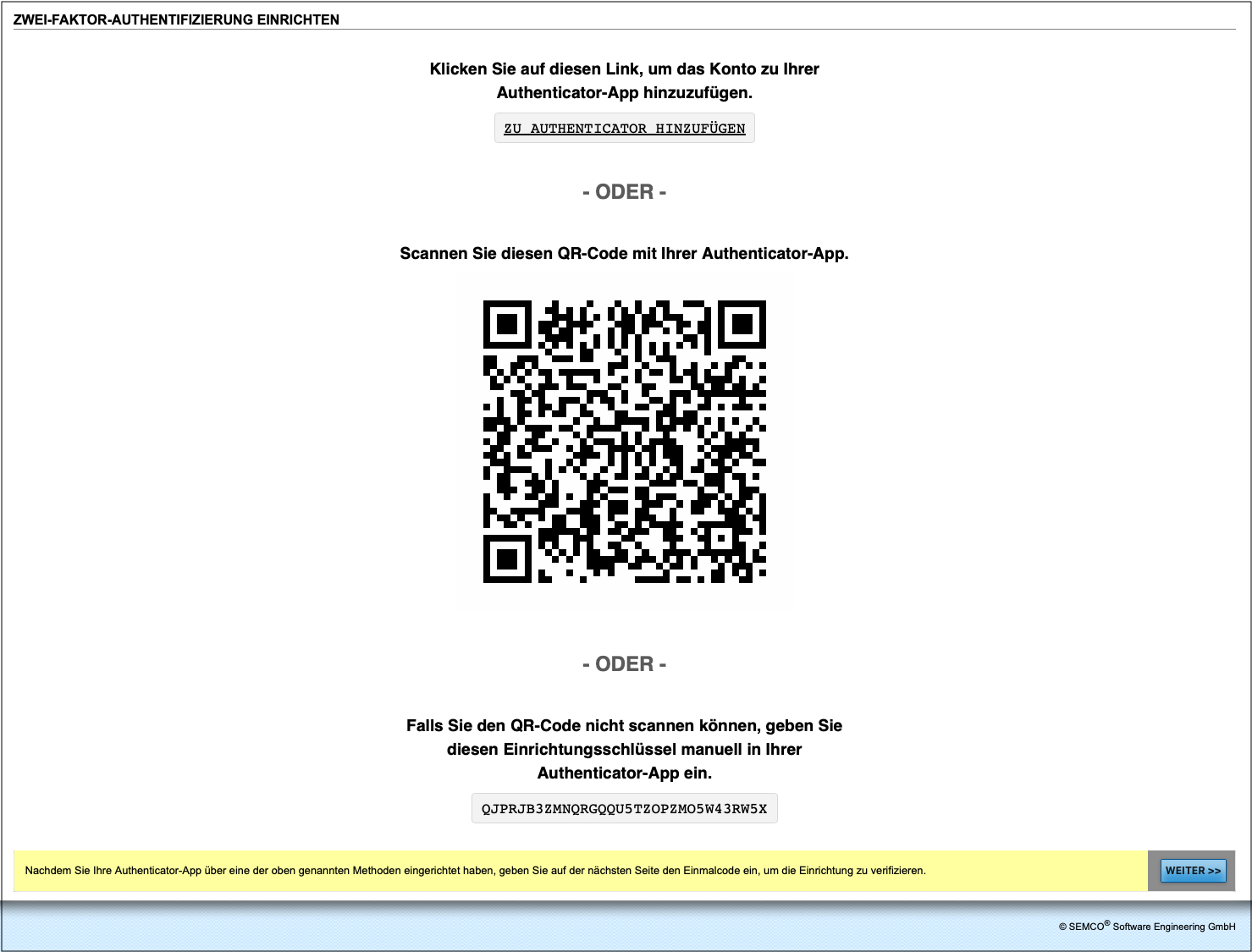
Abbildung 1. Zwei-Faktor-Authentifizierung einrichten -
Führen Sie eine der im Bildschirm beschriebenen Optionen aus und folgen Sie den
Anweisungen Ihrer Authenticator-App:
- Klicken Sie auf den Link, um das Konto zu Ihrer Authenticator-App
hinzuzufügen, wenn sich diese ebenfalls auf Ihrem Rechner
befindet.
Klicken Sie dann auf Weiter.
ODER
- Scannen Sie den angezeigten Barcode mit der Authenticator-App auf Ihrem
Mobilgerät und folgen Sie Anweisungen in der App.
Klicken Sie dann auf Weiter.
ODER
- Geben Sie in die Authenticator-App auf Ihrem Mobilgerät den unten
angezeigten Einrichtungsschlüssel ein, wenn Ihr Gerät den Barcode nicht
scannen kann.
Klicken Sie dann auf Weiter.
In SEMCO öffnet sich die Maske zur Eingabe des 6-stelligen TOTP-Codes, der von Ihrer Authenticator-App generiert wird.
Abbildung 2. Abfrage des Einmalcodes aus der Authenticator-App - Klicken Sie auf den Link, um das Konto zu Ihrer Authenticator-App
hinzuzufügen, wenn sich diese ebenfalls auf Ihrem Rechner
befindet.
-
Geben Sie den Einmalcode aus Ihrer Authenticator-App ein und klicken Sie auf
Speichern.
Ihr SEMCO öffnet sich mit einer grünen Systemmeldung, in der die Aktivierung der Zwei-Faktor-Authentifizierung für Ihr Benutzerkonto bestätigt wird.
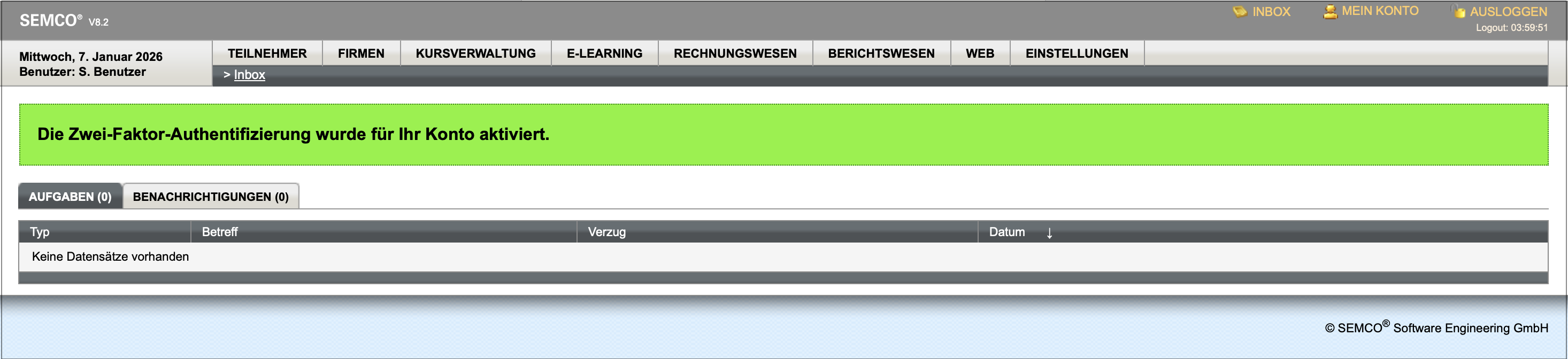
Abbildung 3. Bestätigung der Aktivierung der Zwei-Faktor-Authentifizierung
Ergebnis: Ihre Zwei-Faktor-Authentifizierung ist fertig eingerichtet.
Ab sofort werden Sie beim Login in SEMCO aufgefordert, neben Ihrem Passwort auch den zweiten Anmeldefaktor einzugeben.