
Datensätze filtern/suchen
-
Klicken Sie oben im Arbeitsbereich auf die Überschrift
Filter/Suche.
Der Filterbereich öffnet sich, und verschiedene Eingabe- und Auswahlfelder werden eingeblendet. Die Auswahlfelder im Bereich Filter/Suche unterscheiden sich je nach Liste, die Sie gerade geöffnet haben. Beispiel Zentrale Teilnehmerverwaltung:
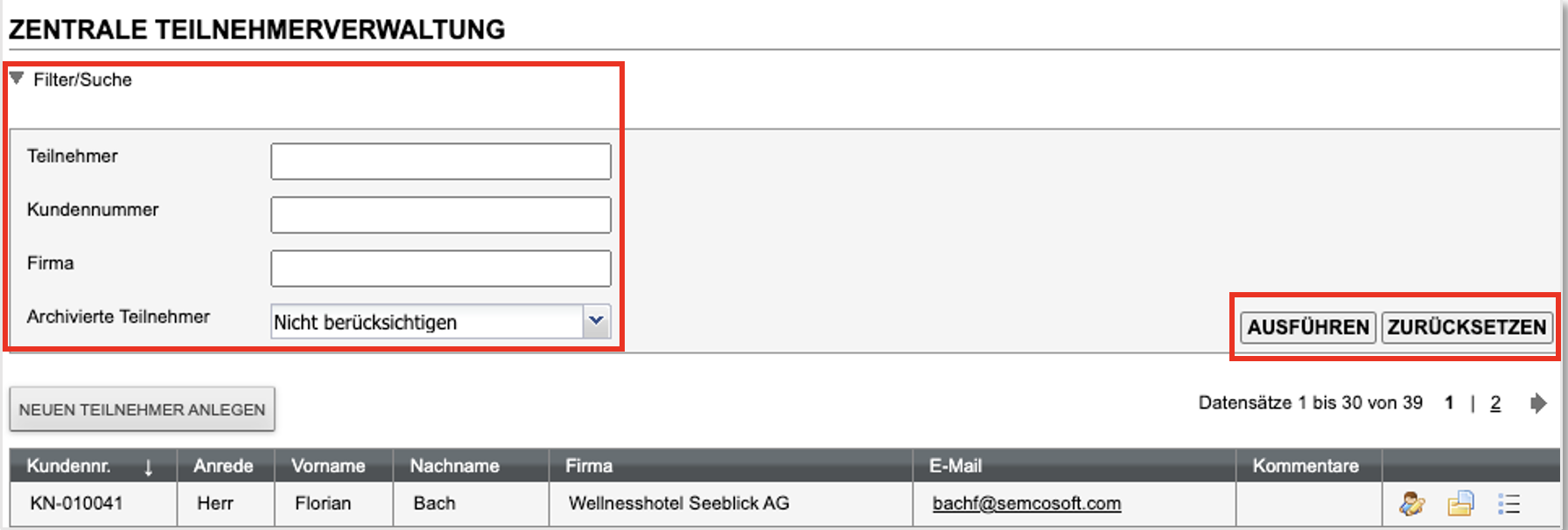
Abbildung 1. Suchfelder in der Zentralen Teilnehmerverwaltung -
Tragen Sie die gewünschte Zeichenfolge in ein Eingabefeld ein, z. B. den Vor-
oder Nachnamen in das Feld Teilnehmer.
Sobald Sie beginnen, Text in ein Eingabefeld einzugeben, beginnt SEMCO mit der Suche und zeigt Ihnen die Suchergebnisse in einem Drop-down-Menü zur Auswahl an.
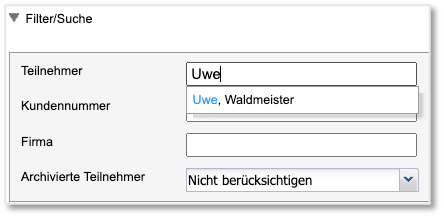
Abbildung 2. Filtern nach Namen