
Direkte Onlinebuchungen
Wenn Sie sich als Teilnehmer für einen Kurs anmelden wollen, gehen Sie wie folgt vor.
-
Klicken Sie in der Detailübersicht des gewünschten Kurses auf Für
mich buchen.
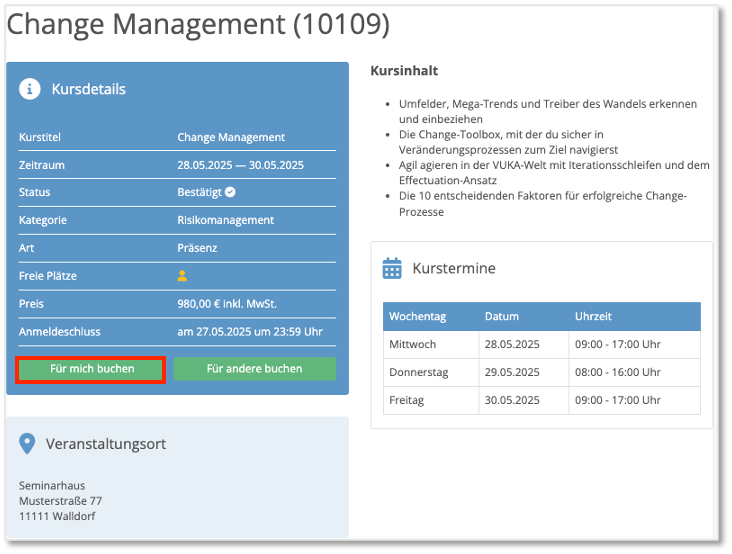
Abbildung 1. Buchung als Teilnehmer Das Buchungsformular für Direktbuchungen öffnet sich.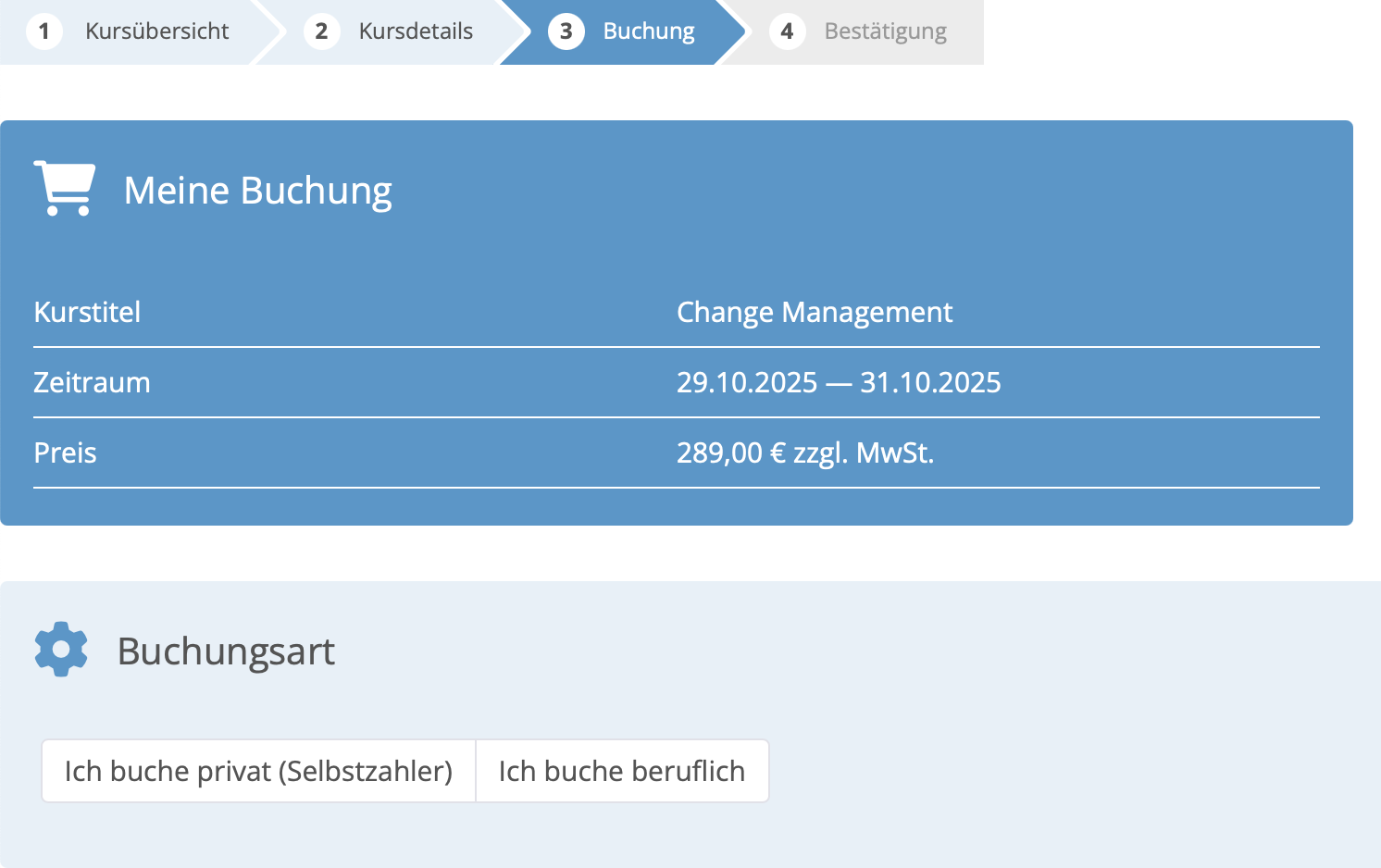
Abbildung 2. Buchungsformular Direktbuchungen -
Wählen Sie im Block Buchungsart die gewünschte
Buchungsart aus:
- Ich buche privat (Selbstzahler): wenn Sie
selbst die Rechnung für diese Buchung begleichen (private
Direktbuchung).
Wenn Sie diese Buchungsart auswählen, wird ein Block für Ihre Adressdaten dynamisch eingeblendet.
ODER
-
Ich buche beruflich: wenn Ihr Arbeitgeber die Rechnung für diese Buchung begleicht (Firmendirektbuchung).
Wenn Sie diese Buchungsart auswählen, wird ein Block für die Adressdaten Ihres Unternehmens dynamisch eingeblendet.
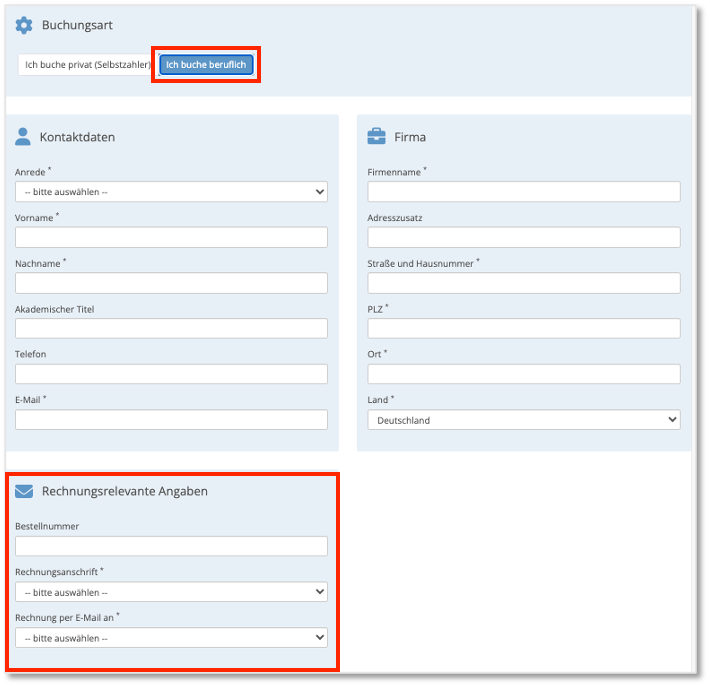
Abbildung 3. Firmendirektbuchung Buchungsformular
- Ich buche privat (Selbstzahler): wenn Sie
selbst die Rechnung für diese Buchung begleichen (private
Direktbuchung).
-
Wenn Sie einen Zugang zum Teilnehmerportal wünschen, aktivieren Sie das
Kontrollfeld Ich möchte ein kostenloses
Kundenkonto.
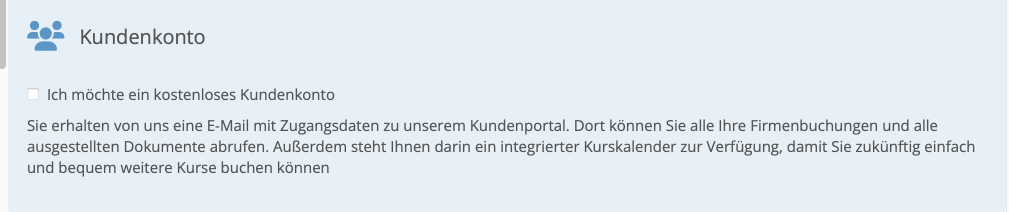
Abbildung 4. Kostenloses Kundenkonto Hinweis:Dieser Block erscheint nur dann, wenn von Ihnen für Ihre Kunden Teilnehmerzugänge gebucht wurden.Für weitere Details besuchen Sie unsere Webseite oder kontaktieren Sie unseren Vertrieb.
-
Klicken Sie auf die Schaltfläche Zahlungspflichtig
buchen.

Abbildung 5. Einverständniserklärungen und Buchungsbutton Eine Zusammenfassung Ihrer Buchung öffnet sich.
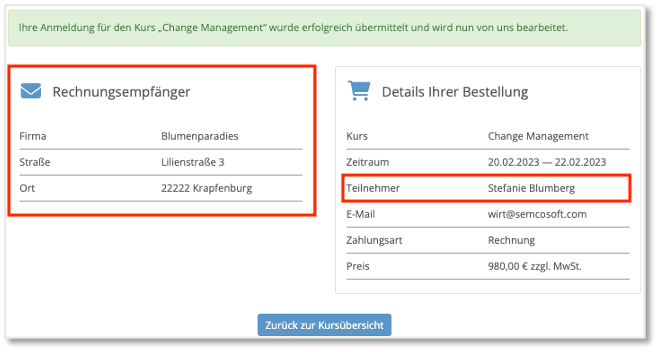
Abbildung 6. Zusammenfassung einer Firmendirektbuchung Nach dem Absenden des Anmeldeformulars erhalten Sie als Teilnehmer eine Eingangsbestätigung per E-Mail, und die Online-Anmeldung kann in SEMCO vom Hauptbenutzer abgeschlossen werden. (Mehr Details finden Sie im QSG Firmen- und Teilnehmerbuchungen).Anmerkung:Bei Bedarf kann in den Buchungsprozess ein Zahlungsdienstleister wie zum Beispiel www.stripe.com integriert werden.Aktuell unterstützt SEMCO folgende Zahlungsmethoden: PayPal, Stripe und Kreditkarte.