
Veranstaltungsorte verwalten
- Inhouse: Kennzeichnet einen externen Veranstaltungsort außerhalb Ihrer eigenen Räumlichkeiten (normalerweise bei Ihrem Firmenkunden).
-
Zoom Meetings: Wenn Ihre Kurse online in Zoom stattfinden. Mehr zur Nutzung dieser Schnittstelle finden Sie unter Zoom Meetings-Integration.
-
edudip: Wenn Ihre Kurse online in edudip stattfinden. Mehr zur Nutzung dieser Schnittstelle finden Sie unter edudip-Integration.
-
MS Teams: Wenn Ihre Kurse online in Microsoft Teams stattfinden. Mehr zur Nutzung dieser Schnittstelle finden Sie unter Microsoft Teams-Einbindung.
-
Webinar: Wenn Ihre Kurse online in einer anderen Webinar-App stattfinden.
Um einen neuen Veranstaltungsort anzulegen, gehen Sie wie folgt vor:
-
Klicken Sie auf die Schaltfläche Veranstaltungsort/Raum
anlegen.
Das Bearbeitungsformular öffnet sich.
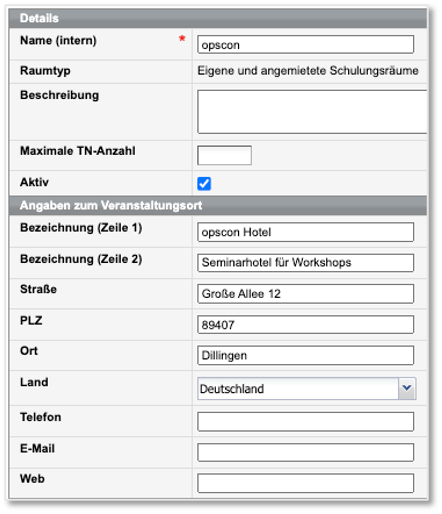
Abbildung 1. Neuen Veranstaltungsort anlegen -
Füllen Sie das Formular wie unten beschrieben aus.
FELD BESCHREIBUNG Name (intern) Tragen Sie hier einen eindeutigen Namen ein, unter dem dieser Veranstaltungsort intern geführt wird. Beschreibung Tragen Sie hier zusätzliche Informationen zum Veranstaltungsort ein. Diese Informationen werden nur intern verwendet. Maximale TN-Anzahl Tragen Sie hier, wenn nötig, die maximale Anzahl der Teilnehmer ein, die an diesem Veranstaltungsort untergebracht werden können. Aktiv Markieren Sie dieses Kontrollfeld, um den betreffenden Veranstaltungsort bzw. Raum zu aktiveren. Nur aktive Veranstaltungsorte können einem Kurs zugeordnet werden.
Angaben zum Veranstaltungsort Tragen Sie in diese Felder die Adressdaten des Veranstaltungsortes ein. Die eingegeben Adresse und die Bezeichnungen (Zeile 1 & Zeile 2) erscheinen später in Buchungsbestätigungen sowie in Ihrem Online-Kurskalender als Angabe zum betreffenden Kurs.
Nachdem Sie die Daten gespeichert haben, werden Sie automatisch in die aktualisierte Liste der angelegten Veranstaltungsorte zurückgeleitet.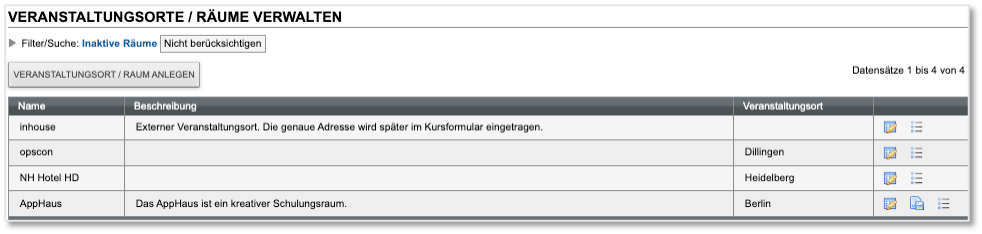
Abbildung 2. Liste aller angelegten Veranstaltungsorte