
Firmenkurs anlegen

Das Anlegen eines Firmenkurses verläuft größtenteils analog zum Anlegen eines offenen Kurses.
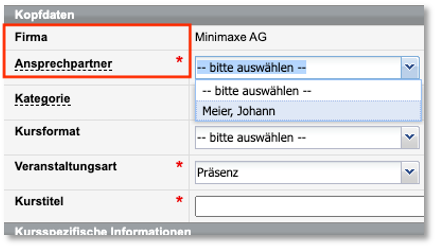
In den Kopfdaten des Kursformulars werden jedoch zusätzlich der Name der Firma und der Ansprechpartner angezeigt.

Kursformular, Bereich "Kopfdaten"
Abbildung 1. Kursformular, Bereich "Kopfdaten"

VORGEHEN

  1. Öffnen Sie die Zentrale Firmenverwaltung über den Menüpunkt Firmen > Firmenliste.
  2. Klicken Sie in der Zeile der entsprechenden Firma auf Icon Neuen Firmenkurs anlegen Neuen Firmenkurs anlegen.

    Es öffnet sich ein Kursformular, der im Bereich Kopfdaten den Namen und die Angaben zum Ansprechpartner der betreffenden Firma enthält.

  3. Wählen Sie im Drop-down-Menü den benötigten Ansprechpartner aus, und füllen Sie die restlichen Formularfelder aus wie im Kapitel Offenen Kurs anlegen beschrieben.
    Wenn eine Firma einen Firmenkurs bucht, stehen die Teilnehmer meistens bereits fest. Deshalb werden Sie nach dem Speichern des Kursformulars automatisch zur Teilnehmerzuordnung weitergeleitet.
    Das Formular zur Teilnehmerbuchung öffnet sich mit folgenden Bereichen:
    • Bereich Informationen zur Firmenbuchung: Zusammenfassung aller Buchungsangaben
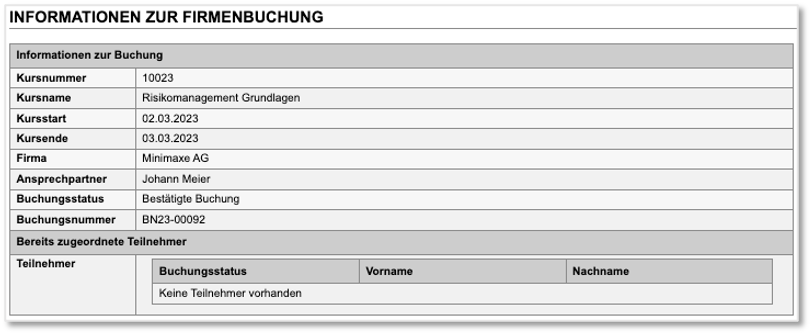
      Firmenkurs – Buchungsdetails in der Teilnehmerzuordnung
      Abbildung 2. Firmenkurs – Buchungsdetails in der Teilnehmerzuordnung
    • Bereich Diese Teilnehmer können der Buchung zugeordnet werden: die Teilnehmer, die der betreffenden Firma zugeordnet sind
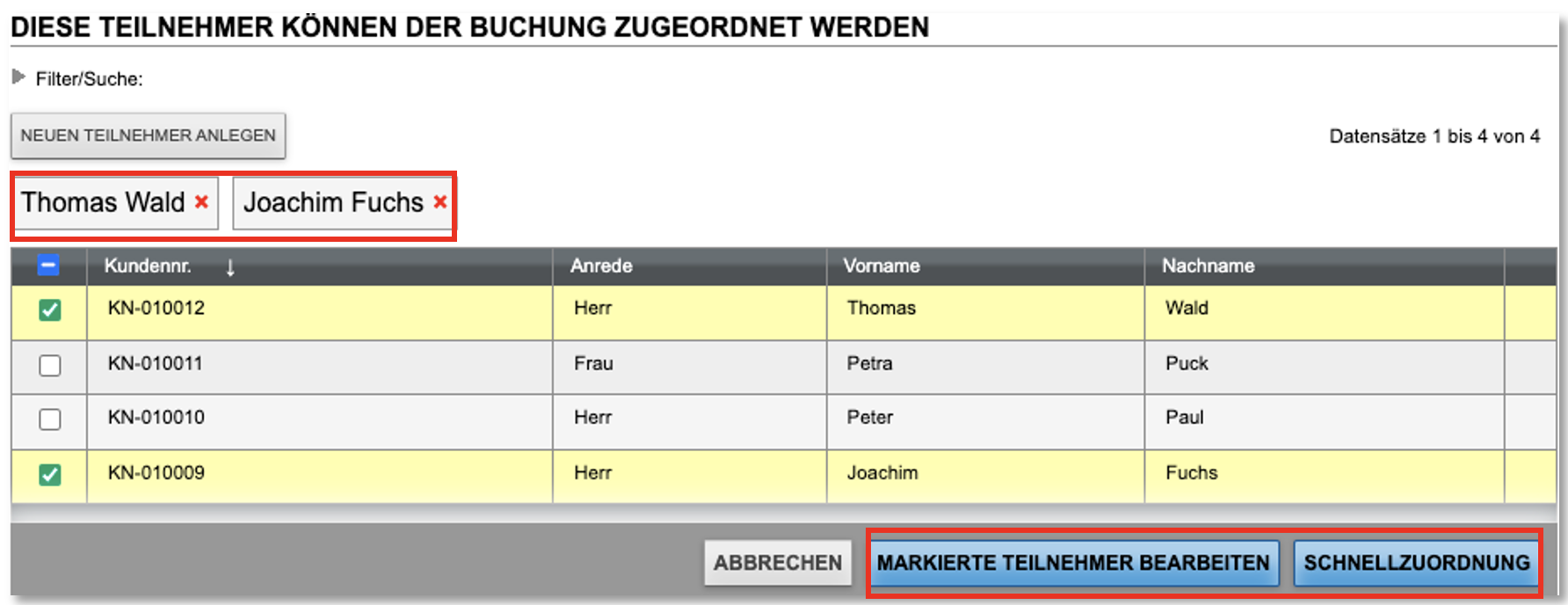

      Firmenkurs – Teilnehmer zuordnen
      Abbildung 3. Firmenkurs – Teilnehmer zuordnen
  4. Wählen Sie nun einen Teilnehmer aus oder legen Sie einen neuen Teilnehmer an:
    • Teilnehmer auswählen: Aktivieren Sie in der Teilnehmerliste das Kontrollfeld vor den Namen der anzumeldenden Teilnehmer;

      ODER

    • Neuen Teilnehmer anlegen: Klicken Sie auf die Schaltfläche Neuen Teilnehmer anlegen. Nachdem Sie den neuen Teilnehmer angelegt und gespeichert haben, erscheint sein Name im Bereich Diese Teilnehmer können der Buchung zugeordnet werden.
  5. Aktivieren Sie anschließend das Kontrollfeld vor dem entsprechenden Teilnehmereintrag.
  6. Ordnen Sie Teilnehmer zu oder bearbeiten Sie die Teilnehmerdaten:
    • Klicken Sie auf die Schaltfläche Schnellzuordnung, um die Teilnehmer sofort hinzuzufügen;

      ODER

    • Klicken Sie auf die Schaltfläche Markierte Teilnehmer bearbeiten, um die Kursdaten für einzelne Teilnehmer zu bearbeiten.

    Ähnlich wie im Kursformular können Sie im geöffneten Formular die Kursdaten für jeden Teilnehmer bearbeiten und zum Beispiel:
    • die Kursdaten überschreiben,
    • den Buchungsstatus ändern,

    • einen Kommentar eintragen.

  7. Klicken Sie nach dem Ändern der Kursdaten der Teilnehmer auf die Schaltfläche Speichern und schließen Sie die Buchung ab.

Die Teilnehmer werden dem betreffenden Kurs zugeordnet, und Sie werden automatisch in die Buchungshistorie der Firma mit der gerade erstellen Buchung weitergeleitet.

Hinweis:
Die Teilnehmerzuordnung können Sie auch in der Kursübersicht vornehmen, wenn Sie z. B. nach dem Anlegen eines Firmenkurses nachträglich (weitere) Teilnehmer für diesen Kurs anmelden wollen. Verfahren Sie wie folgt:
  1. Öffnen Sie die Kursübersicht über den Menüpunkt Kursverwaltung > Kursübersicht.
  2. Klicken Sie in der Zeile des entsprechenden Kurses auf Icon Weitere Funktionen Weitere Funktionen und wählen Sie Icon Kursteilnehmer hinzufügen Kursteilnehmer hinzufügen.

    Sie werden vom System in die Maske für die Teilnehmerzuordnung weitergeleitet.

  3. Verfahren Sie weiter wie oben in den Schritten 4-7 beschrieben.