
Offenen Kurs anlegen
VORGEHEN:
-
Füllen Sie die Felder wie in den nachstehenden Tabellen beschrieben aus.
Felder, die mit einem roten Stern gekennzeichnet sind, müssen ausgefüllt
werden.
a) Bereich KOPFDATEN
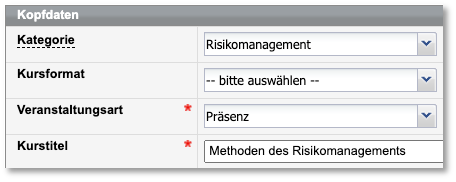
Abbildung 1. Kursformular, Bereich "Kopfdaten" FELD BESCHREIBUNG Kategorie und Kursformat Wählen Sie in diesen Feldern bei Bedarf aus, welcher Kurskategorie und/oder welchem Kursformat der neue Kurs zugeordnet wird. Abhängig von diesen Angaben kann der Kurs in Ihrem Online-Kurskalender nach eingegebener Kategorie und/oder eingegebenem Kursformat gefunden werden.
Veranstaltungsart Wählen Sie in diesem Drop-down-Menü eine der benötigten Optionen aus: - Präsenz: wenn der Kurs vor Ort stattfindet
-
Live-Online: wenn der Kurs ein Webinar ist
Wichtig:Die Veranstaltungsart Live-Online können Sie nicht nachträglich ändern, wenn Sie edudip oder Zoom Meetings als Veranstaltungsort ausgewählt haben und die Synchronisation bereits erfolgt ist.Kurstitel Tragen Sie hier die Bezeichnung des Kurses ein. Diese Bezeichnung erscheint auf allen kursrelevanten Dokumenten (d.h. auf Rechnungen, Teilnahmebescheinigungen, Zertifikaten) und auf Ihrer Webseite im Kurskalender.
Kursnummer Tragen Sie hier die gewünschte Kursnummer ein. Hinweis:Dieses Feld wird dynamisch nur dann eingeblendet, wenn Sie im Formular Unternehmensdaten im Drop-down-Menü Kursnummernvergabe die Option Manuell ausgewählt haben. Standardmäßig wird die Kursnummer automatisch innerhalb eines vordefinierten Nummernkreises zugewiesen.b) Bereiche KURSSPEZIFISCHE INFORMATIONEN und ABRECHNUNGSART UND PREIS
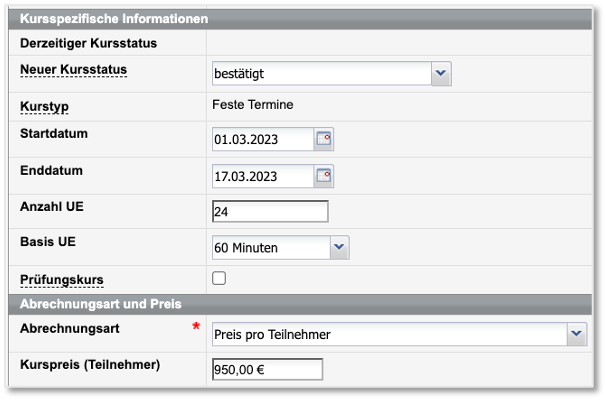
Abbildung 2. Kursformular, "Kursspezifische Informationen" & "Abrechnungsart und Preis" FELD BESCHREIBUNG Derzeitiger Kursstatus Hier wird der aktuelle Status eines bereits angelegten Kurses angezeigt. Beim Anlegen eines neuen Kurses ist dieses Feld deshalb noch leer. Neuer Kursstatus Wählen Sie im Drop-down-Menü den gewünschten Status für den neuen Kurs aus. In SEMCO sind standardmäßig folgende Kursstatus vorhanden:-
Bestätigt: Wenn der Kurs sicher stattfindet und die Teilnehmer bei der Anmeldung eine verbindliche Buchungsbestätigung erhalten sollen. Jede Anmeldung kann sofort, zu Kursbeginn oder am Kursende abgerechnet werden.
-
Aktuellen Status beibehalten (nur bei bereits angelegten Kursen): Wenn Sie Kursänderungen vornehmen möchten, ohne den vorherigen Kursstatus zu ändern.
Hinweis:Bei firmenexklusiven Kursen steht Ihnen zusätzlich die Option Geplant zur Verfügung.Wählen Sie Geplant, wenn der Kurs noch nicht sicher stattfindet, sondern z. B. erst nach Erreichen einer Mindestanzahl von Anmeldungen. Für geplante Kurse werden nur vorläufige Buchungsbestätigungen ausgestellt, die nicht abgerechnet werden können.
Wir empfehlen, mit dem Kursstatus Bestätigt zu arbeiten, wenn es nur um die Überwachung der Mindest-Teilnehmeranzahl geht. Bestätigte Kurse können später jederzeit storniert werden.Kurstyp In SEMCO wird dieses Feld beim Anlegen eines offenen Kurses standardmäßig auf Feste Termine gesetzt. Dieser Typ kennzeichnet Kurse, die stets einen Kursstart und ein Kursende haben. Bei Tageskursen sind Kursstart und Kursende gleich. Startdatum und Enddatum Tragen Sie hier das gewünschte Start- und Enddatum des neuen Kurses ein. Anzahl UE Tragen Sie hier die Anzahl der Unterrichtseinheiten ein, die der Kurs umfasst. Basis UE Wählen Sie hier den Umfang einer Unterrichtseinheit aus. Prüfungskurs Markieren Sie dieses Kontrollfeld, wenn am Ende des Kurses eine Prüfung zum Erwerb des entsprechenden Zertifikats stattfindet. Wichtig:Standardmäßig wird dieses Feld nicht angezeigt und kann nach Bedarf von unserem Support eingeblendet werden.Abrechnungsart Wählen Sie hier aus, wie der Kurs abgerechnet werden soll. Die Abrechnungsart hängt vom Kursart ab.
Für die Kursart offener Kurs werden standardmäßig folgende Abrechnungsoptionen eingeblendet:- Preis pro Teilnehmer;
-
Keine Rechnung.
Für die Kursart Firmenkurs wird zusätzlich standardmäßig eine weitere Option eingeblendet:- Einmalige Abrechnung zum Festpreis.
Kurspreis Tragen Sie hier den Netto-Kurspreis ein, wenn Sie oben die Abrechnungsoption Preis pro Teilnehmer ausgewählt haben. c) Bereiche WEITERE INFORMATIONEN und STEUERUNGSFELDER
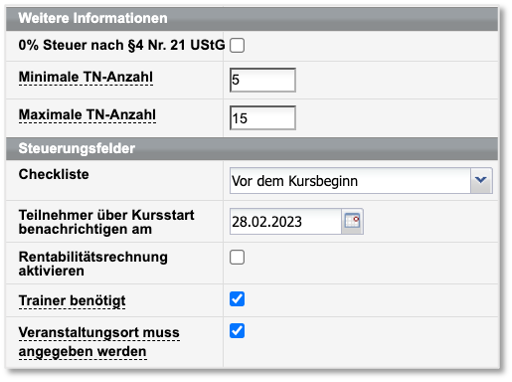
Abbildung 3. Kursformular, Bereiche "Weitere Informationen" & „Steuerungsfelder“ FELD BESCHREIBUNG 0% Steuer nach §4 Nr. 21 UStG Markieren Sie dieses Kontrollfeld, wenn der angebotene Kurs nach §4 Nr. 21 UStG umsatzsteuerbefreit ist. Hinweis:Dieses Kontrollfeld wird vom System eingeblendet, wenn der beschriebene Steuersatz in den Grundeinstellungen des Systems aktiviert wurde (siehe Steuersätze).Minimale Teilnehmeranzahl Tragen Sie hier die Mindestanzahl der Teilnehmer ein, wenn dies eine Voraussetzung für die Durchführung des Kurses ist. Hinweis:Wenn die Mindestanzahl vor dem Kursstart nicht erreicht ist, erhalten Sie 28 Tage vor dem Kursbeginn eine entsprechende Benachrichtigung in Ihrer Inbox.Falls kein Wert eingetragen ist, führt SEMCO keine Überwachung durch und Sie erhalten keine Benachrichtigung.
Maximale Teilnehmeranzahl Tragen Sie hier die maximale Teilnehmeranzahl ein, wenn an diesem Kurs nur eine begrenzte Anzahl an Personen teilnehmen darf. Hinweis:Die maximale Teilnehmeranzahl kann im Programmangebot auf der Webseite genutzt werden:- um anzuzeigen, dass nur noch wenige Plätze frei sind;
-
um den Anmeldebutton automatisch auszublenden, sobald keine Plätze mehr frei sind; oder
-
um eine Warteliste zu führen, falls die maximale Zahl an Anmeldungen schon überschritten ist (siehe Use Case Wartelisten).
Checkliste Wählen Sie hier bei Bedarf eine entsprechende Checkliste aus. Das Abarbeiten der Checkliste wird danach automatisch von SEMCO überwacht (siehe Use Case Checklisten).
Rentabilitätsrechnung aktivieren Markieren Sie dieses Kontrollfeld, wenn Sie später die Kurskosten erfassen und eine Rentabilitätsrechnung für diesen Kurs durchführen wollen (siehe Use Case Rentabilitätsbericht). Trainer benötigt Dieses Feld ist standardmäßig aktiviert, da für einen Kurs in der Regel ein Trainer benötigt wird. Wenn das Feld markiert ist, überwacht SEMCO, ob dem betreffenden Kurs bereits ein Trainer zugewiesen wurde, und benachrichtigt Sie, falls keine Zuweisung erfolgt ist.
Veranstaltungsort muss angegeben werden Dieses Feld ist standardmäßig aktiviert, da ein Kurs in der Regel immer an einem Veranstaltungsort stattfindet. Falls auf dem Anmeldeformular Angaben zum Veranstaltungsort erscheinen sollen, wird das Kontrollfeld Veranstaltungsort muss angegeben werden aktiviert. d) Bereich WEBFREIGABE
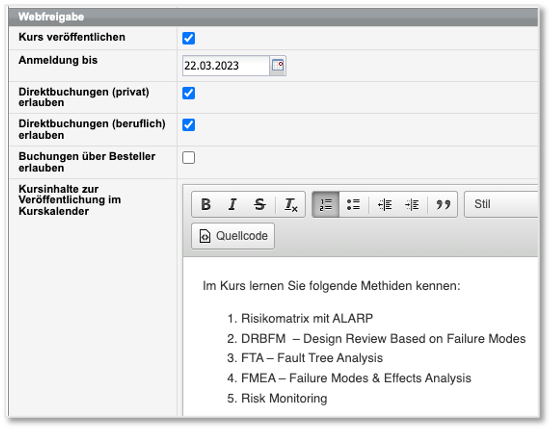
Abbildung 4. Kursformular, Bereich "Webfreigabe" FELD BESCHREIBUNG Kurs veröffentlichen Markieren Sie dieses Kontrollfeld, wenn der Kurs in Ihrem Online-Kurskalender erscheinen soll. Anmeldung bis Wählen Sie hier aus, bis zu welchem Datum sich Ihre Kunden für den betreffenden Kurs online anmelden können. Direktbuchungen (privat) erlauben Markieren Sie dieses Feld, wenn der Kurs für Selbstzahler buchbar sein soll. Direktbuchungen (beruflich) erlauben Markieren Sie dieses Feld, wenn der Kurs für einzelne Teilnehmer buchbar sein soll, die sich beruflich anmelden. Buchungen über Besteller erlauben Markieren Sie dieses Feld, wenn der Kurs für Firmenansprechpartner buchbar sein soll, die einen oder mehrere Mitarbeiter ihrer Firma beruflich anmelden wollen. Kursinhalte zur Veröffentlichung im Kurskalender Tragen Sie hier Kursinhalte ein, die in der Kursbeschreibung in Ihrem Online-Kurskalender erscheinen sollen. e) Bereich KURSBETREUER
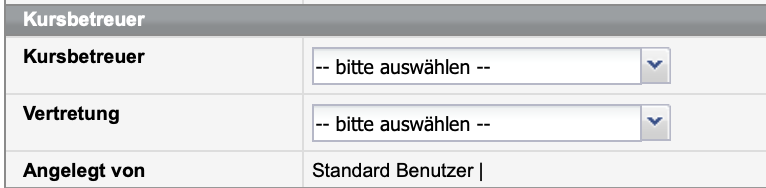
Abbildung 5. Kursformular Abschnitt Kursbetreuer FELD BESCHREIBUNG Kursbetreuer Wählen Sie im Drop-down-Menü den Namen des Mitarbeiters aus, der den Kurs administrativ betreuen wird. Der Kursbetreuer erhält in seiner Inbox alle Systembenachrichtigungen mit Bezug auf diesen Kurs.
Hinweis:Im Drop-down-Menü werden nur die Namen der SEMCO-Hauptbenutzer angezeigt, die im System die Rolle 01 - Administrator (Systemrolle) und/oder die Rolle 10 - Mitarbeiter haben.Vertretung Wählen Sie im Drop-down-Menü den Namen des Mitarbeiters aus, der den Kursbetreuer bei Abwesenheit vertreten wird. Die Vertretung erhält ebenso wie der Kursbetreuer alle Systembenachrichtigungen mit Bezug auf diesen Kurs in der Inbox.
Hinweis:Im Drop-down-Menü werden nur die Namen der SEMCO-Hauptbenutzer angezeigt, die im System die Rolle 01 - Administrator (Systemrolle) und/oder die Rolle 10 - Mitarbeiter haben. -
Füllen Sie die Felder auf der zweiten Seite des Kursformulars wie in den
nachstehenden Tabellen beschrieben aus.
a) Bereiche KURSZEITEN und ANGABEN ZUM VERANSTALTUNGSORT
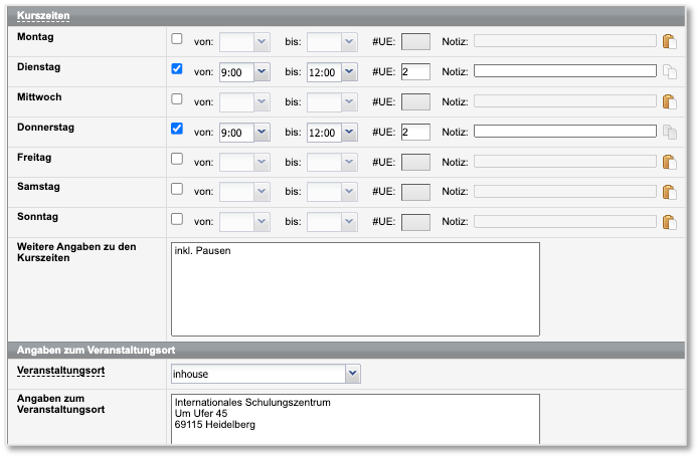
Abbildung 6. Kursformular, Bereiche "Kurszeiten" & „Veranstaltungsort“ FELD BESCHREIBUNG Kurszeiten Markieren Sie in diesem Bereich die relevanten Unterrichtstage, und tragen Sie die Uhrzeiten ein. Hinweis:Benutzen Sie die Schaltflächen Zeile kopieren und
  Zeile einfügen, um sich
wiederholende Angaben schnell in benötigte Zeilen
hinzuzufügen.
Zeile einfügen, um sich
wiederholende Angaben schnell in benötigte Zeilen
hinzuzufügen.Weitere Angaben zu den Kurszeiten Tragen Sie hier bei Bedarf Hinweise zu den Kurszeiten ein. Diese Hinweise erscheinen später in den Buchungsbestätigungen. Veranstaltungsort Wählen Sie im Drop-down-Menü den benötigten Veranstaltungsort aus. Hinweis:Das Drop-down-Menü enthält nur die Veranstaltungsorte, die Sie unter dem Menüpunkt angelegt/aktiviert haben.Hinweis:Die Auswahl der Optionen im Drop-down-Menü hängt von der Veranstaltungsart ab. Wurde zum Beispiel die Veranstaltungsart Live-Online ausgewählt, werden im Drop-down-Menü nur Webinar-Räume angebotenAngaben zum Veranstaltungsort Tragen Sie hier die Adressdaten des Veranstaltungsorts ein, wenn Sie Inhouse als Veranstaltungsort ausgewählt haben. Hinweis:Wenn Sie einen firmenexklusiven Kurs anlegen, wird in diesem Feld automatisch die gespeicherte Adresse der betreffenden Firma eingetragen.b) Bereich ZUSÄTZLICHE ANGABEN AUF DEN DOKUMENTEN
FELD BESCHREIBUNG Kursinhalte für Teilnahmebescheinigung Tragen Sie hier bei Bedarf Kursinhalte ein, die später auf Teilnahmebescheinigungen erscheinen sollen. Zusätzliche Angaben auf der Buchungsbestätigung Tragen Sie hier bei Bedarf ergänzende Angaben zum Kurs ein, die später auf Buchungsbestätigungen erscheinen sollen.
Nach dem Speichern des Kursformulars finden automatisch folgenden Aktionen statt:
- Wenn Sie die automatische Kursnummernvergabe ausgewählt haben, wird dem Kurs vom System eine eindeutige Nummer gegeben.
-
Der angelegte Kurs wird in der zentralen Kursübersicht angezeigt.
-
Wenn Sie die Webfreigabe aktiviert haben, wird der Kurs sofort auf Ihrer Webseite veröffentlicht.
-
Wenn Sie die entsprechenden Buchungsarten im Kursformular erlaubt haben, ist der Kurs ab sofort buchbar.