| Teilnehmer |
In diesem Feld werden alle Teilnehmer angezeigt, die in
der abzurechnenden Buchung enthalten sind. |
| Details |
In diesem Feld erhalten Sie eine zusammenfassende
Übersicht zu den Daten der abzurechnenden Buchung. |
| Rechnungsnummer |
Bei der Erstellung einer neuen Rechnung ist das Feld
standardmäßig leer, weil die Rechnungsnummer erst beim
Speichern der Rechnung vom System vergeben wird. |
| Dokumenttyp |
Der Dokumenttyp ist automatisch mit dem Typ „Rechnung“
vorbelegt. |
| Format |
Wählen Sie im Drop-down-Menü eine der folgenden Optionen
für Ihr Rechnungsformat aus: Der voreingestellte Wert wurde aus Ihren
Unternehmensdaten übernommen. Privatkunden erhalten
automatisch immer eine PDF-Rechnung, Firmenrechnungen
werden je nach Auswahl im ZUGFeRD-Format oder als
XRechnung generiert. |
| Empfänger |
Wählen Sie in diesem Drop-down-Menü eine der folgenden
Optionen zur Rechnungsadresse aus: |
| Empfänger (E-Mail) |
Wählen Sie in diesem Drop-down-Menü eine der folgenden
Optionen zur Rechnungsadresse aus: |
| QR-Rechnung erstellen |
Hinweis: Diese Funktion
ist ab der SEMCO-Version 8.2
standardmäßig verfügbar und betrifft ausschließlich
den Zahlungsverkehr für die Schweiz und für
Liechtenstein.
Diese Checkbox ist im Formular automatisch aktiviert,
wenn folgende Bedingungen erfüllt sind:
- In den Unternehmensdaten ist ein Schweizer oder
Liechtensteiner Bankkonto mit QR-IBAN bzw. BESR-ID
hinterlegt.
UND
- Beim Rechnungsempfänger ist die Schweiz oder
Liechtenstein als Land ausgewählt.
|
| Währung |
SEMCO wählt automatisch die in den
Unternehmensdaten festgelegte Währung aus. |
| Steuersatz |
SEMCO greift bei der Vorbelegung des
Steuersatzes auf die von Ihnen in den Unternehmensdaten
festgelegten Steuersätze zurück: Den vorbelegten Steuersatz können Sie bei Bedarf im
Drop-down-Menü ändern. |
| Rechnungsdatum |
Das Rechnungsdatum ist identisch mit dem
Tagesdatum. Das vorbelegte Datum können Sie bei
Bedarf im Drop-down-Menü ändern. |
| Zahlungsbedingung Zahlungsfrist |
Für die Vorbelegung wählt SEMCO
automatisch die in den Unternehmensdaten festgelegte
Zahlungsbedingung aus. Wenn Sie für die aktuelle Rechnung
eine andere Zahlungsbedingung benötigen, wählen Sie im
Drop-down-Menü den entsprechenden Eintrag aus. Das
Datum im Feld Zahlungsfrist wird
entsprechend der Zahlungsbedingung automatisch
angepasst. Wenn Sie in das Feld
Zahlungsfrist ein konkretes
Datum eintragen möchten, wählen Sie im Drop-down-Menü
die Option --- bitte auswählen
--- aus und legen das gewünschte Datum
fest. |
| Zusätzlicher Text für das
Rechnungsdokument |
Falls nötig, erfassen Sie hier den Text, der zusätzlich
auf dem Rechnungsdokument erscheinen soll. |

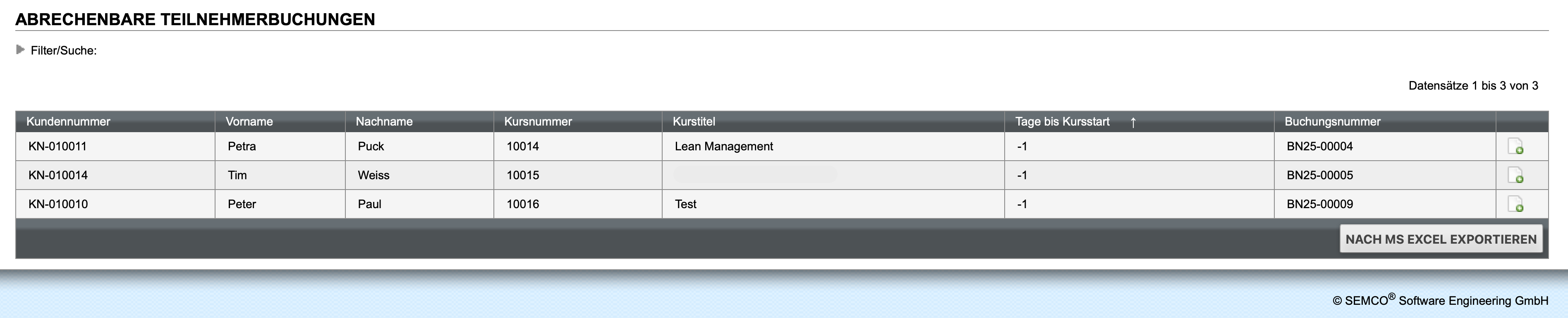
 Rechnung erstellen.
Das Formular zur Rechnungserstellung öffnet sich.
Rechnung erstellen.
Das Formular zur Rechnungserstellung öffnet sich.