
Trainerzugang erstellen

Wenn Sie wollen, dass Ihre Trainer selbständig auf Informationen über die Kurse zugreifen können, denen sie zugeordnet sind, erstellen Sie für die Trainer einen Benutzer-Zugang in SEMCO. Mit diesem Zugang haben Ihre Trainer standardmäßig eine Reihe von Berechtigungen im System und können:

  • alle ihnen zugeordneten Kurse einsehen;
  • Teilnehmer in einem oder in allen zugeordneten Kursen einsehen;

  • kursbezogene Dokumente (Unterschriftenliste, Teilnehmerliste usw.) herunterladen;

  • organisatorisch relevante Dokumente (z. B. einen Trainingsauftrag) herunterladen;

  • von Teilnehmern gelieferte Unterlagen (z. B. eine Ausweiskopie) hochladen.

VORGEHEN

  1. Öffnen Sie die Zentrale Trainerverwaltung über den Menüpunkt Kursverwaltung > Trainerstammdaten verwalten.

    Die Liste aller im System angelegten Trainer öffnet sich.

  2. Tragen Sie den Namen des betreffenden Trainers in das Suchfeld Trainer ein, und führen Sie die Suche aus.
  3. Neben dem gefundenen Listeneintrag klicken Sie auf Icon Weitere Funktionen Weitere Funktionen und Icon Zugang erstellen Zugang erstellen.

    Das Formular zum Anlegen eines Trainer-Benutzers öffnet sich.
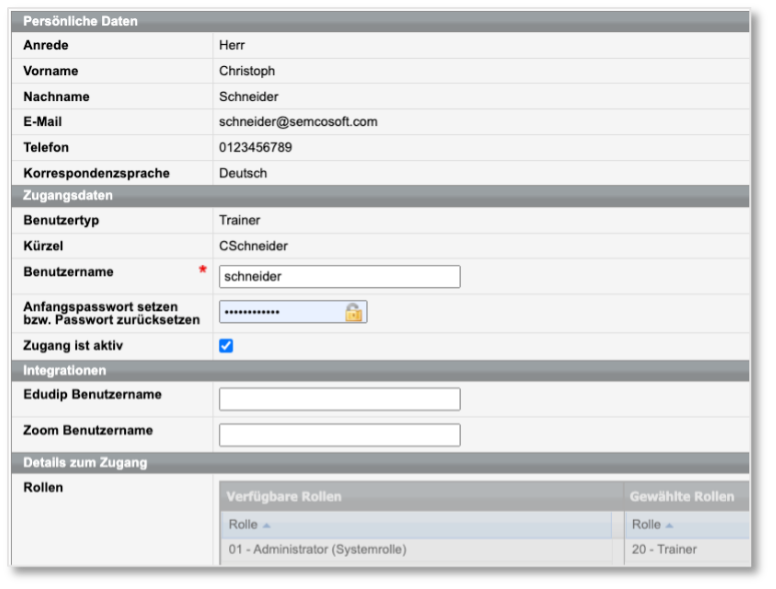

    Trainer-Zugang erstellen
    Abbildung 1. Trainer-Zugang erstellen
  4. Füllen Sie das Formular wie in der nachstehenden Tabelle beschrieben aus, und speichern Sie die Daten.
    FELD BESCHREIBUNG/AKTION
    Persönliche Daten Tragen Sie hier persönliche Daten des betreffenden Trainers ein.
    Benutzertyp In diesem Feld wird automatisch angezeigt, dass es sich um den Zugang für einen Trainer handelt.
    Kürzel Tragen Sie hier ein Kürzel für den Benutzer ein.

    Dieses Kürzel wird in der Menüleiste links unter dem aktuellen Datum angezeigt.

    Benutzername Tragen Sie hier den gewünschten Benutzernamen ein.

    Der Benutzername gilt zugleich als Anmeldename für das Login in SEMCO.

    Anfangspasswort setzen bzw. Passwort zurücksetzen SEMCO generiert Initialpasswörter automatisch, sodass für den Hauptbenutzer keine Notwendigkeit besteht, ein Passwort selbständig zu erstellen.
    Wenn Sie Passwörter nach eigener Logik vergeben wollen, tragen Sie hier das gewünschte Initialpasswort ein.
    Hinweis:
    Das vergebene Passwort kann von administrativen Mitarbeitern jederzeit manuell geändert werden.

    Falls ein Benutzer sein Passwort vergessen hat, tragen Sie hier ein neues Passwort ein.

    Bei der nächsten Anmeldung wird der Benutzer vom System aufgefordert, das Passwort zu ändern.

    Zugang ist aktiv Markieren Sie dieses Kontrollfeld, um den betreffenden Benutzer zu aktiveren.
    Hinweis:
    Nur aktive Benutzer können das System nutzen.
    edudip Benutzername Angaben in diesem Feld sind bei der Benutzung der edudip-Schnittstelle relevant (siehe edudip-Integration).

    Wenn Sie edudip nicht verwenden, belassen Sie dieses Feld leer.

    Zoom Benutzername Angaben in diesem Feld sind bei der Benutzung der Zoom-Schnittstelle relevant (siehe Zoom-Integration).

    Wenn Sie Zoom nicht verwenden, belassen Sie dieses Feld leer.

    Rollen Beim Anlegen eines Benutzer-Zugangs für einen Trainer wird von SEMCO automatisch die Rolle 20-Trainer zugewiesen, sodass für Sie in diesem Feld kein Aktionsbedarf besteht.