
Zugang für Kursteilnehmer erstellen
Überprüfen Sie deshalb in den Teilnehmerstammdaten, ob eine E-Mail-Adresse eingetragen ist, bevor Sie einen Teilnehmer-Zugang erstellen.
Um einen Teilnehmerportal-Zugang für einen bereits angelegten Teilnehmer zu erstellen, gehen Sie wie folgt vor:
-
Öffnen Sie die Zentrale Teilnehmerverwaltung über den Menüpunkt.
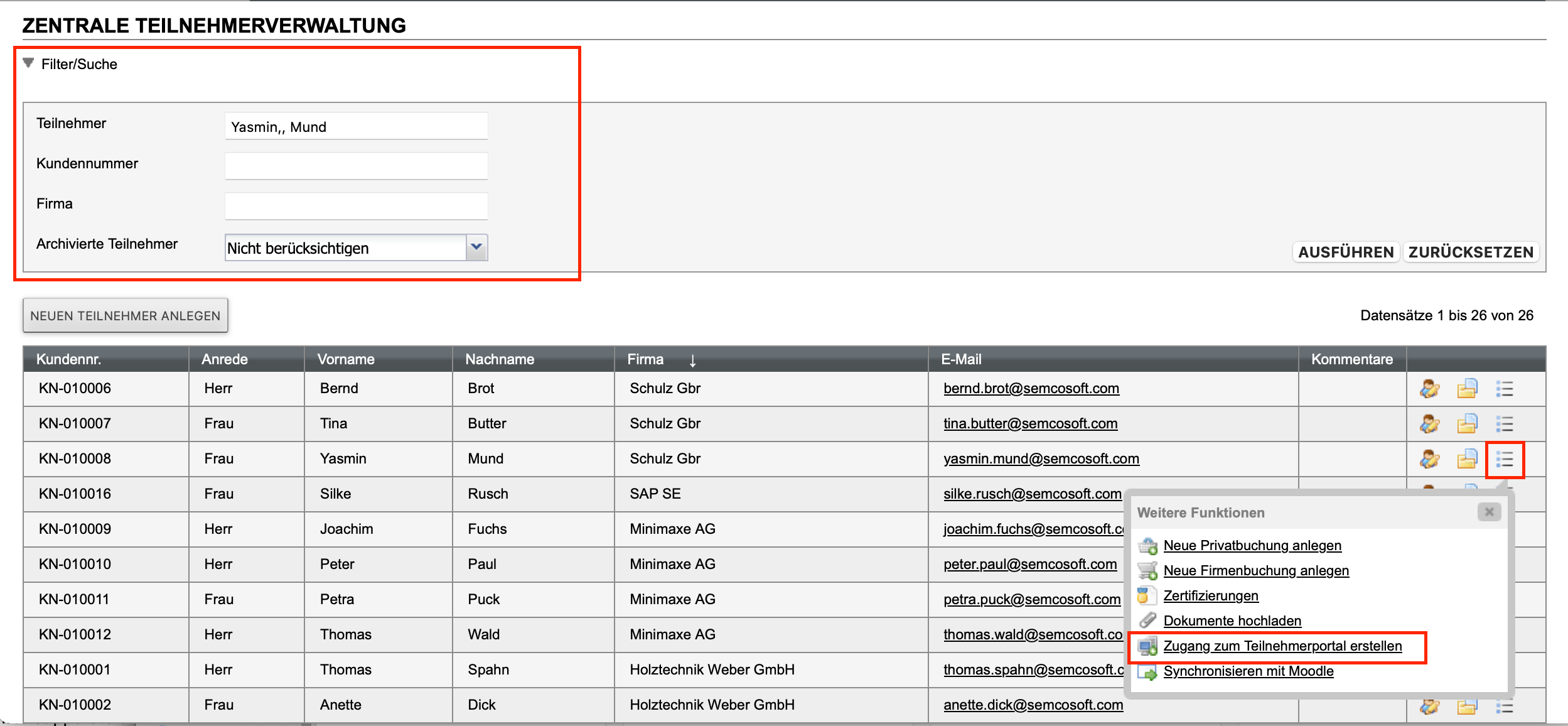
Abbildung 1. Zentrale Teilnehmerverwaltung -
Klicken Sie im gefundenen Listeneintrag auf
 Weitere Funktionen →
  Zugang zum Teilnehmerportal erstellen.
Das Datenformular für den Benutzer des Teilnehmerportals öffnet sich.
Zugang zum Teilnehmerportal erstellen.
Das Datenformular für den Benutzer des Teilnehmerportals öffnet sich.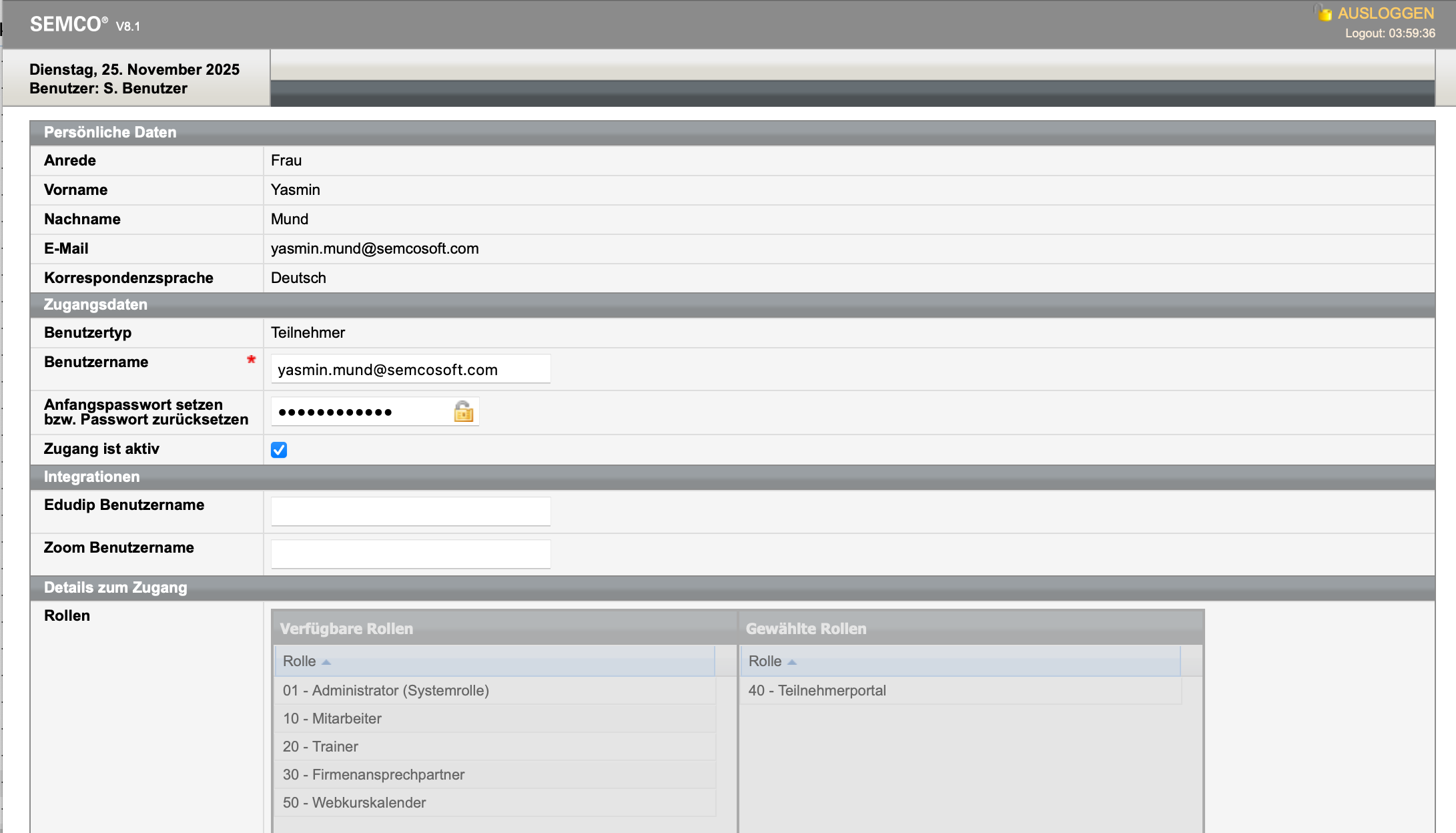
Abbildung 2. Datenformular Teilnehmerdaten für Teilnehmerportalzugang FELD BESCHREIBUNG/AKTION Benutzername Dieses Feld wird automatisch mit der E-Mail-Adresse des Teilnehmers vorbelegt. Wenn Sie einen anderen Benutzernamen vergeben wollen, tragen Sie hier den gewünschten eindeutigen Namen für den anzulegenden Benutzer ein.
Hinweis:Der vergebene Name kann von den administrativen Mitarbeitern jederzeit manuell geändert werden.Anfangspassort setzen bzw. Passwort zurücksetzen Das Initialpasswort wird automatisch erstellt und muss von Ihnen nicht geändert werden. Wenn Sie Passwörter nach einer eigenen Logik vergeben wollen, tragen Sie hier das gewünschte Initialpasswort ein.
Hinweis:Das vergebene Passwort kann von den administrativen Mitarbeitern jederzeit manuell geändert werden.Bereich Integrationen Angaben in diesen Feldern sind bei der Benutzung der edudip-Schnittstelle und der Zoom-Integration relevant. Hinweis:Wenn Sie Zoom und/oder edudip nicht verwenden, lassen Sie diese Felder leer.Rollen Beim Anlegen eines Benutzer-Zugangs für einen Teilnehmer wird von SEMCO automatisch die Rolle 40 - Teilnehmerportal zugewiesen, sodass für Sie in diesem Feld kein Aktionsbedarf besteht Nach dem Speichern der Daten wird von SEMCO automatisch eine E-Mail mit den Zugangsdaten an den betreffenden Teilnehmer verschickt.
Wichtig:Nach dem Ändern des Benutzernamens oder des Passwortes verschickt SEMCO keine E-Mail an den betreffenden Teilnehmer!