
Teilnehmerrechnungen Rechnungspositionen
Rechnungsposten auf Rechnungen für private Teilnehmer hinzufügen, bearbeiten, anpassen und löschen
SCHRITT 2 der Teilnehmerrechnungserstellung
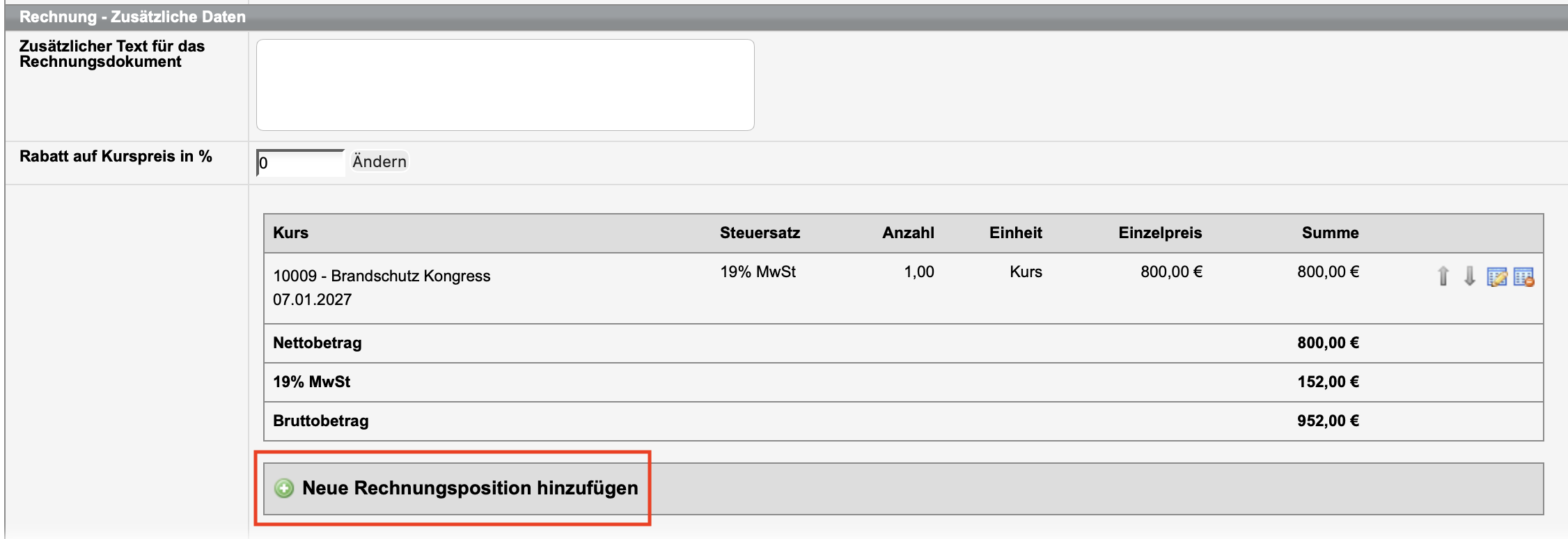
Nachdem Sie die Kopfdaten der Rechnung erfasst und auf Weiter geklickt haben, können Sie die vorhandenen Rechnungspositionen überarbeiten und, wenn nötig, neue Positionen hinzufügen.
| SIE MÖCHTEN... | VORGEHEN |
|---|---|
| einen Rabatt auf den Kurspreis vergeben | Tragen Sie den Rabatt in das Feld Rabatt auf Kurspreis in % ein (z. B. 10 für einen 10-prozentigen Rabatt), und klicken Sie auf Ändern. |
| die Reihenfolge der Rechnungspositionen ändern |
|
| eine Rechnungsposition überarbeiten | Klicken Sie auf  , um eine Rechnungsposition zu überarbeiten. , um eine Rechnungsposition zu überarbeiten. |
| eine Rechnungsposition löschen | Klicken Sie auf  , um eine Rechnungsposition zu löschen. , um eine Rechnungsposition zu löschen. |
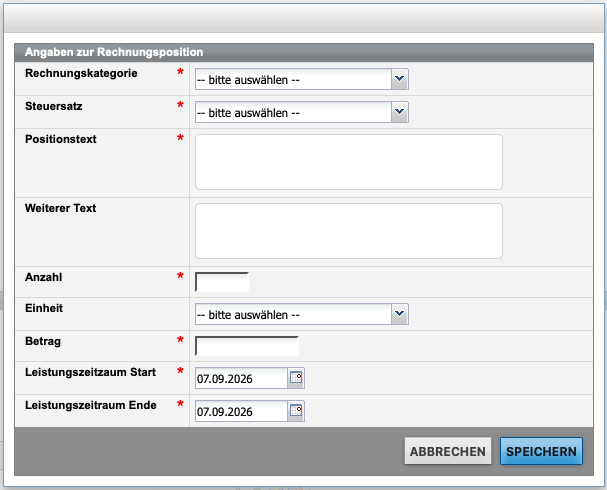
| eine weitere Rechnungsposition hinzufügen | Klicken Sie auf die Schaltfläche Neue Rechnungsposition hinzufügen, um die nachstehende Eingabemaske zu öffnen: |
 , um eine Rechnungsposition nach oben zu verschieben.
 , um eine Rechnungsposition nach unten zu
verschieben.
, um eine Rechnungsposition nach unten zu
verschieben.RECHNUNGSPOSITIONEN HINZUFÜGEN
| FELD | BESCHREIBUNG |
|---|---|
| Rechnungskategorie | Art der Rechnungsposition:
Hinweis:
SEMCO
wird standardmäßig mit diesen drei Rechnungskategorien
ausgeliefert. Nach Bedarf können die Rechnungskategorien
aber auch kundenindividuell angepasst werden. Kontaktieren
Sie dazu unseren Support. |
| Steuersatz | Steuersatz, der für diese Rechnungsposition gelten soll. |
| Positionstext / Weiterer Text | Beschreibung der Rechnungsposition, die auf der Rechnung erscheinen soll. |
| Anzahl | Mengenangabe (Ziffer) für die Rechnungsposition. |
| Einheit | Einheit, die für die Rechnungsposition auf der Rechnung angezeigt
werden soll:
Hinweis:
Diese Auswahl ist
nicht verpflichtend. Wenn Sie keine Angabe zur
Einheit machen, zeigt SEMCO die Einheit an,
die am besten zur ausgewählten Rechnungskategorie
passt. Wichtig:
Die Einheit wird
nur in Standard-Rechnungsdokumenten automatisch
eingeblendet. Wenn Ihre PDF-Rechnungsdokumente bei der SEMCO-Einrichtung modifiziert wurden, müssen
Sie ein Support-Ticket anlegen, um die Spalte für die
Mengeneinheit in Ihren PDF-Rechnungen freizuschalten. |
| Betrag | Netto-Einzelpreis der Rechnungsposition. |
| Leistungszeitraum Start / Leistungszeitraum Ende | Prüfen Sie die automatisch aus den Kursdaten übernommenen
Datumsangaben und passen Sie diese bei Bedarf an. Hinweis: Um § 14 Abs. 4 Satz 1 Nr. 6 UStG
insbesondere mit Bezug auf die verpflichtenden Angaben in
E-Rechnungen gerecht zu werden, hat SEMCO eine
durchgängige und vollständige Leistungszeitraumfunktionalität
integriert. Der Leistungszeitraum von Kurspositionen gibt an, in welchem Zeitraum die jeweilige Leistung erbracht wurde oder hätte erbracht werden sollen. Zusätzliche Positionen (wie Rabatte oder Stornogebühren) leiten ihren Leistungszeitraum aus den Hauptleistungen der Rechnung ab. Enthält eine Kursposition kein Enddatum, wird als Leistungszeitraum-Ende das aktuelle Datum verwendet. Liegt das aktuelle Datum vor dem Startdatum des Kurses ist das Startdatum das Leistungszeitraum-Ende. |
Weiter zu SCHRITT 3: Speichern der Teilnehmerrechnung