
Teilnehmerrechnungen Kopfdaten

Standardmäßig werden Sie nach jeder erfassten Privatbuchung direkt zur Rechnungsstellung weitergeleitet. Falls Sie den Vorgang an dieser Stelle abbrechen, können Sie die vom System vorbereitete Rechnung unter dem Menüpunkt Rechnungswesen > Teilnehmerbuchungen > Einmalrechnungen jederzeit erstellen. Wenn eine Teilnehmerrechnung bei der Buchung nicht sofort erstellt wurde, wird in der Inbox für Sie auch eine neue Aufgabe mit dem Betreff „Teilnehmerrechnung“ erstellen generiert.
Hinweis:
Bei Firmeneinzelbuchungen über die Teilnehmerliste werden Sie am Ende des Buchungsvorgangs in die Kurshistorie des Teilnehmers weitergeleitet. Die Rechnung finden Sie unter Rechnungswesen > Firmenbuchungen > Einmalrechnungen zur weiteren Bearbeitung. (siehe Firmenrechnungen erstellen)
Hinweis:
Wenn Sie im Buchungsformular die Checkbox Keine Rechnungsstellung für diese Buchung aktivieren, wird die betreffende Buchung im Rechnungswesen ausgeblendet.

Um eine vorliegende Privatbuchung abzurechnen, gehen Sie wie folgt vor:

SCHRITT 1 der Teilnehmerrechnungserstellung

  1. Klicken Sie auf den Menüpunkt Rechnungswesen > Teilnehmerbuchungen > Einmalrechnungen (pro Kurs).

    Die Liste aller abrechenbaren privaten Teilnehmerbuchungen öffnet sich.
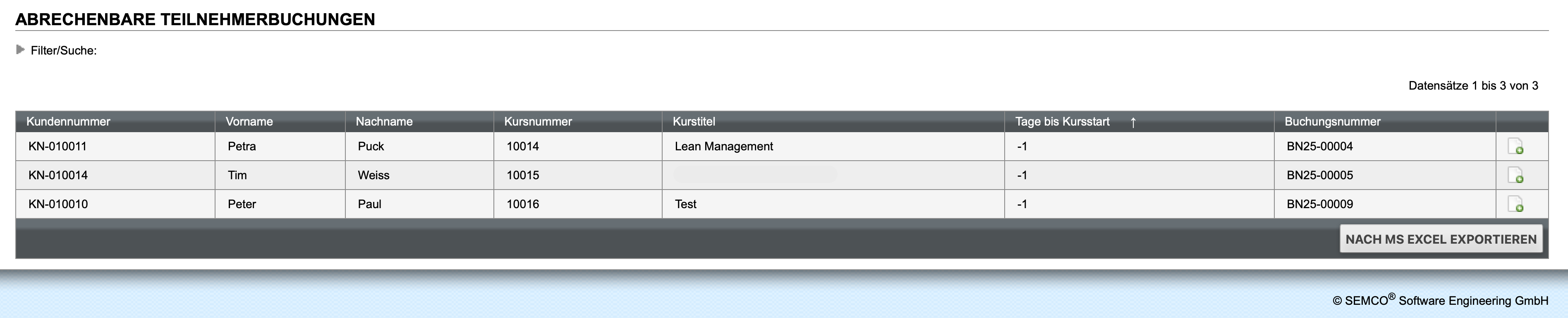

    Liste abrechenbarer Teilnehmerbuchungen
    Abbildung 1. Liste abrechenbarer Teilnehmerbuchungen
  2. Klicken Sie in der Zeile der betreffenden Buchung auf Icon Rechnung erstellen Rechnung erstellen.
    Das Formular zur Rechnungserstellung öffnet sich.
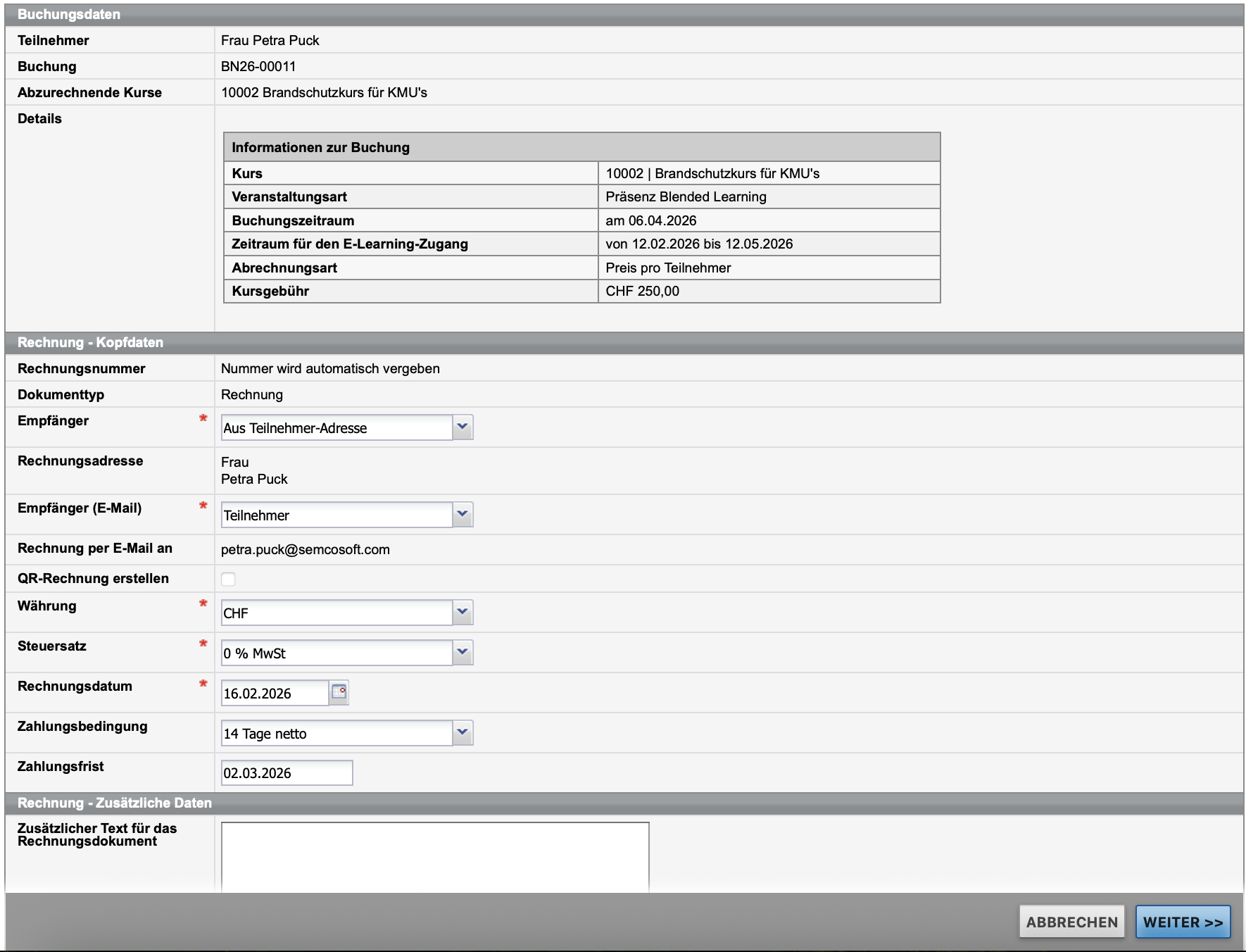
    Rechnungsformular privater Teilnehmer
    Abbildung 2. Rechnungsformular privater Teilnehmer
  3. Füllen Sie die Felder wie in der Tabelle unten beschrieben aus. Felder, die mit einem roten Stern gekennzeichnet sind, müssen ausgefüllt werden.
    FELD BESCHREIBUNG
    Rechnungsnummer Bei der Erstellung einer neuen Rechnung ist das Feld standardmäßig leer, weil die Rechnungsnummer erst beim Speichern der Rechnung vom System vergeben wird.
    Teilnehmer In diesem Feld werden der Vor- und Nachname des betreffenden Teilnehmers angezeigt.
    Details In diesem Feld erhalten Sie eine zusammenfassende Übersicht zu den Daten der abzurechnenden Buchung.
    Dokumenttyp Der Dokumenttyp ist automatisch mit dem Typ „Rechnung“ vorbelegt.
    Empfänger Wählen Sie in diesem Drop-Down-Menü eine der folgenden Optionen zur Rechnungsadresse aus:
    • Aus Teilnehmer-Adresse
    • Rechnungsadresse editieren (wenn die gespeicherten Adressen fehlerhaft sind oder eine (neue) abweichende Rechnungsadresse benötigt wird)

    Standardmäßig schlägt SEMCO die in den Stammdaten des Teilnehmers erfasste Adresse vor.

    Währung SEMCO wählt automatisch die in den Unternehmensdaten festgelegte Währung aus.

    Die vorbelegte Währung können Sie im Drop-down-Menü ändern, z. B. wenn der Kunde die Rechnung in seiner Landeswährung erhalten möchte.

    Steuersatz SEMCO greift bei der Vorbelegung des Steuersatzes auf die von Ihnen in den Unternehmensdaten festgelegten Steuersätze zurück:
    • Standardmäßig wird der Steuersatz verwendet, der in den Unternehmensdaten für den aktuellen Buchungskreis vorgegeben ist.
    • Falls im Kursformular das Feld 0% Steuer nach §4 Nr. 21 UStG aktiviert ist, wird der Steuersatz 0% §4 Nr. 21 UStG vorgegeben.

    Den vorbelegten Steuersatz können Sie im Drop-down-Menü ändern.

    Rechnungsdatum

    Das Rechnungsdatum ist identisch mit dem Tagesdatum.

    Das vorbelegte Datum können Sie im Drop-down-Menü ändern.
    Zahlungsbedingung

    Zahlungsfrist

    Für die Vorbelegung wählt SEMCO automatisch die in den Unternehmensdaten festgelegte Zahlungsbedingung aus.
    • Wenn Sie für die aktuelle Rechnung eine andere Zahlungsbedingung benötigen, wählen Sie im Drop-down-Menü den entsprechenden Eintrag aus.

      Das Datum im Feld Zahlungsfrist wird entsprechend der Zahlungsbedingung automatisch angepasst

    • Wenn Sie ein konkretes Datum in das Feld Zahlungsfrist eintragen wollen, wählen Sie im Drop-down-Menü den Eintrag --- bitte auswählen --- aus und stellen dann das Datum wie gewünscht ein.

    Zusätzlicher Text für das Rechnungsdokument Wenn nötig, erfassen Sie hier den gewünschten Text, der zusätzlich auf dem Rechnungsdokument erscheinen soll.
  4. Passen Sie alle Daten wie gewünscht an und klicken Sie dann auf Weiter, um die Rechnungsdaten im nächsten Schritt noch einmal zu prüfen und ggfs. weitere Rechnungspositionen hinzuzufügen.

Weiter zu SCHRITT 2: Rechnungspositionen prüfen und ggfs. bearbeiten