
Teilnehmerrechnungen speichern
SCHRITT 3 der Teilnehmerrechnungserstellung
Sie haben nun alle Rechnungsdaten und -positionen erfasst.
- Klicken Sie auf Weiter.
Das folgende Fenster wird angezeigt:
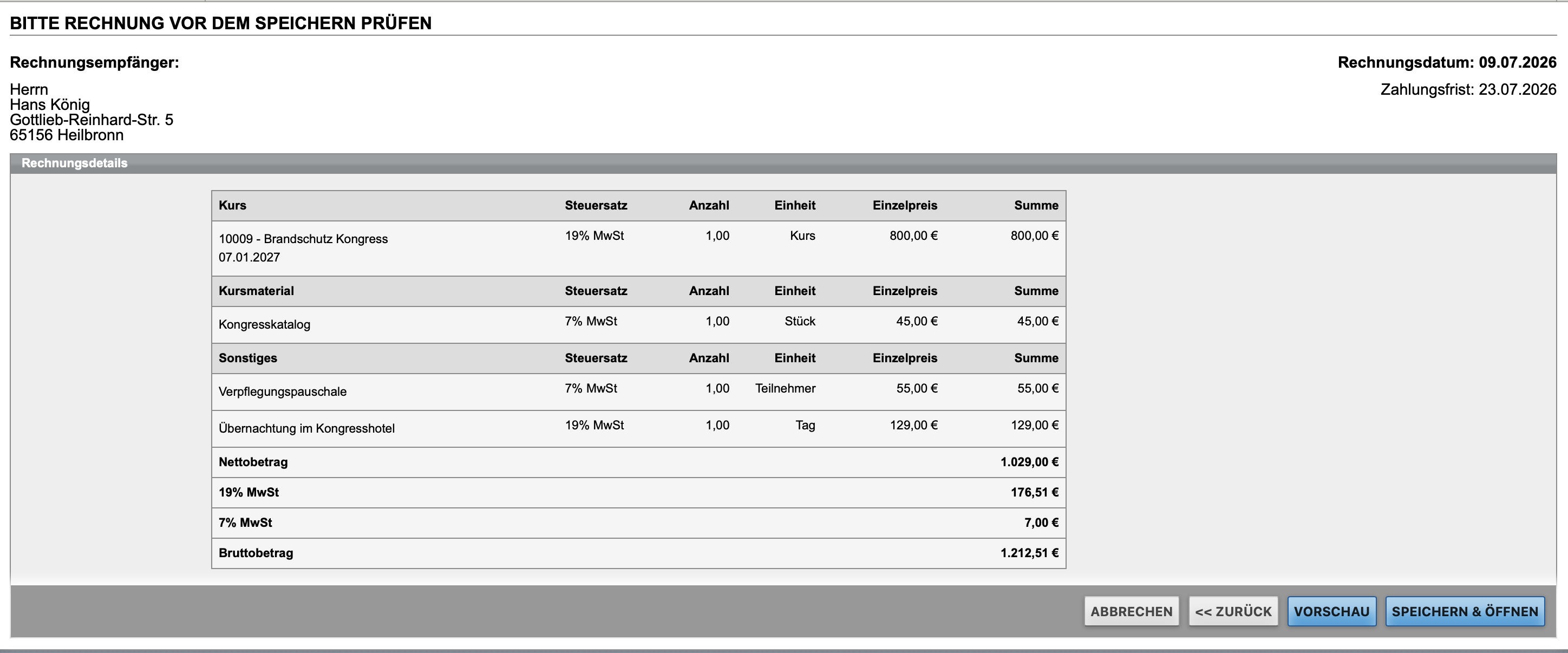
Abbildung 1. Formularansicht zum Prüfen der Rechnung vorm Speichern
2. Überprüfen Sie die Rechnung.
3. Laden Sie bei Bedarf eine Vorschau der Rechnung herunter, in dem Sie auf Vorschau klicken.
4. Speichern Sie die Rechnung, indem Sie auf Speichern & Öffnen klicken.
Beim Speichern der Rechnung wird eine Rechnungsnummer vergeben, und die vollständige Rechnung wird anschließend auf Ihren Rechner heruntergeladen.
Wenn Sie in den Unternehmensdaten eine zusätzliche E-Mail-Adresse unter Alle Rechnungen zusätzlich senden an gespeichert haben, werden alle Rechnungen und Rechnungsstornos automatisch zusätzlich an diese E-Mail-Adresse versendet.