
Unternehmensdaten eingeben oder ändern
Gehen Sie folgendermaßen vor:
-
Öffnen Sie den Menüpunkt .
Die Angaben zu Ihrem Unternehmen werden Ihnen in einer Liste angezeigt.

Abbildung 1. Liste im Menü Unternehmensdaten Hinweis:Gegebenenfalls wird Ihnen in dieser Liste ein Beispielunternehmen angezeigt, wie oben im Screenshot die SEMCO Akademie AG. Überschreiben Sie dann einfach die Daten des Beispielunternehmens durch die Daten Ihres Unternehmen. -
Klicken Sie in der Zeile mit dem Beispielunternehmen ganz rechts auf
 Unternehmensdaten ändern.
Das Formular mit den Unternehmensdaten öffnet sich.
Unternehmensdaten ändern.
Das Formular mit den Unternehmensdaten öffnet sich. -
Füllen Sie die Felder in den verschiedenen Registerkarten mit Ihren
Unternehmensdaten aus. Felder, die mit einem roten Stern gekennzeichnet sind,
müssen ausgefüllt werden.
Registerkarte UNTERNEHMENSDATEN
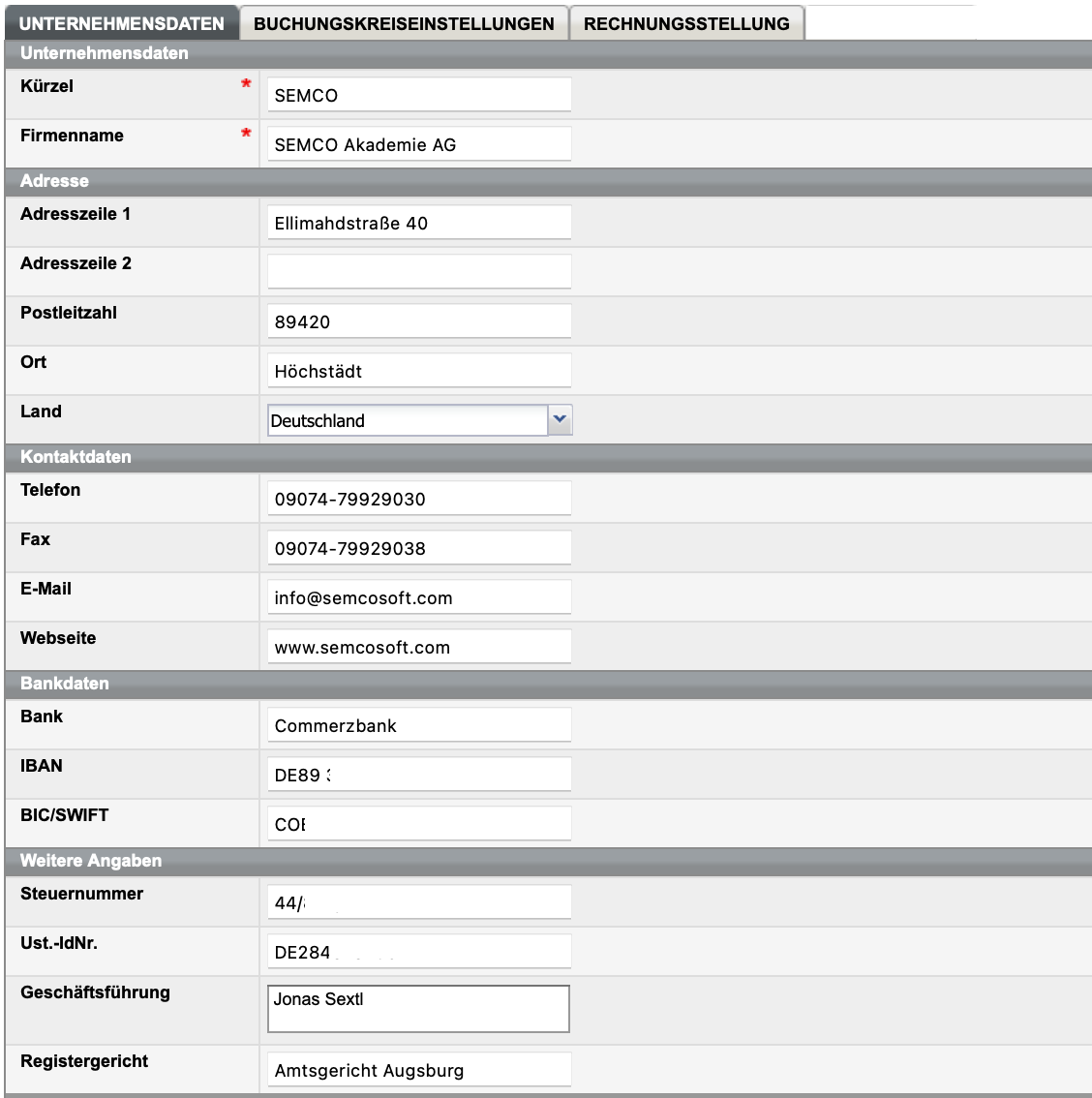
Abbildung 2. Unternehmensdaten - Grundeinstellungen Hinweis:Wenn Sie im Drop-down-Menü Land die Schweiz oder Liechtenstein ausgewählt haben, können Sie ab der SEMCO-Version 8.2 QR-Rechnungen im PDF-Format erstellen. Im Block Bankdaten werden dann die folgenden zusätzlichen Felder eingeblendet und müssen ausgefüllt werden: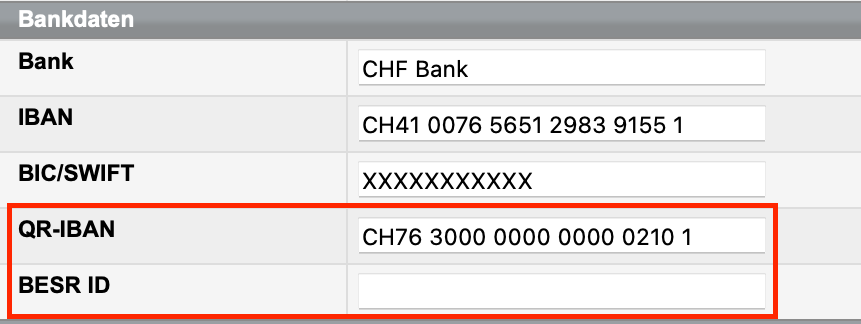
Abbildung 3. Unternehmensdatenfelder für QR-Rechnungen -
QR-IBAN: 21-stellige IBAN mit dem Länderkürzel CH oder FL, die ausschließlich für QR-Rechnungen in der Schweiz und in Liechtenstein genutzt wird und nur mit einer speziellen QR-Referenz (QRR) kombiniert werden darf.
- BESR ID: Referenznummer eines Rechnungsstellers im Einzahlungsschein-mit-Referenz-Verfahren (ESR/BESR). In der Praxis zunehmend durch die QR-IBAN ersetzt.
Registerkarte BUCHUNGSKREISEINSTELLUNGEN
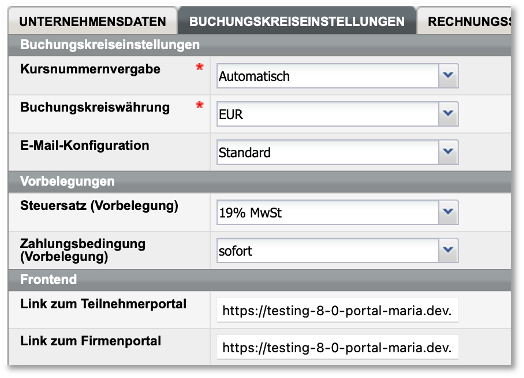
Abbildung 4. Formular Unternehmensdaten, Registerkarte Buchungskreiseinstellungen FELD BESCHREIBUNG/AKTION Buchungskreiswährung Definieren Sie hier die Währung, in der Ihr Unternehmen in der Regel abrechnet. Diese wird Ihnen später bei der Rechnungsstellung stets vorgeschlagen. E-Mail-Konfiguration Wählen Sie hier die E-Mail-Konfiguration des in SEMCO ausgelieferten automatisierten E-Mail-Versands aus, siehe auch E-Mail-Versand konfigurieren. Wichtig:Falls Sie hier keinen Eintrag auswählen, bleibt der automatisierte E-Mail-Versand deaktiviert.Steuersatz (Vorbelegung) Wählen Sie hier ein Steuerkennzeichen aus, das bei der Rechnungsstellung automatisch vorgeschlagen wird. Zahlungsbedingung (Vorbelegung) Wählen Sie hier eine Zahlungsbedingung aus, die bei der Rechnungsstellung automatisch vorgeschlagen wird. Hinweis:Wird die gewählte Zahlungsbedingung nicht vorgeschlagen, wurden weitere Regeln definiert, die eine andere Zahlungsbedingung erzwingen.Link zum Teilnehmerportal Tragen Sie hier die Webadresse zu Ihrem Teilnehmerportal ein.
Der hier eingetragene Link erscheint in der E-Mail an den Teilnehmer, in der ihm die Zugangsdaten zum Portal mitgeteilt werden.Hinweis:Ein Teilnehmerportal ist ein passwortgeschützter persönlicher Bereich für Teilnehmer.Link zum Firmenportal Tragen Sie hier die Webadresse zu Ihrem Firmenportal ein.
Der hier eingetragene Link erscheint in der E-Mail an den Ansprechpartner einer Firma, in der ihm die Zugangsdaten zum Portal mitgeteilt werden.Hinweis:Ein Firmenportal ist ein passwortgeschützter Bereich für die Ansprechpartner einer Firma.Registerkarte RECHNUNGSSTELLUNG
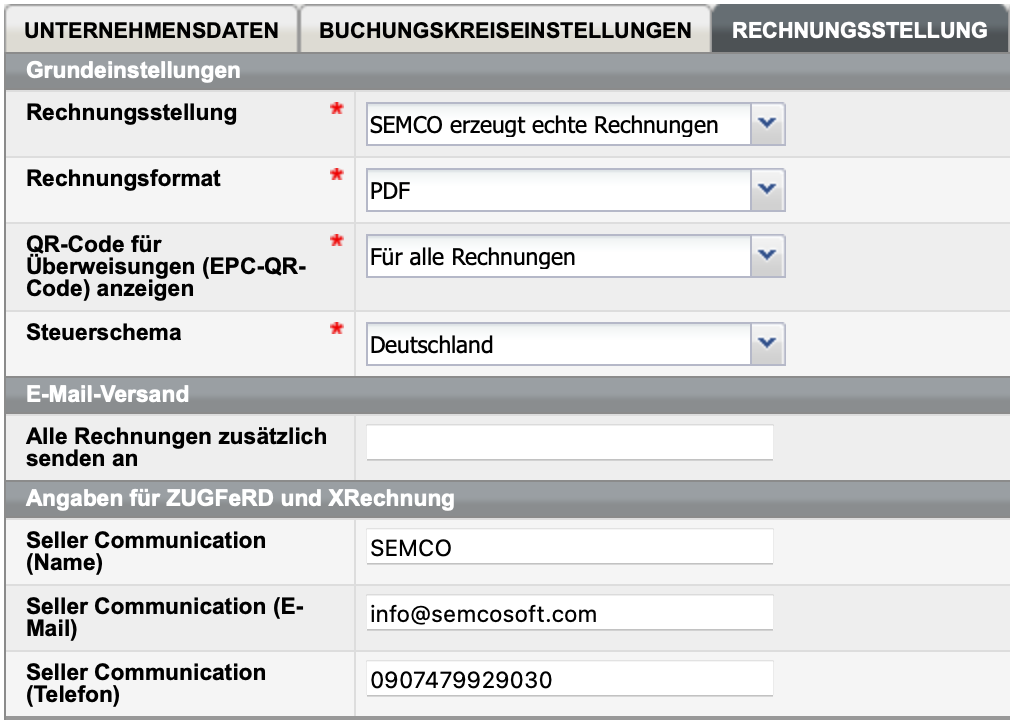
Abbildung 5. Formular Unternehmensdaten, Registerkarte Rechnungsstellung FELD BESCHREIBUNG/AKTION Rechnungsstellung Dieses Feld ist automatisch auf SEMCO erzeugt echte Rechnungen voreingestellt. Belassen Sie das Feld wie voreingestellt, wenn Sie Ihre Buchhaltung in SEMCO abwickeln.Wichtig:Eine Angabenänderung in diesem Feld ist nur dann relevant, wenn Sie Ihre Buchhaltung außerhalb von SEMCO verwalten, siehe Lexware Office-IntegrationLexware-Office-Integration.Rechnungsformat Wählen Sie in diesem Drop-down-Menü aus, in welchem Format Sie Ihre Rechnungen generieren möchten. Der hier ausgewählte Wert dient als Voreinstellung für das Rechnungsformular: Hinweis:Mehr Informationen zu ZUGFeRD- und XREchnungen finden Sie unter E-Rechnungen.QR-Code für Überweisungen (EPC-QR-Code) anzeigen Hinweis:Diese Funktion wurde mit der SEMCO-Version 8.2 für Unternehmen in den EU-Ländern eingeführt.Wählen Sie im Drop-down-Menü aus, ob bzw. für welche Rechnungen der QR-Code für Überweisungen auf der Rechnung angezeigt werden soll:- Nicht einblenden
- Für alle Rechnungen
- Nur für Teilnehmerrechnungen
- Nur für Firmenrechnungen
Der QR-Code enthält alle relevanten Überweisungsdaten für die Banking-App des Zahlenden. Bei Rechnungen mit Ratenzahlung muss der Betrag in der Banking-App manuell eingetragen werden.
Steuerschema Wählen Sie hier das Steuerschema Ihres Landes aus. So werden Ihnen bei der Rechnungsstellung nur Steuerkennzeichen Ihres Landes vorgeschlagen.
Alle Rechnungen zusätzlich senden an Tragen Sie hier eine E-Mail-Adresse ein, wenn Sie wollen, dass alle Ihre Ausgangsrechnungen und Stornos zusätzlich intern verschickt werden (z. B. an Ihre Buchhaltung oder Datev Unternehmen Online). Wenn das Feld leer bleibt, werden die Rechnungen und Stornos nur an Ihre Kunden verschickt.
Trainerabrechnungen zusätzlich senden an Tragen Sie hier eine E-Mail-Adresse ein, wenn Sie wollen, dass alle Ihre Trainerabrechnungen zusätzlich intern verschickt werden (z. B. an Ihre Buchhaltung). Wenn das Feld leer bleibt, werden die Trainerabrechnungen nur an Ihre Trainer verschickt.
Seller Communication (Name) Tragen Sie hier den Namen der Person aus Ihrem Unternehmen ein, die bei Fragen zu ausgestellten Rechnungen kontaktiert werden kann. Seller Communication (E-Mail) Tragen Sie hier eine E-Mail-Adresse Ihres Unternehmens ein, die bei Fragen zu ausgestellten Rechnungen zur Kontaktaufnahme verwendet werden kann. Seller Communication (Telefon) Tragen Sie hier eine Telefonnummer Ihres Unternehmens ein, die bei Fragen zu ausgestellten Rechnungen zur Kontaktaufnahme verwendet werden kann. -