
Länder
Hinweis:
Nur Benutzer mit der Rolle 01 – Administrator
(Systemrolle) können Länder bearbeiten.
Bei der Erfassung der Adressdaten (bspw. von Teilnehmern, Firmen oder Veranstaltungsorten) wird Ihnen automatisch eine Länderauswahl angeboten. Dabei werden Ihnen nur im System aktive Länder angezeigt. In den Systemeinstellungen können Sie die Auswahlmöglichkeiten bei Länderangaben nach Bedarf anpassen.
VORGEHEN
-
Führen Sie eine der folgenden Optionen aus:
- Klicken Sie auf
 Land bearbeiten, um das gewählte Land zu
bearbeiten.
Land bearbeiten, um das gewählte Land zu
bearbeiten.
ODER- Klicken Sie auf die Schaltfläche Neues Land anlegen, um ein neues Land anzulegen.
- Klicken Sie auf
-
Füllen Sie die Felder wie in der nachstehenden Tabelle beschrieben aus. Felder,
die mit einem roten Stern gekennzeichnet sind, müssen ausgefüllt werden.
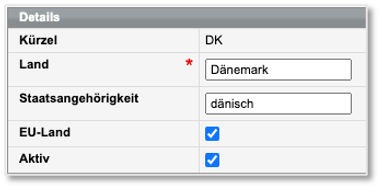
Abbildung 1. Block Details zur Länderbearbeitung FELD BESCHREIBUNG/AKTION Kürzel Tragen Sie hier das Länderkürzel ein. Land Tragen Sie hier das Land ein. Staatsangehörigkeit Tragen Sie hier die entsprechende Staatsangehörigkeit ein. EU-Land Aktivieren Sie dieses Feld, falls es sich um ein EU-Land handelt. Aktiv Klicken Sie die Checkbox an, um das Land zu aktivieren.