Trainer als edudip-Moderator oder Co-Moderator festlegen
Bei der Trainerzuordnung für ein edudip-Webinar in SEMCO können Sie angeben, ob ein Trainer als Moderator oder Co-Moderator agieren soll.
Die folgenden Voraussetzungen müssen dafür gegeben sein und geprüft werden:
- Beim Trainer wurde in der
Benutzerverwaltung der edudip-Benutzername eingetragen, damit er
Webinare als Moderator starten kann.
ODER
- Beim Trainer wurde in den Trainerstammdaten angegeben, dass er als Co-Moderator für edudip-Webinare zugeordnet werden darf.
VORGEHEN
-
Navigieren Sie auf eine der folgenden Weisen zur Trainerzuordnung:
- → beim betreffenden Kurs
 Weitere Funktionen → Trainerzuordnung
bearbeiten;
Weitere Funktionen → Trainerzuordnung
bearbeiten;ODER
- → beim betreffenden Kurs
 Trainer zuordnen.
- → beim betreffenden Kurs
-
Öffnen Sie das Formular des betreffenden Trainers.
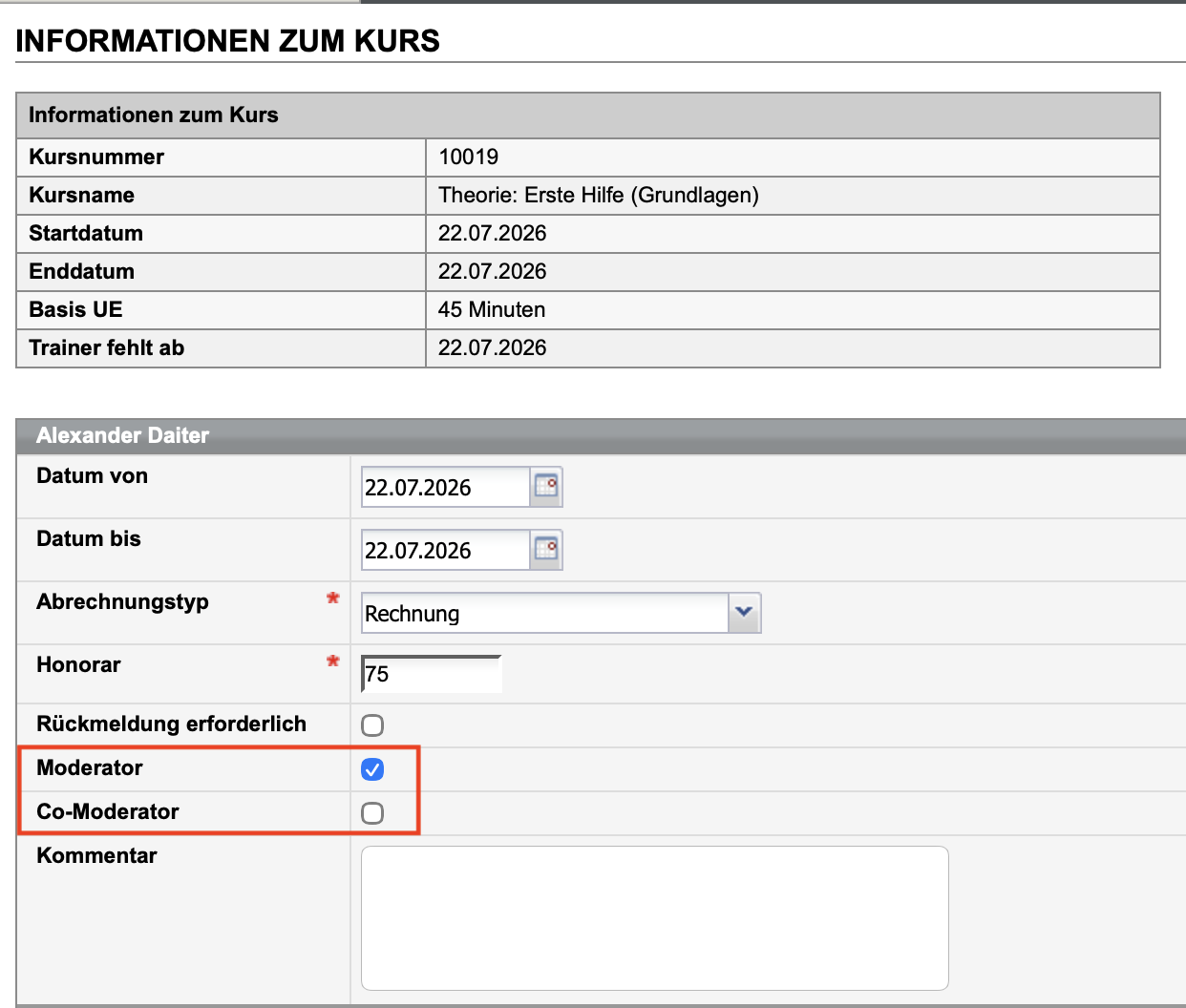
Abbildung 1. Trainerinformationen für einen Kurs
Hinweis:
Sobald Sie einem edudip-Webinar in SEMCO einen neuen Trainer als Moderator oder Co-Moderator
hinzufügen oder eine Trainerzuordnung verändern, findet automatisch eine
Synchronisation mit edudip statt, um die Daten in edudip zu
aktualisieren.
BEISPIEL
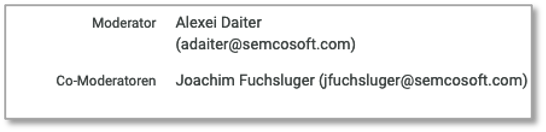
In SEMCO wurden einem Kurs zwei Trainer (Moderator und Co-Moderator) zugeordnet.
In edudip sieht das Ergebnis nach der Synchronisation folgendermaßen aus: