SEMCO-Webinar mit edudip synchronisieren
Wenn Sie ein Webinar erst später mit edudip synchronisieren und sich in SEMCO bereits Teilnehmer für das Webinar angemeldet haben, werden die Teilnehmerdaten ebenfalls nach edudip übertragen, um die Datenkonsistenz zu bewahren.
Gehen Sie in folgender Reihenfolge vor, um ein Webinar in SEMCO anzulegen und mit edudip zu synchronisieren:
-
Legen Sie in SEMCO einen beliebigen Kurs als edudip-Webinar an,
indem Sie edudip als Veranstaltungsort auswählen, und achten Sie beim Ausfüllen
des Kursformulars insbesondere auf folgende Angaben:
- Name des Webinars
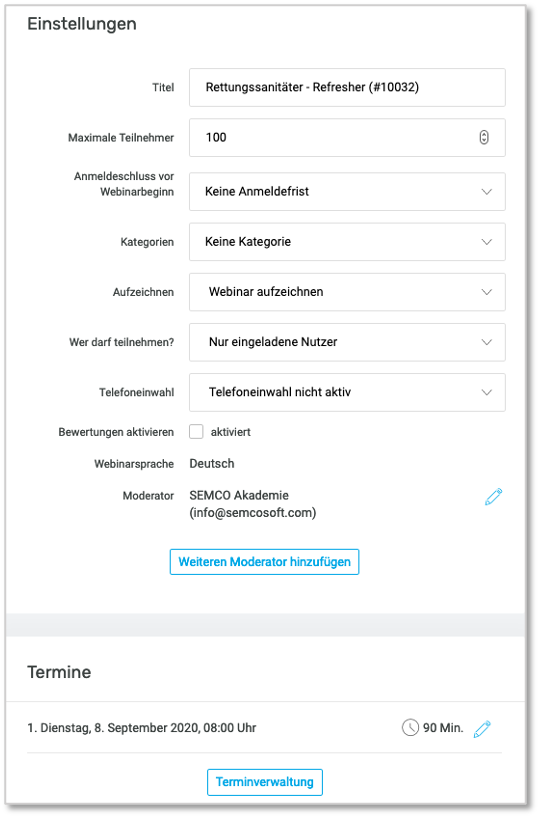
Jedes Webinar muss einen eindeutigen Titel besitzen. SEMCO übergibt bei der Synchronisation als Webinartitel den Kursnamen und die Kursnummer. So erhält jedes Webinar automatisch einen eindeutigen Titel, selbst wenn ein Kurs mit demselben Titel mehrmals zu verschiedenen Terminen angeboten wird.

Abbildung 1. Webinarname im Kursformular - Moderator und Webinarsprache
In edudip muss beim Anlegen eines Webinars stets ein (1) Moderator angegeben werden. In SEMCO können Sie dabei einstellen, ob der Moderator der Kursbetreuer oder ein Trainer sein soll.
Als Webinarsprache kann im Drop-down-Menü Deutsch oder Englisch ausgewählt werden.
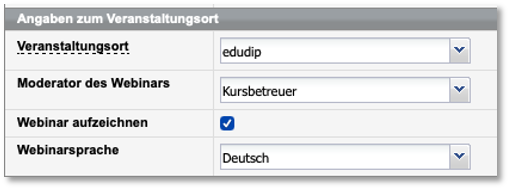
Abbildung 2. Angaben zum Moderator und zur Webinarsprache im Kursformular - Termine und Uhrzeiten
Ein Webinar kann an einem einzigen Tag oder über mehrere Tage verteilt stattfinden. Falls Sie mehrere Wochentage auswählen, wird in edudip ein Webinar mit mehreren Terminen angelegt. Geben Sie bei Bedarf für jeden einzelnen Webinartag auch die Uhrzeiten an.
Wichtig:Tragen Sie keine Termine ein, die in der Vergangenheit liegen. Das würde zu einem Synchronisationsfehler führen:
Abbildung 3. Synchronisationsfehler bei Terminen in der Vergangenheit 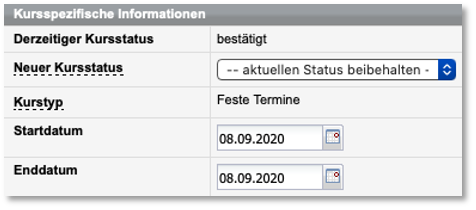
Abbildung 4. Webinar-Termine im Kursformular (Seite 1) 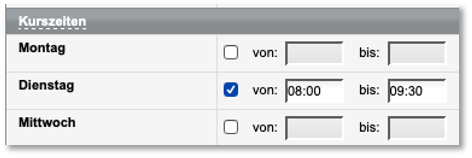
Abbildung 5. Webinar-Uhrzeiten im Kursformular (Seite 2)
- Name des Webinars
-
Navigieren Sie zu und klicken Sie beim betreffenden Kurs in der Favoritenleiste auf
 Weitere Funktionen →
  Synchronisieren.
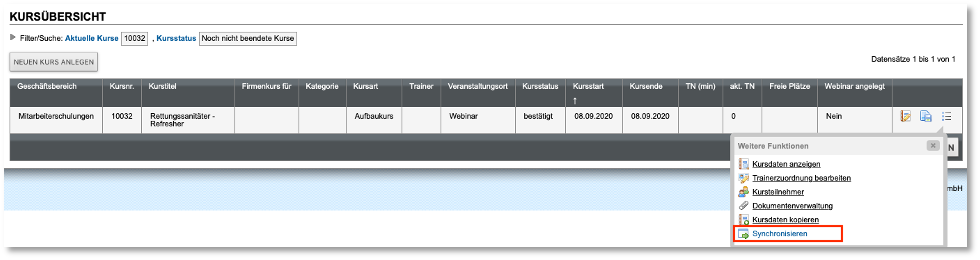
Abbildung 6. Webinar mit edudip synchronisieren Hinweis:Die Funktion
Synchronisieren wird nur angeboten, wenn der
Kursstatus bestätigt ist und wenn im Kursformular
edudip als Veranstaltungsort eingetragen
wurde.
Nach der erfolgreichen Synchronisation ist das Webinar in edudip angelegt.