
Firmenansprechpartner anlegen

Wenn Sie einen Ansprechpartner anlegen, führt SEMCO automatisch eine Duplikatsprüfung durch. Sollte der neue Ansprechpartner-Eintrag bestimmte Daten (sogenannte Schlüssel) enthalten, die mit einem bereits vorhandenen Ansprechpartner-Eintrag identisch sind, wird der neue Eintrag vom System als Duplikat eingestuft und nicht angelegt.

Die Duplikatsprüfung bei Ansprechpartnern führt SEMCO mit folgenden Schlüsseln durch:

  • Firma,
  • Vorname,

  • Nachname.

Das bedeutet, dass SEMCO die Übereinstimmungen von Vornamen, Nachnamen und Firma mit anderen Ansprechpartnern abgleicht. Wenn das System dabei keine Übereinstimmungen gefunden hat, wird ein neuer Ansprechpartner angelegt. Wenn diese drei Eingaben Übereinstimmungen im System haben, wird der neue Ansprechpartner als Duplikat eingestuft und nicht angelegt.
Wichtig:
Damit die Duplikatsprüfung greift, müssen alle drei Eingaben des Schlüssels mit bereits vorhandenen übereinstimmen.

Wenn bspw. nur die Firma und der Nachname des anzulegenden Ansprechpartners mit denen eines vorhandenen übereinstimmen, wird der neue Ansprechpartner trotzdem angelegt.

VORGEHEN

  1. Öffnen Sie die Zentrale Firmenverwaltung über den Menüpunkt Firmen > Firmenliste.
  2. Klicken Sie in der Zeile mit der entsprechenden Firma auf Icon Weitere Funktionen Weitere Funktionen und wählen Sie den Eintrag Icon Ansprechpartner anlegen bearbeiten Ansprechpartner anlegen/bearbeiten.
    Die Liste aller Ansprechpartner der gewählten Firma öffnet sich.

    Ansprechpartner-Liste einer Firma
    Abbildung 1. Ansprechpartner-Liste einer Firma
  3. Klicken Sie auf die Schaltfläche Ansprechpartner anlegen.

    Das Stammdatenformular des Ansprechpartners öffnet sich.

  4. Füllen Sie die Felder wie in der nachstehenden Tabelle beschrieben aus und speichern sie die Daten. Felder, die mit einem roten Stern gekennzeichnet sind, müssen ausgefüllt werden.
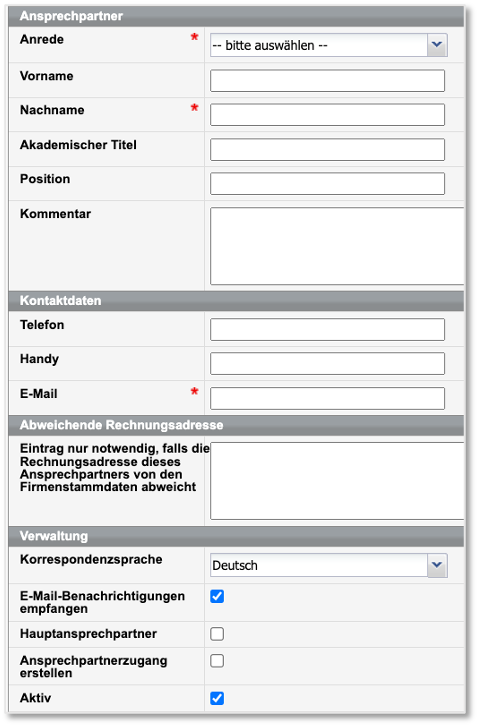
    Stammdatenformular des Firmenansprechpartners
    Abbildung 2. Stammdatenformular des Firmenansprechpartners
    BEREICH BESCHREIBUNG/AKTION
    Ansprechpartner Tragen Sie in diesem Bereich persönliche Daten des betreffenden Ansprechpartners ein.
    Kontaktdaten Tragen Sie in diesem Bereich Kontaktdaten des betreffenden Ansprechpartners ein.
    Abweichende Rechnungsadresse Tragen Sie hier eine alternative Rechnungsadresse ein, wenn Rechnungen, die der betreffende Ansprechpartner veranlasst, nicht an die zentral erfasste Rechnungsadresse geschickt werden sollen.

    Das ist z. B. dann der Fall, wenn der Ansprechpartner für eine Filiale einer Firma bestellt, und die Filiale ihre Rechnungen selbst bezahlt.

  5. Bearbeiten Sie den Bereich Verwaltung wie in der nachstehenden Tabelle beschrieben.
    FELD BESCHREIBUNG/AKTION
    Korrespondenzsprache Wählen Sie in diesem Feld die Sprache aus, in der der betreffende Ansprechpartner seine Dokumente ausgestellt haben möchte.
    E-Mail-Benachrichtigungen empfangen Aktivieren Sie dieses Kontrollfeld, wenn der betreffende Ansprechpartner Benachrichtigungen per E-Mail erhalten soll.
    Wichtig:
    Beim nicht markierten Kontrollfeld werden keine E-Mails an den Ansprechpartner von SEMCO verschickt.
    Hauptansprechpartner Aktivieren Sie dieses Kontrollfeld, wenn der betreffende Ansprechpartner der Hauptansprechpartner sein soll.
    Hinweis:
    Nach dem Aktivieren dieses Feldes werden die Ansprechpartnerdaten von SEMCO automatisch in das oben beschriebene Firmenansprechpartner-Eingabeformular eingetragen, sofern Sie noch keinen Hauptansprechpartner angelegt haben.
    Ansprechpartnerzugang erstellen Aktivieren Sie dieses Kontrollfeld, wenn Sie für den betreffenden Ansprechpartner einen Zugang zum Firmenportal erstellen wollen.
    Hinweis:
    Nach dem Speichern des Stammdaten-Formulars wird von SEMCO automatisch eine E-Mail mit den Zugangsdaten an die im Formular eingetragene E-Mail-Adresse versendet.
    Aktiv Markieren Sie dieses Kontrollfeld, um den betreffenden Ansprechpartner zu aktivieren.
    Hinweis:
    Nur aktive Ansprechpartner werden beim Anlegen neuer Kurse oder Buchungen in den entsprechenden Formularen angezeigt.