
Hauptbenutzer anlegen
-
Wählen Sie eine der nachstehend beschriebenen Optionen, um einen neuen
Hauptbenutzer-Zugang anzulegen:
-
Klicken Sie auf die Schaltfläche Neuen Hauptbenutzer anlegen,
ODER
-
Klicken Sie auf
 Weitere Funktionen und anschließend auf
 Zugang kopieren, um einen vorhandenen
Hauptbenutzer-Zugang zu duplizieren;
Zugang kopieren, um einen vorhandenen
Hauptbenutzer-Zugang zu duplizieren; ODER
-
Klicken Sie auf Zugang ändern, um einen neuen Hauptbenutzer-Zugang zu bearbeiten.
-
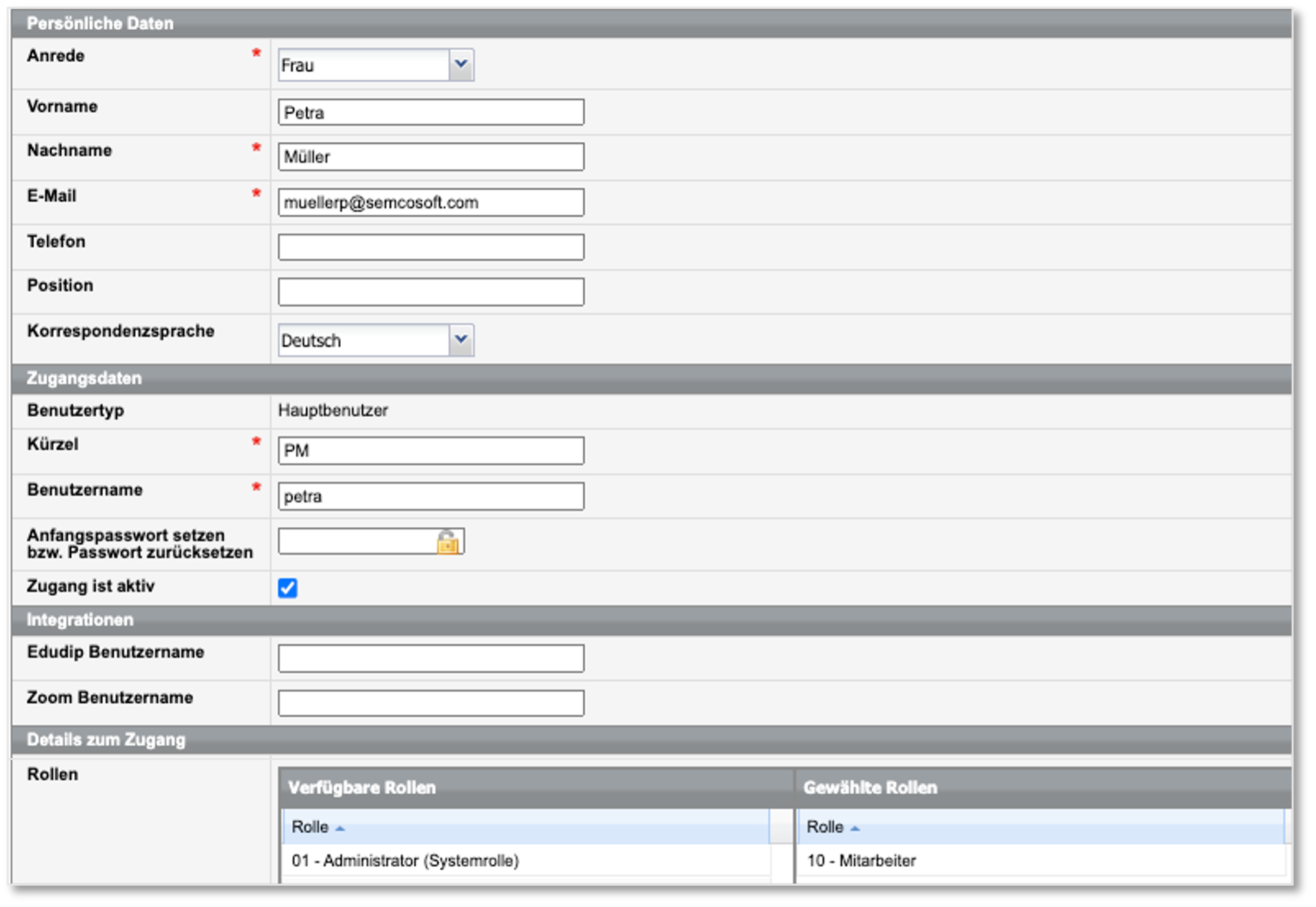
| FELD | BESCHREIBUNG/AKTION |
|---|---|
| Persönliche Daten (Bereich) | Tragen Sie hier persönliche Daten des betreffenden Benutzers ein. |
| Benutzertyp | In diesem Feld wird automatisch angezeigt, dass es sich um den Zugang für einen Hauptbenutzer handelt. |
| Kürzel | Tragen Sie hier ein Kürzel für den Benutzer ein. Dieses Kürzel wird in der Menüleiste links unter dem aktuellen Datum angezeigt. |
| Benutzername | Tragen Sie hier den gewünschten Benutzernamen ein. Der Benutzername gilt zugleich als Anmeldename beim Login in SEMCO. |
| Anfangspasswort setzen bzw. Passwort zurücksetzen | Tragen Sie hier für einen neu angelegten Benutzer ein
Anfangspasswort ein. Bei der ersten Anmeldung wird der Benutzer vom System aufgefordert, das Passwort zu ändern. ODER Falls ein Benutzer sein Passwort vergessen hat, tragen Sie hier ein neues Passwort ein. Bei der nächsten Anmeldung wird der Benutzer vom System aufgefordert, das Passwort zu ändern. |
| Zugang ist aktiv |
Markieren Sie dieses Kontrollfeld, um den betreffenden Benutzer
zu aktiveren.
Hinweis: Nur aktive Benutzer können das
System nutzen. |
| edudip Benutzername | Angaben in diesem Feld sind bei der Benutzung der edudip-Schnittstelle relevant. Wenn Sie edudip nicht verwenden, belassen Sie dieses Feld leer. |
| Zoom Benutzername | Angaben in diesem Feld sind bei der Benutzung der Zoom-Schnittstelle
relevant. Wenn Sie Zoom nicht verwenden, belassen Sie diese Felder leer. |
| Rollen |
|