Das Microsoft Azure Portal ist
mehrsprachig. In dieser Anleitung werden englische Screenshots verwendet, da die
englischen Bezeichnungen am konsistentesten sind und von vielen Administratoren
standardmäßig genutzt werden.
Um das Azure Portal für das Kundenkonto zu konfigurieren, gehen Sie wie folgt
vor:
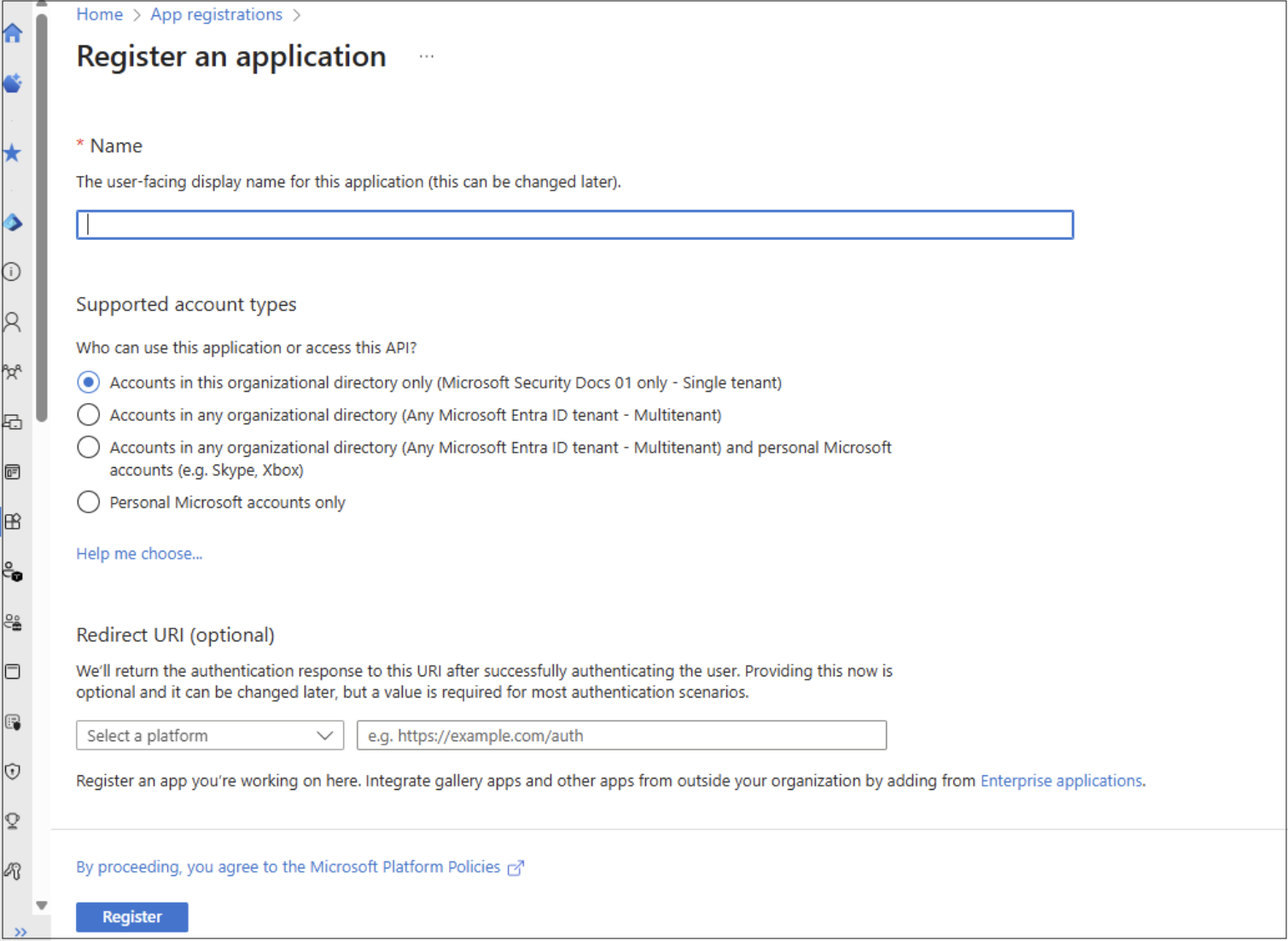
Die Registrierungsseite öffnet sich. Abbildung 1. Azure Portal, App-Registrierungen
Geben Sie unter Name den Namen der Anwendung ein, z. B.
<Kundenname> SEMCO-Mailer.
Wählen Sie unter Supported account types (Unterstützte
Kontotypen) die Option Accounts in this organizational directory
only (Konten nur in diesem Organisationsverzeichnis) aus.
Wählen Sie unter Redirect URI (URI umleiten) im
Drop-down-Menü Select a Platform die Plattform
Web aus und tragen Sie folgende URI ein:
<Kundensystemname>.semcosoft.com/oauth/authorize.
Klicken Sie auf den Button Register
(Registrieren).
Die Anwendung wird nun erstellt, und Sie werden auf die Seite der neu
registrierten Anwendung weitergeleitet.
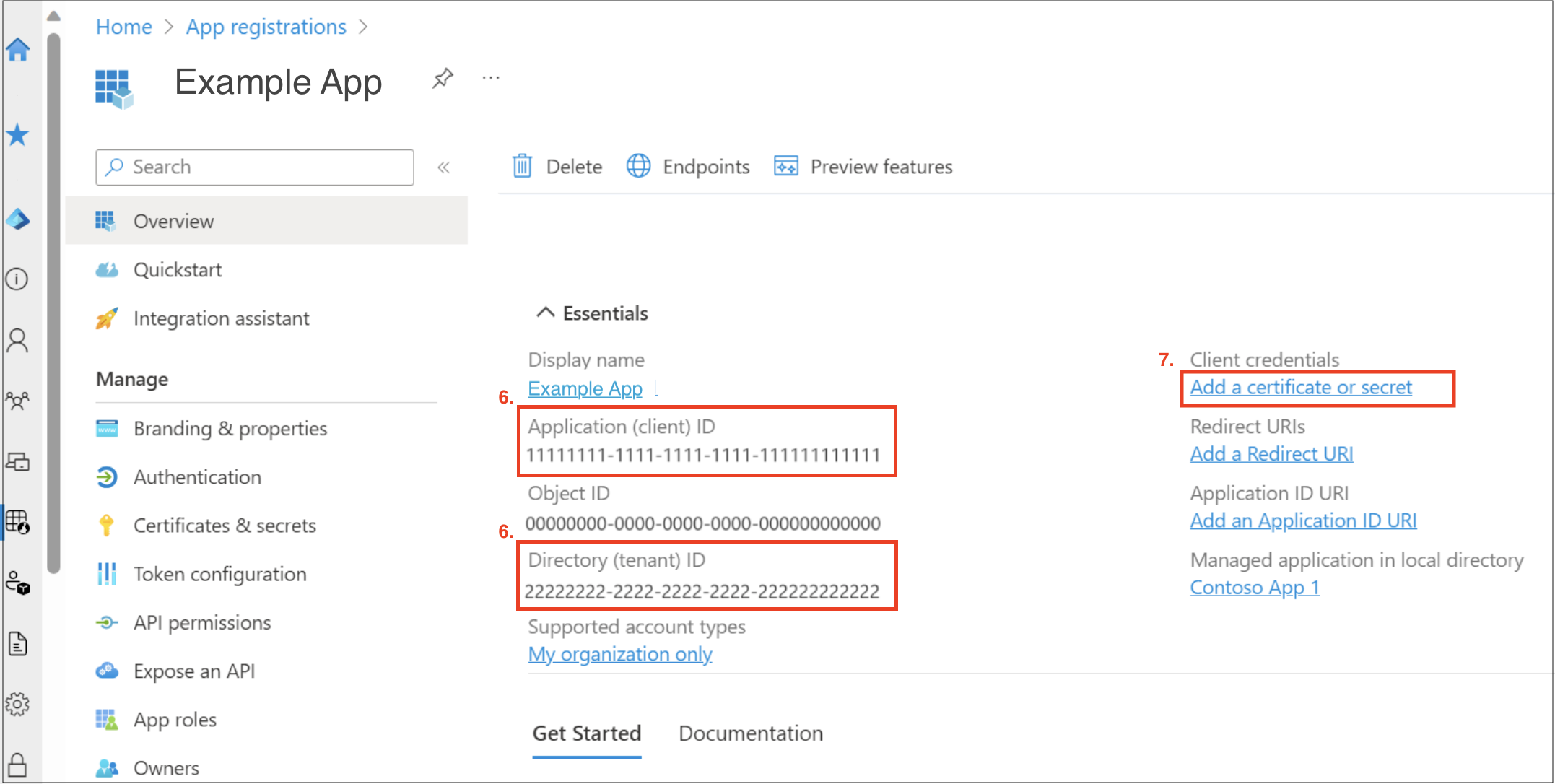
Navigieren Sie auf der Seite Ihrer Anwendung zum Abschnitt
Essentials und kopieren Sie dort die Angaben unter
Application (client) ID und Directory
(tenant) ID.
Abbildung 2. Application ID und Directory ID im Abschnitt EssentialsSie benötigen beide Angaben später bei der
Konfiguration in SEMCO.
Klicken Sie ebenfalls im Abschnitt Essentials auf
Add a certificate or secret (Zertifikat oder Client
Secret hinzufügen).
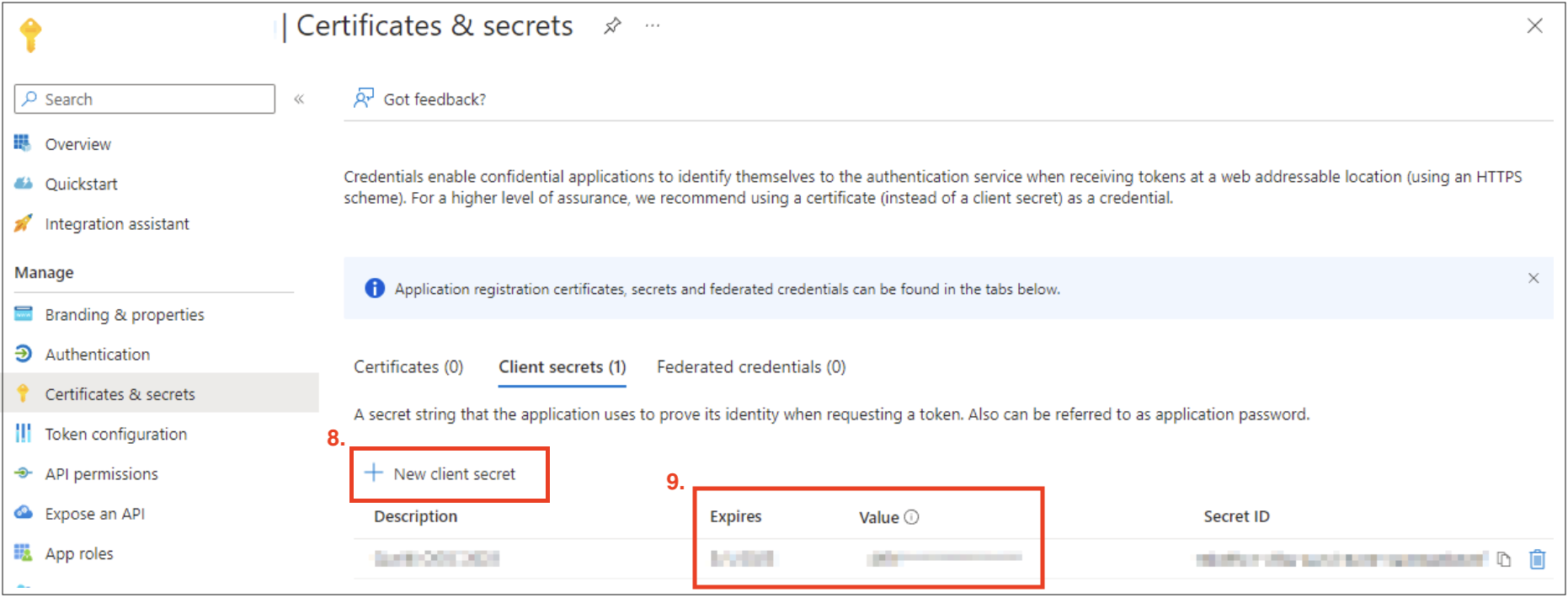
Klicken Sie auf New Client Secret
(Neues
Client Secret), benennen Sie das neue Client Secret, wählen Sie ein Ablaufdatum
aus und klicken Sie auf Add (Hinzufügen).
Kopieren Sie aus der Übersicht die Angaben, die bei Ihrem betreffenden Client
Secret unter Value angezeigt werden, und notieren Sie
sich das angezeigte Ablaufdatum.
Wichtig:
Die Angaben für
Value werden nur einmal angezeigt. Sie
benötigen diese Angaben später für die Konfiguration in SEMCO.
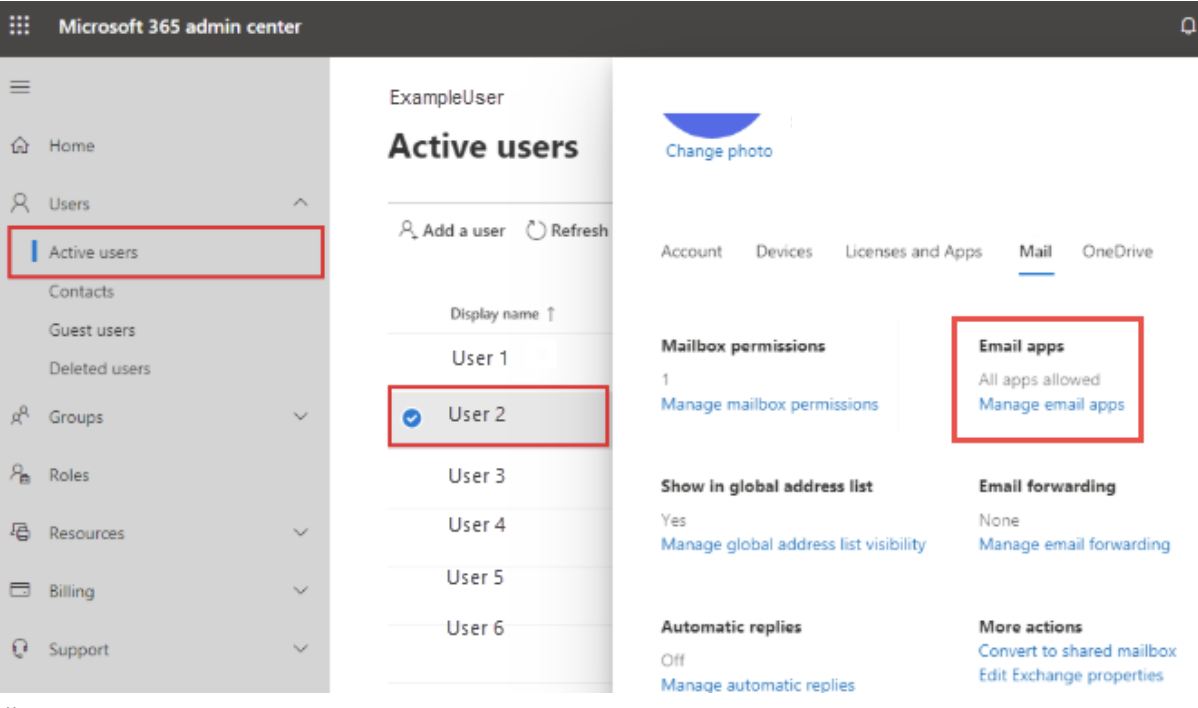
In Microsoft 365: Navigieren Sie im Admin Center
zur Registerkarte Active Users (Aktive Benutzer) und
wählen Sie den Benutzer aus, über dessen Konto die E-Mails verschickt werden
sollen.
Das Benutzerfenster öffnet sich auf der rechten Seite. Abbildung 4. Microsoft 365 Admin Center – Aktive Benutzer
Klicken Sie im Bereich Email Apps auf Manage
Email Apps (E-Mail-Apps verwalten), um das Einstellungsfenster
zu öffnen.
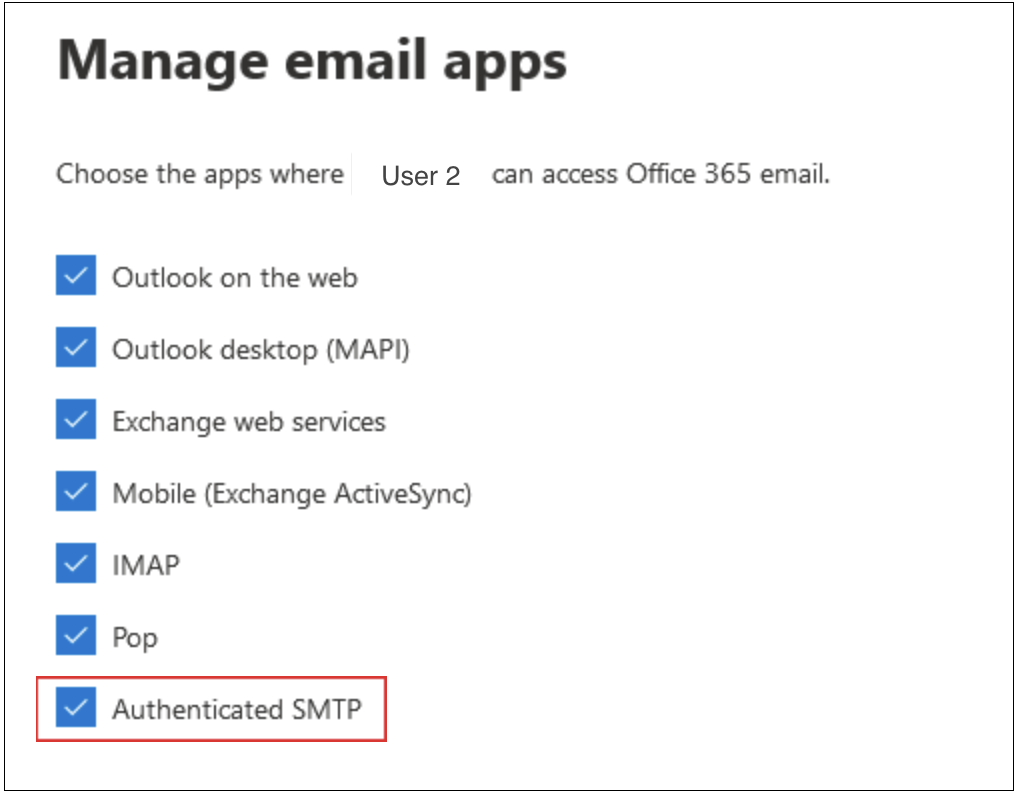
Abbildung 5. Checkbox Authenticated SMTP
Aktivieren Sie die Checkbox Authenticated SMTP
(Authentifiziertes SMTP).
Klicken Sie auf Save Changes (Änderungen
speichern).