
Konfiguration von OAuth2 in SEMCO
Nachstehend ist beschrieben, wie Sie in SEMCO eine neue OAuth2-Konfiguration erstellen:
-
Navigieren Sie zu .
Die Übersichtsliste für die OAuth2-Konfiguration öffnet sich.

Abbildung 1. OAuth2-Übersichtsliste in SEMCO -
Klicken Sie auf den Button Neues OAuth2, und wählen Sie
im nächsten Fenster bei Provider im Drop-down-Menü die
Option Microsoft aus.

Abbildung 2. Providerauswahl beim Neuanlegen von OAuth2 -
Füllen Sie das vollständig aufgeklappte Formular wie nachstehend beschrieben
aus.
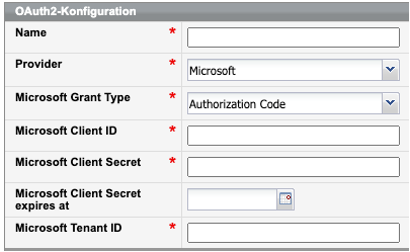
Abbildung 3. OAuth2-Konfiguration in SEMCO FELD BESCHREIBUNG Microsoft Grant Type Wählen Sie im Drop-down-Menü die Option Authorization Code aus. Microsoft Client ID Tragen Sie die Client ID ein, die Sie im Azure Portal kopiert haben. Microsoft Client Secret Tragen Sie das Client Secret ein, das Sie im Azure Portal kopiert haben. Microsoft Client Secret expires at Stellen Sie das Ablaufdatum ein, das Sie im Azure Portal gesehen und notiert haben. Microsoft Tenant ID Tragen Sie die Tenant ID ein, die Sie im Azure Portal kopiert haben. -
Klicken Sie auf
Speichern.
Der OAuth2-Autorisierungsvorgang wird gestartet und Sie werden zum Microsoft-Bestätigungsbildschirm weitergeleitet.
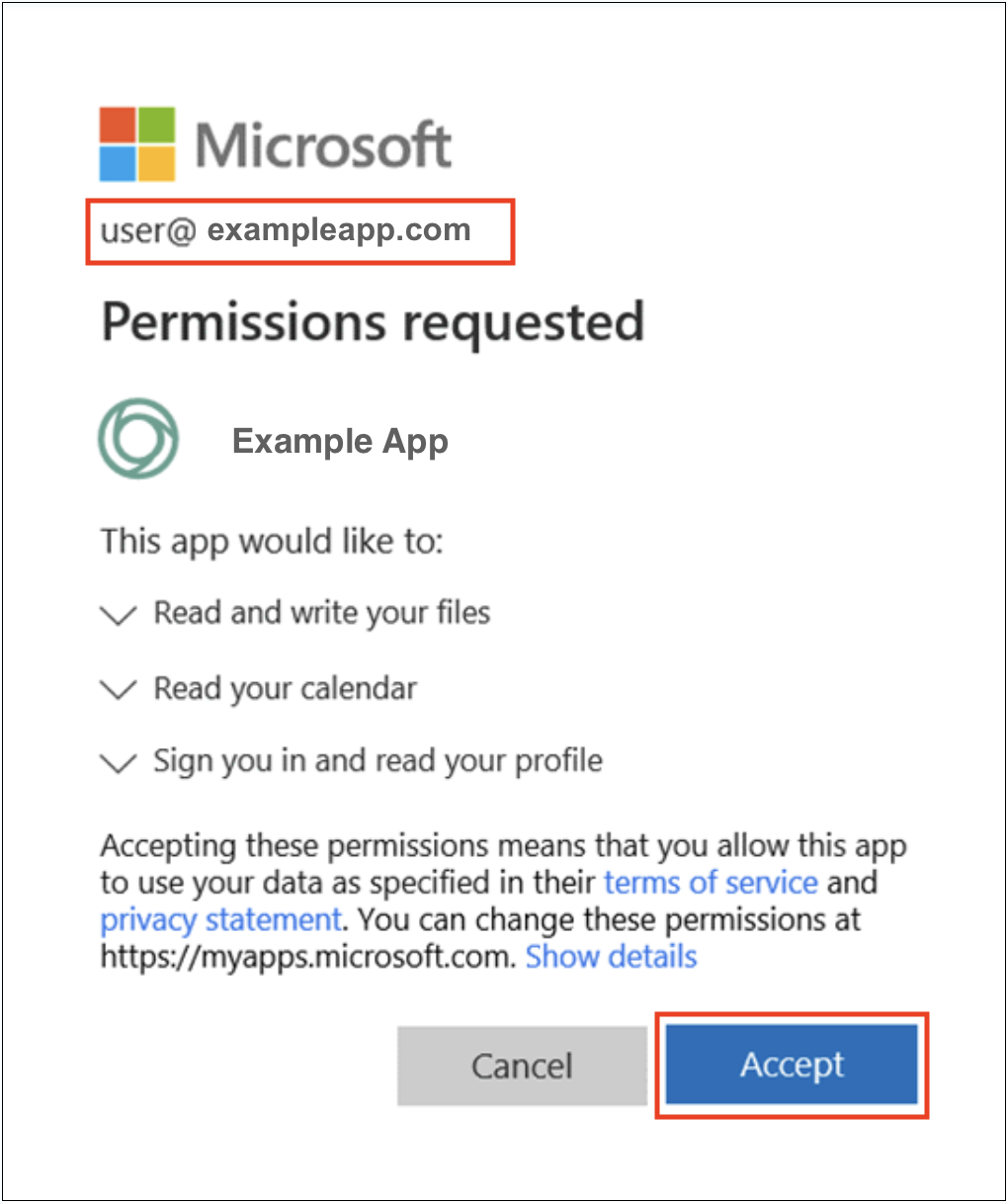
Abbildung 4. Microsoft Bestätigungsbildschirm