
E-Mail-Konfiguration in SEMCO
Gehen Sie folgendermaßen vor, um die E-Mail-Konfiguration in SEMCO zu ändern:
-
Navigieren Sie zu Einstellungen > E-Mail-Konfiguration.
Die Verwaltung der E-Mail-Konfiguration öffnet sich.

Abbildung 1. Verwaltung der E-Mail-Konfiguration in SEMCO -
Klicken Sie rechts auf
E-Mail-Konfiguration bearbeiten.
Das Formular mit den Konfigurationseinstellungen öffnet sich.
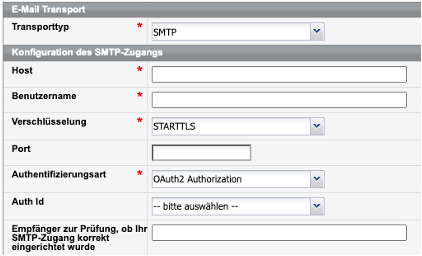
Abbildung 2. E-Mail-Konfiguration in SEMCO - Wählen Sie im Block Transporttyp im Drop-down-Menü die Option SMTP aus.
-
Füllen Sie die Felder im Block Konfiguration des
SMTP-Zugangs wie nachstehend beschrieben aus:
FELD BESCHREIBUNG Host Tragen Sie hier ein: smtp.office365.com Benutzername Tragen Sie die E-Mail-Adresse des Microsoft-Kontos ein, die für die OAuth2-Autorisierung verwendet wurde. Verschlüsselung Wählen Sie im Drop-down-Menü die Option STARTTLS aus. Port Tragen Sie hier ein: 587 Authentifizierungsart Wählen Sie im Drop-down-Menü die Option OAuth2 aus. Auth Id Wählen Sie die OAuth2-Autorisierung aus, die Sie im vorigen Schritt erstellt haben. Empfänger zur Prüfung, ob Ihr SMTP-Zugang korrekt eingerichtet wurde Tragen Sie eine beliebige E-Mail-Adresse ein. - Klicken Sie auf Speichern.
Die Einrichtung der E-Mail-Konfiguration in SEMCO ist abgeschlossen.
