
Teilnehmer anlegen
Wenn Sie einen Teilnehmer anlegen, führt SEMCO automatisch eine Duplikatsprüfung durch. Falls der neue Teilnehmer-Eintrag bestimmte Daten (sogenannte Schlüssel) enthält, die mit einem bereits vorhandenen Teilnehmer-Eintrag identisch sind, wird der neue Eintrag vom System als Duplikat eingestuft und nicht angelegt.
Die Duplikatsprüfung bei Teilnehmern führt SEMCO mit den zwei folgenden Schlüsseln durch:
- Schlüssel 1
- E-Mail-Adresse,
-
Vorname,
-
Nachname;
- Schlüssel 2
- Zugehörige Firma,
-
Vorname,
-
Nachname.
Wenn bspw. nur die Firma und der Nachname des anzulegenden Teilnehmers mit denen eines vorhandenen übereinstimmen, wird der neue Teilnehmer angelegt.
VORGEHEN
-
Klicken Sie auf den Menüpunkt .
Die Zentrale Teilnehmerverwaltung öffnet sich.
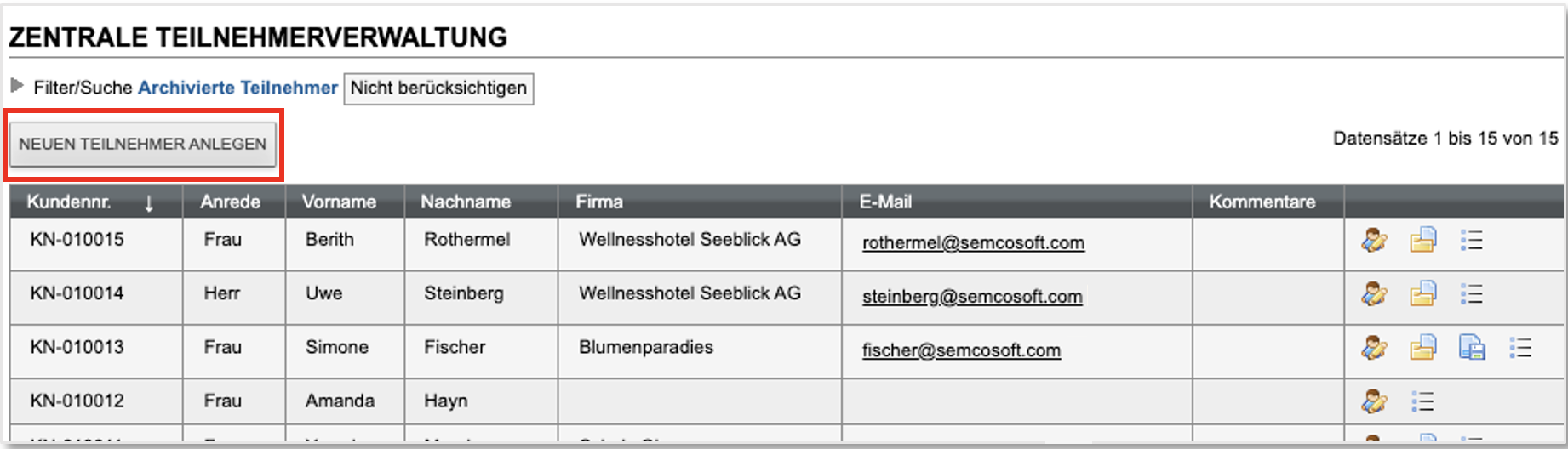
Abbildung 1. Zentrale Teilnehmerverwaltung -
Füllen Sie die Felder der verschiedenen Registerkarten wie in der nachstehenden
Tabelle beschrieben aus und
speichern Sie die Daten. Felder, die mit einem roten Stern gekennzeichnet sind,
müssen ausgefüllt werden.
REGISTERKARTE TEILNEHMERDATEN
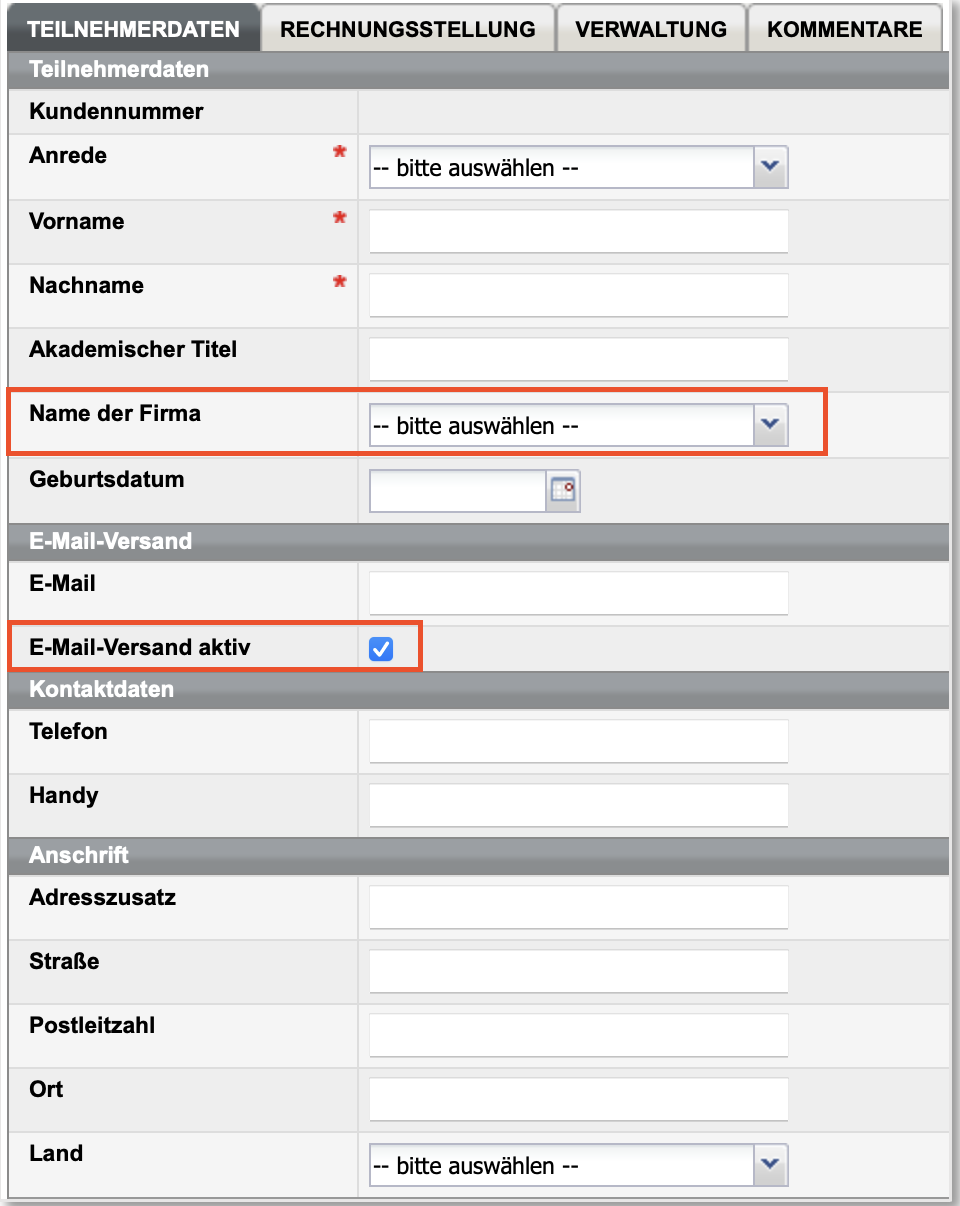
Abbildung 2. Teilnehmerdatenformular, Registerkarte „Teilnehmerdaten“ BEREICH BESCHREIBUNG Teilnehmerdaten Tragen Sie in diesem Bereich persönliche Daten des Teilnehmers ein. Wichtig:Wenn Sie einen neuen Firmenteilnehmer anlegen wollen, wählen Sie im Feld Name der Firma die benötigte Firma aus.Wenn Sie einen neuen Privatteilnehmer anlegen wollen, lassen Sie das Feld Name der Firma leer.
E-Mail-Versand Wenn der Teilnehmer Benachrichtigungen per E-Mail erhalten soll: - Tragen Sie seine E-Mail-Adresse in das Feld E-Mail ein.
-
Markieren Sie das Kontrollfeld E-Mail-Versand aktiv.Wichtig:Wird das Kontrollfeld nicht markiert, werden keine E-Mails an den Teilnehmer von SEMCO verschickt.
Kontaktdaten Falls bekannt, tragen Sie hier die Telefon- und/oder Handynummer des Teilnehmers ein. Anschrift Tragen Sie in diesem Bereich die Adressdaten des Teilnehmers ein. REGISTERKARTE RECHNUNGSSTELLUNG
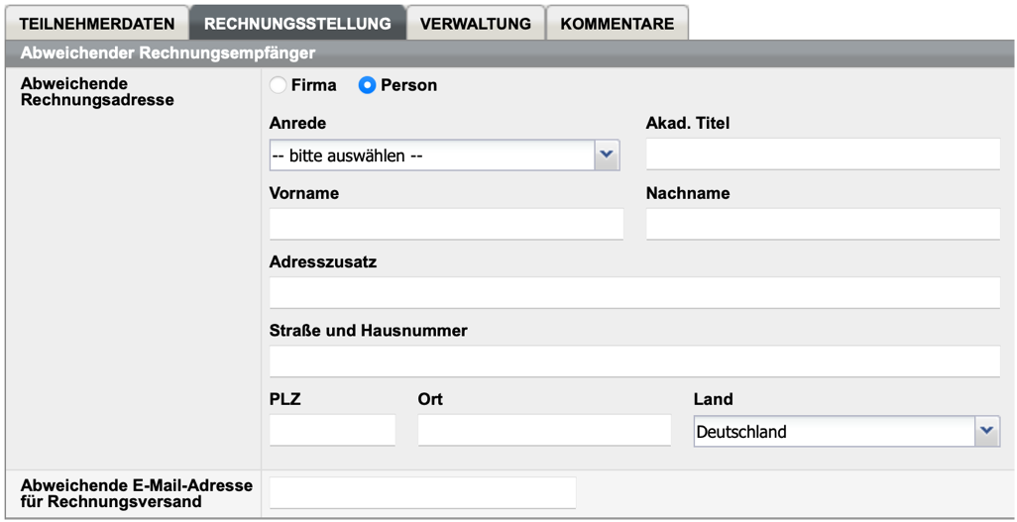
Abbildung 3. Teilnehmerdatenformular, Registerkarte „Rechnungsstellung“ FELD BESCHREIBUNG Abweichende Rechnungsadresse Tragen Sie hier die Adressdaten (Firma oder Person) eines abweichenden Rechnungsempfängers ein. Abweichende E-Mail-Adresse für Rechnungsversand Tragen Sie hier die abweichende E-Mail-Adresse ein, an die Rechnungen versandt werden sollen. REGISTERKARTE VERWALTUNG
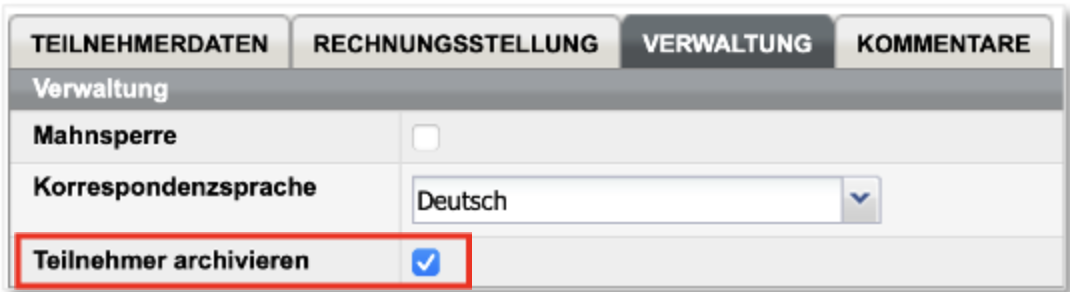
Abbildung 4. Teilnehmerdatenformular, Registerkarte „Verwaltung“ FELD BESCHREIBUNG Korrespondenzsprache Wählen Sie hier die Sprache aus, in der der Teilnehmer seine Dokumente ausgestellt haben möchte. Teilnehmer archivieren Sollte ein Teilnehmer Ihre Leistungen lange nicht in Anspruch nehmen, und kein Verwaltungsaufwand für seine Daten bestehen, können Sie diesen Teilnehmer archivieren. Gehen Sie wie folgt vor: Markieren Sie das Kontrollfeld Teilnehmer archivieren.Wichtig:Sie können einen Teilnehmer nur dann archivieren, wenn keine offenen Rechnungen und Buchungen für ihn vorliegen.Zugang erstellen Falls Sie über ein Teilnehmerportal verfügen, und der Teilnehmer darauf zugreifen können soll, markieren Sie das Kontrollfeld Zugang erstellen. Nach dem Speichern des Stammdaten-Formulars wird von SEMCO automatisch eine E-Mail mit den Zugangsdaten an die im Formular eingetragene E-Mail-Adresse versendet.
REGISTERKARTE KOMMENTARE
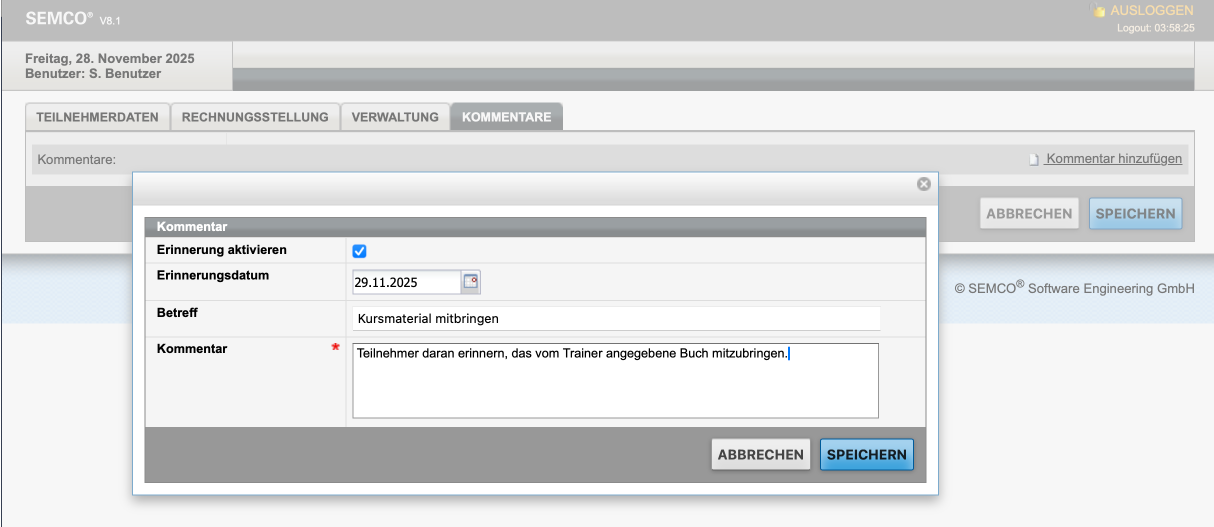
Abbildung 5. Registerkarte Kommentar mit Erinnerungsfunktion In dieser Registerkarte können Sie Kommentare hinterlassen, die sich auf die Verwaltung des neuen Teilnehmers beziehen. Dabei können Sie nach Bedarf bei jedem Kommentar die Erinnerungsfunktion aktivieren.