
Buchungshistorie von Firmen
Analog zur Kurshistorie des Teilnehmers werden alle für eine Firma angelegten Buchungen in der Buchungshistorie dieser Firma dauerhaft gespeichert. So können Sie jederzeit nachvollziehen, welche Kurse diese Firma gebucht hat und finden Informationen über die getätigten Buchungen.
So rufen Sie die Buchungshistorie einer Firma auf:
-
Öffnen Sie die Zentrale Firmenverwaltung über den
Menüpunkt .
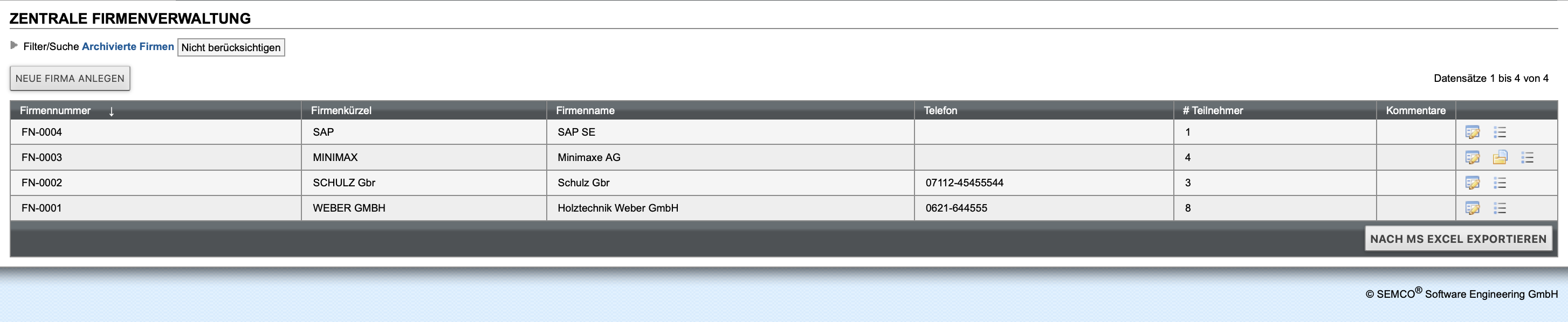
Abbildung 1. Zentrale Firmenverwaltung -
Klicken Sie in der Favoritenleiste auf
 Buchungshistorie.
Die Liste mit allen Buchungen der Firma öffnet sich.
Buchungshistorie.
Die Liste mit allen Buchungen der Firma öffnet sich.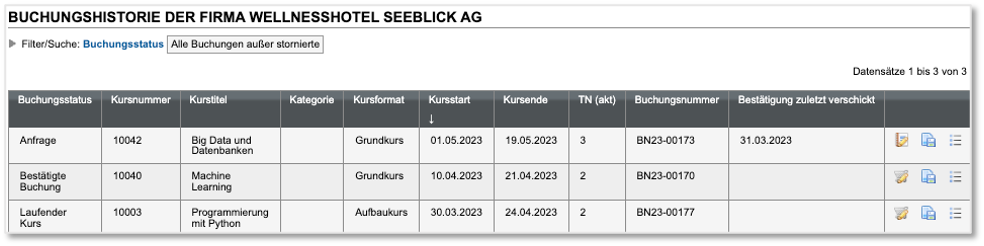
Abbildung 2. Buchungshistorie der Firma Wellnesshotel Seeblick AG In der Buchungshistorie finden Sie folgende Informationen:- Nummer, Titel, Kategorie sowie Start- und Enddatum des gebuchten Kurses;
- Anzahl der Teilnehmer, die für den jeweiligen Kurs angemeldet wurden;
- die Buchungsnummer;
- wann das Bestätigungsdokument zuletzt versendet wurde;
- Status der jeweiligen Buchung.
Dabei sind in SEMCO folgende Buchungsstatus möglich.STATUS BEDEUTUNG Anfrage - Eine Firma hat einen offenen oder firmenexklusiven geplanten Kurs gebucht, oder
- eine Firma hat Teilnehmer unverbindlich für einen bestätigten offenen Kurs angemeldet (Kursinteresse).
Bestätigte Buchung Eine Firma hat einen offenen oder firmenexklusiven bestätigten Kurs gebucht. Laufender Kurs Der von der Firma gebuchte Kurs hat bereits begonnen und ist noch nicht beendet. Beendet Der von der Firma gebuchte Kurs ist beendet. Storniert Eine Firma hat eine getätigte Buchung storniert. Außerdem stehen Ihnen in der Buchungshistorie in der Favoritenleiste folgende Funktionen zur Verfügung:SYMBOL FUNKTION  Buchung bearbeiten
- Buchungsstatus ändern;
- Ansprechpartner der Buchung ändern;
- Kursdaten für den Teilnehmer (Start und Ende) überschreiben;
- Buchungskommentare hinzufügen (nur bei Firmenbuchungen)
→ Beim Klick auf das Symbol öffnet sich das Buchungsformular für Firmen.
Hinweis:Diese Funktion wird nur bei Firmenbuchungen von offenen Kursen angeboten. Kursdaten bearbeiten
Daten eines firmenexklusiven Kurses ändern. → Beim Klick auf das Symbol öffnet sich das Kursformular.
Hinweis:Diese Funktion wird nur bei Buchungen von firmenexklusiven Kursen angeboten. Dokumentendownload
Hier können Sie folgende Dokumente herunterladen: - Buchungsbestätigung (bei bestätigten Buchungen),
- Angebot (bei Buchungen von geplanten Firmenkursen),
- Auftragsbestätigung (bei Buchungen von bestätigten Firmenkursen),
- Rechnung,
- vom Hauptbenutzer hochgeladene Dokumente.
→ Beim Klick auf das Symbol öffnet sich eine Pop-up-Liste mit allen vom System erzeugten und hochgeladenen Dokumenten der betreffenden Firma.
 Weitere Funktionen →
  Kursdaten kopieren
Einen neuen Firmenkurs schnell anlegen, falls dieser mit einem bereits angelegten übereinstimmt. Hinweis:Bei Kopieren eines Kurses werden folgende Kursdaten nicht übernommen:- Kursstatus
- Start- und Enddatum.
Hinweis:Diese Funktion wird nur bei Buchungen von firmenexklusiven Kursen angeboten.
Weitere Funktionen →  Dokumente hochladen
Teilnehmerbezogene Dokumente hochladen bzw. hochgeladene Dokumente ansehen oder löschen.
Weitere Funktionen →  Teilnehmer in Buchung
bearbeiten
Teilnehmer in Buchung
bearbeiten- Buchungsdaten für jeden Teilnehmer anpassen;
- Teilnehmer aus der Buchung stornieren oder neue Teilnehmer der Buchung hinzufügen.
→ Beim Klick auf das Symbol öffnet sich die Liste aller dem Kurs zugeordneten Teilnehmer.
Weitere Funktionen →  Teilnehmer einbuchen
Weitere Teilnehmer einer bestehenden Buchung hinzufügen. → Beim Klick auf das Symbol öffnet sich die Liste aller Firmenteilnehmer, die der Buchung zugeordnet werden können.
Weitere Funktionen →  Buchungsbestätigung
versenden
Buchungsbestätigung
versendenBestätigungsdokument (Buchungsbestätigung, Auftragsbestätigung, Angebot, Buchungsänderung) zum ersten Mal versenden. → Beim Klick auf das Symbol wird der E-Mail-Versand der entsprechenden Bestätigungsmail angestoßen.Hinweis:Das Symbol wird nur bei Firmenbuchungen über Besteller eingeblendet, die im Backoffice manuell angelegt wurden.
Weitere Funktionen →  Bestätigungsdokument erneut
versenden
Bestätigungsdokument erneut
versendenBereits versendetes Bestätigungsdokument (Buchungsbestätigung, Auftragsbestätigung, Angebot, Buchungsänderung) erneut per E-Mail verschicken. → Beim Klick auf das Symbol wird der E-Mail-Versand der entsprechenden Bestätigungsmail angestoßen.