
Kurshistorie von Teilnehmern
Alle für einen Teilnehmer angelegten Buchungen werden in seiner Kurshistorie dauerhaft gespeichert. Sie finden darin Informationen über alle von einem Teilnehmer getätigten Buchungen und die von ihm gebuchten Kurse.
So rufen Sie die Kurshistorie eines Teilnehmers auf:
-
Öffnen Sie die Zentrale Teilnehmerverwaltung über den
Menüpunkt .
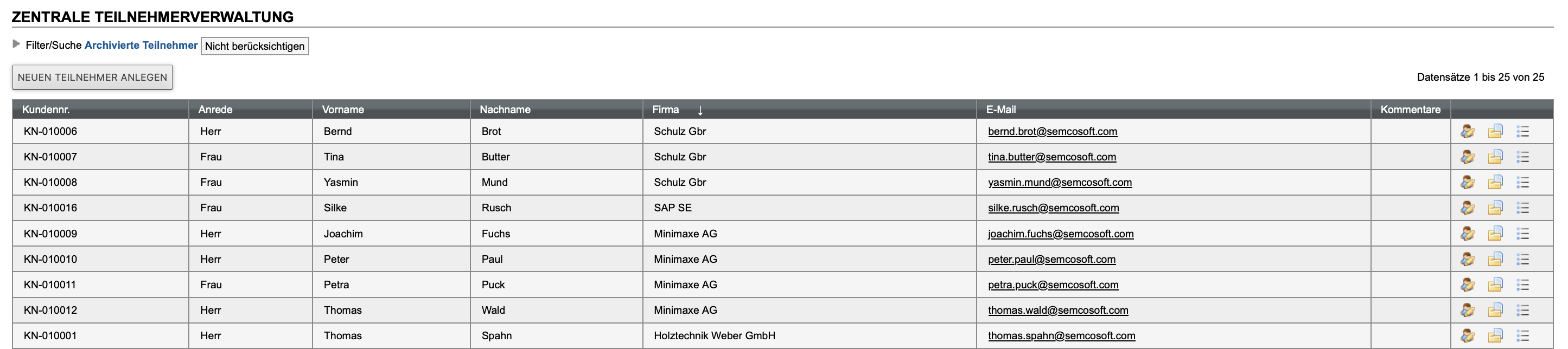
Abbildung 1. Zentrale Teilnehmerverwaltung -
Klicken Sie in der Favoritenleiste auf
 Kurshistorie.
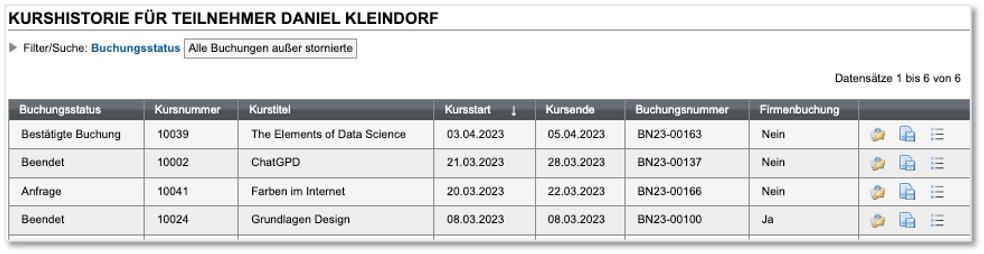
Abbildung 2. Kurshistorie eines Teilnehmers In der Kurshistorie des Teilnehmers finden Sie folgende Informationen:- Nummer, Titel sowie Start- und Enddatum des gebuchten Kurses;
- die Buchungsnummer;
- ob der betreffende Teilnehmer im Rahmen einer Firmenbuchung für den Kurs angemeldet wurde (Spalte Firmenbuchung Ja/Nein);
- den Status der jeweiligen Buchung.
Dabei sind in SEMCO folgende Buchungsstatus möglich:STATUS BEDEUTUNG Anfrage - Für einen Teilnehmer wurde ein geplanter offener Kurs gebucht, oder
- ein Teilnehmer wurde für einen bestätigten offenen Kurs unverbindlich angemeldet (Kursinteressent), oder
- ein Teilnehmer wurde in einen geplanten Firmenkurs eingebucht.
Bestätigte Buchung Der Teilnehmer wird in einen offenen oder einen firmenexklusiven bestätigten Kurs eingebucht. Laufender Kurs Der gebuchte Kurs hat bereits begonnen und ist noch nicht beendet. Beendet Der gebuchte Kurs ist beendet. Storniert Die betreffende Buchung wurde storniert. Außerdem stehen Ihnen in der Kurshistorie in der Favoritenleiste folgende Funktionen zur Verfügung:SYMBOL FUNKTION  Buchung bearbeiten
- Buchungsstatus ändern;
- Kursdaten für den Teilnehmer (Start und Ende) überschreiben;
- Buchungskommentar hinzufügen (nur bei Firmenbuchungen);
- Prüfungsergebnis eintragen (nur bei Kursen mit erforderlichen Prüfungen).
 Dokumentendownload
- Bei Privatbuchungen können Sie hier
folgende Dokumente herunterladen:
- Buchungsbestätigung,
- Rechnung,
- Teilnahmebescheinigung,
- Kalendereintrag,
- Zertifikat (nur bei Kursen mit bestandenen Prüfungen)
- vom Hauptbenutzer hochgeladene Dokumente.
→ Beim Klick auf das Symbol öffnet sich eine Pop-up-Liste mit allen vom System erzeugten und hochgeladenen Dokumenten des betreffenden Teilnehmers.
- Bei Firmenbuchungen (direkt oder über
Besteller) können Sie hier folgende Dokumente
herunterladen:
- Teilnahmebescheinigung,
- Kalendereintrag,
- Zertifikat (nur bei Kursen mit bestandenen Prüfungen),
- vom Hauptbenutzer hochgeladene Dokumente.
→ Beim Klick auf das Symbol öffnet sich eine Pop-up-Liste mit allen vom System erzeugten und hochgeladenen Dokumenten des betreffenden Teilnehmers.
 Weitere Funktionen →
  Dokumente hochladen
Teilnehmerbezogene Dokumente hochladen bzw. hochgeladene Dokumente ansehen oder löschen.