
Moodle-Schnittstelle einrichten
Verbindungsdaten aus Moodle in SEMCO eintragen und Freischaltung, Benutzernamen und Sperrregeln festlegen, damit die Schnittstelle einsatzbereit ist.
Nachdem der SEMCO-Support die Moodle-Integration in Ihr SEMCO-System eingespielt hat, müssen Sie die Moodle-Schnittstelle einmalig einrichten.
- in Moodle (Schritte 2a bis 2c)
und
- in SEMCO (Schritte 3-9).
VORGEHEN
-
Führen Sie zuerst in Moodle die folgenden Schritte
aus:
a) Zeitzone: Prüfen Sie im Menü , ob die Zeitzone korrekt auf Europa/Berlin eingestellt ist, um eine fehlerfreie Synchronisation aller Datums- und Uhrzeitangaben zu gewährleisten.
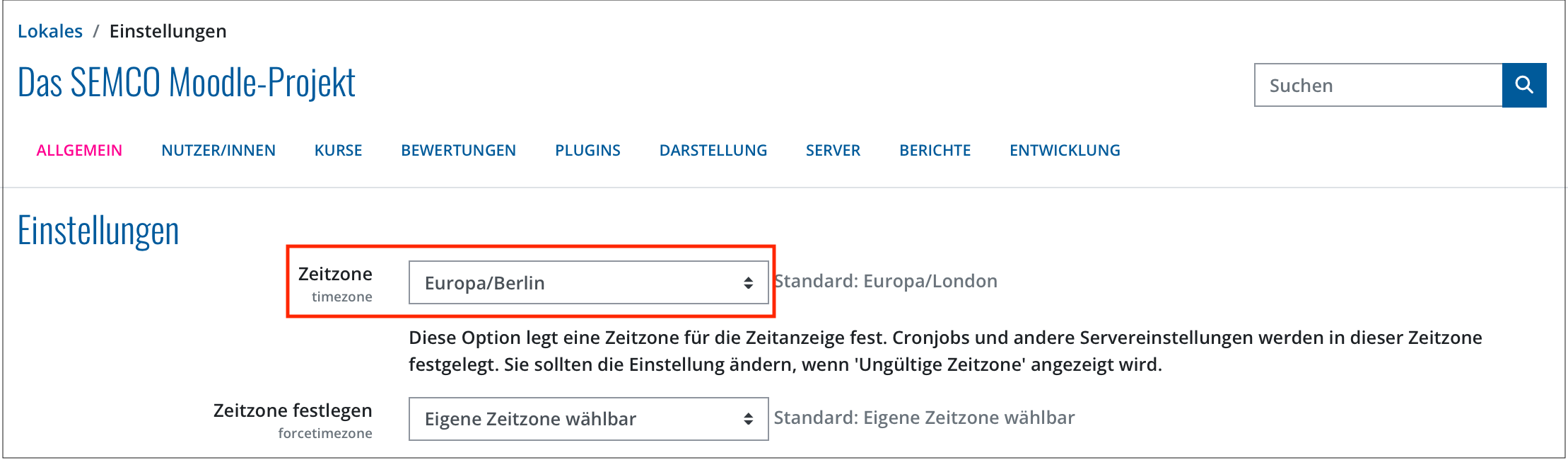
Abbildung 1. Zeitzone in Moodle einstellen b) Kurswiederholung: Prüfen Sie unter , ob Standardeinstellungen der Kurswiederholung (das Plugin Course Recompletion) installiert ist. Installieren Sie das Plugin, falls es noch nicht installiert ist.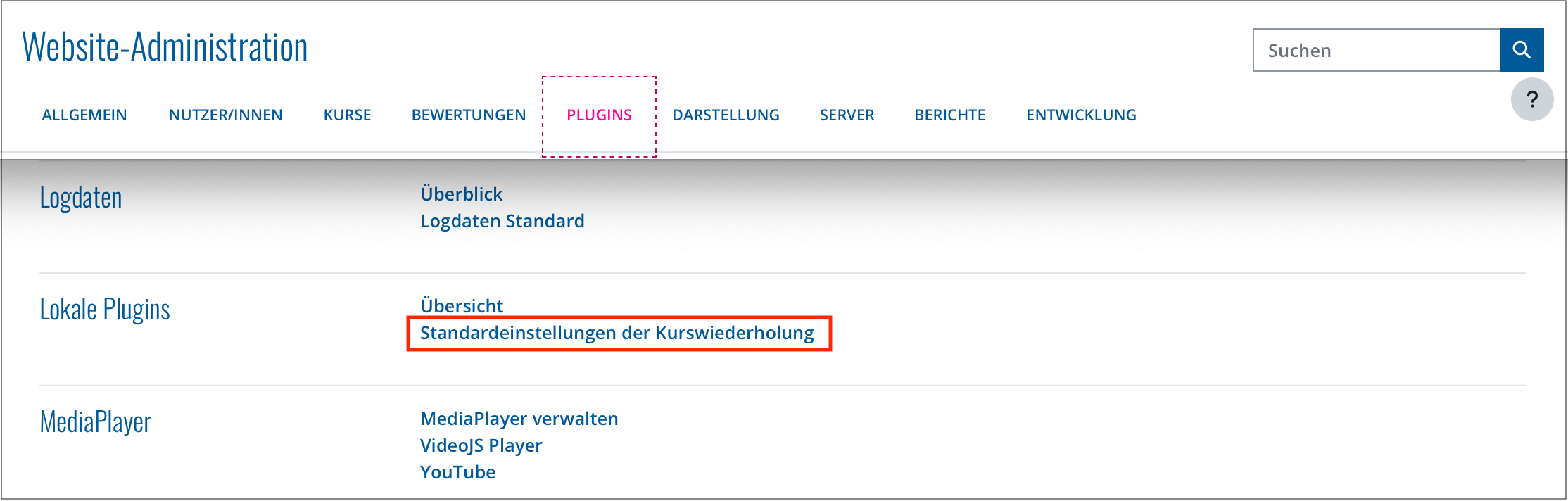
Abbildung 2. Plugin für die Kurswiederholung Sie benötigen dieses Plugin, um die Wiederholung von Kursen zu ermöglichen (z. B. bei jährlichen Auffrischungskursen oder Rezertifizierungen).Hinweis:Im Abschnitt Kurswiederholung finden Sie die Details zu den entsprechenden Einstellungenc) Verbindungsdaten: Navigieren Sie in der Website-Administration ins Menü .Im Abschnitt Verbindungsdaten finden Sie die beiden Datensätze, die Sie im nächsten Schritt in SEMCO eintragen müssen.
Hinweis:Sie können das Webservice-Token in Moodle bei Bedarf aktualisieren. Navigieren Sie dafür zu .Klicken Sie dann für den gewünschten Nutzer auf Token erzeugen, um ein neues Token zu generieren oder das vorhandene zu bearbeiten.
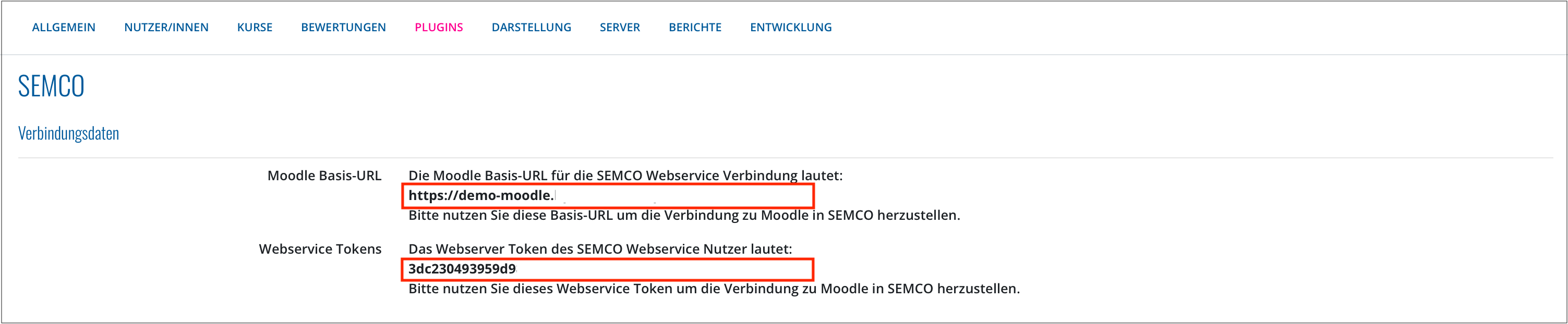
Abbildung 3. Webservice-Token und Basis-URL im Moodle-Menü -
Navigieren Sie zu , und klicken Sie rechts in der Favoritenleiste auf
 Unternehmensdaten ändern.
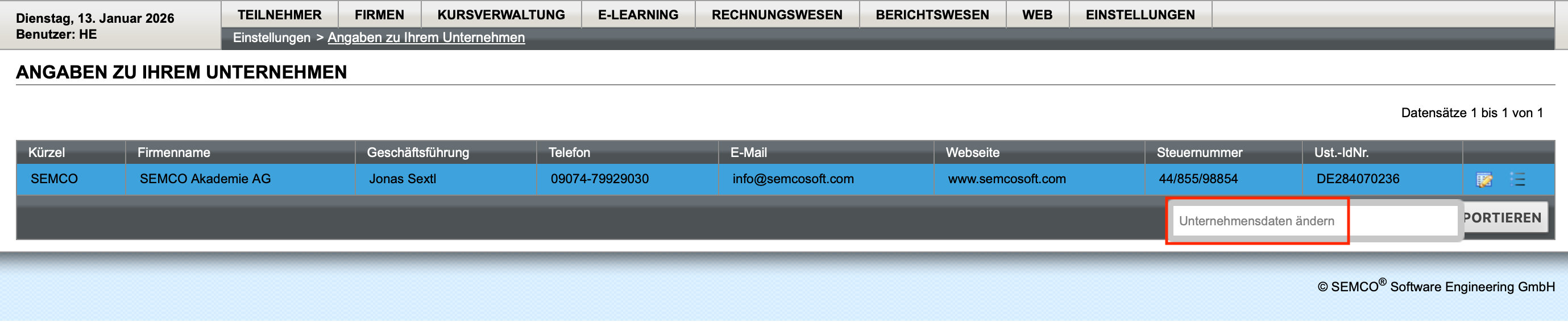
Abbildung 4. Unternehmensdaten ändern -
Öffnen Sie die Registerkarte Integrationen und füllen
Sie die Felder in den Blöcken E-Learning und
Moodle wie in der nachstehenden Tabelle beschrieben
aus.
Hinweis:Sie können diese Einstellungen zu einem späteren Zeitpunkt beliebig anpassen.
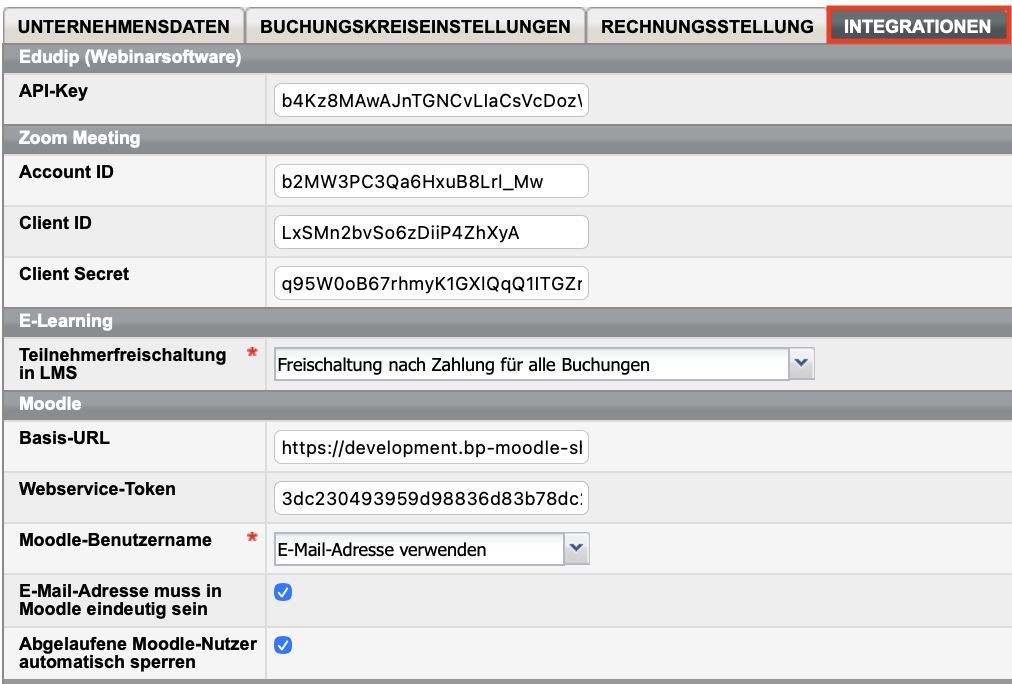
Abbildung 5. Unternehmensdaten, Registerkarte Integrationen - Übersicht Feld Beschreibung Teilnehmerfreischaltung in LMS Wählen Sie im Drop-down-Menü aus, wie in Ihrem Unternehmen Teilnehmer grundsätzlich im LMS freigeschaltet werden sollen. Folgende Optionen stehen Ihnen zur Verfügung:- Sofort freischalten: Eingebuchte Teilnehmer werden sofort im LMS freigeschaltet, unabhängig davon, ob die Rechnung für ihre Buchung beglichen wurde.
- Freischaltung nach Zahlung für alle Buchungen: Sowohl Privat- als auch Firmenteilnehmer werden erst im LMS freigeschaltet, wenn die Rechnung für ihre jeweilige Buchung beglichen wurde.
- Freischaltung nach Zahlung nur für Teilnehmerbuchungen: Privatteilnehmer müssen erst ihre Rechnung begleichen, bevor Sie im LMS freigeschaltet werden. → Teilnehmer in Firmenkursen und Firmenbuchungen werden nach der Buchung sofort freigeschaltet.
- Freischaltung nach Zahlung nur für Firmenbuchungen: Firmen müssen erst ihre Rechnung begleichen, bevor Teilnehmer in Firmenkursen und Firmenbuchungen im LMS freigeschaltet werden. → Privatteilnehmer werden nach der Buchung sofort freigeschaltet.
Wichtig:Die hier definierte Einstellung können Sie bei Bedarf später sowohl pro Kurs als auch pro Buchung anpassen.Basis-URL Webservice-Token
Tragen Sie die Verbindungsdaten aus Ihrem Moodle ein, die Sie im Moodle-Browserfenster in Schritt 2 c aufgerufen haben. Moodle-Benutzername Wählen Sie im Drop-down-Menü aus, wie der Moodle-Benutzername der Kursteilnehmer aussehen soll. Je nach Auswahl nutzt SEMCO als Moodle-Benutzernamen- einen automatisch generierten Benutzernamen (z.B. KN-01002) oder
- die E-Mail-Adresse des Teilnehmers.
Hinweis:Teilnehmer erhalten nach der Buchung die von SEMCO generierten Zugangsdaten mit Moodle-Benutzernamen und Initialpasswort automatisiert per E-Mail zugeschickt.E-Mail-Adresse muss in Moodle eindeutig sein Aktivieren Sie diese Checkbox, damit SEMCO proaktiv prüft, ob die E-Mail-Adresse eines einzubuchenden Teilnehmers in Moodle bereits existiert. Ist das der Fall, werden Sie in SEMCO darauf hingewiesen, damit Sie die E-Mail-Adresse korrigieren und Synchronisationsfehler vermeiden können. Hinweis:Ein Moodle-Kurs kann i.d.R. nicht von mehreren Personen mit derselben E-Mail-Adresse absolviert werden, z. B. info@firma.de. Jeder Teilnehmer benötigt eine eindeutige E-Mail-Adresse.Abgelaufene Moodle-Nutzer automatisch sperren Aktivieren Sie diese Checkbox, damit SEMCO automatisch das Moodle-Nutzerkonto von Teilnehmern sperrt, sobald deren Freischaltungszeitraum für eine Kursbuchung abgelaufen ist und keine anderen Kursbuchungen mit aktivem Freischaltungszeitraum vorliegen. → Auf diese Weise sind in Ihrem Moodle immer nur die Nutzer aktiv, die noch lernen. Hinweis:Näheres über diese Funktion erfahren Sie im Kapitel Automatische Sperrung inaktiver Moodle-Nutzer.
Im nächsten Schritt müssen Sie in SEMCO Kurse anlegen, um diese anschließend mit Ihren Moodle-Kursen synchronisieren zu können.