
SEMCO mit Moodle synchronisieren
Wichtig:
Im Datenaustausch mit Moodle ist SEMCO das
führende System.
Alle Änderungen der Teilnehmerstammdaten müssen in SEMCO
vorgenommen werden. Sollten Sie die Stammdaten eines Teilnehmers (bspw.
E-Mail-Adresse) direkt in Moodle ändern, werden diese Änderungen bei der
nächsten Synchronisation von SEMCO gelöscht!
Nachdem Sie einen Blended-Learning-Kurs oder einen E-Learning-Kurs in SEMCO angelegt haben, müssen Sie die Datensynchronisation mit Moodle einmalig manuell anstoßen. Danach läuft die Synchronisation automatisch.
Die hier beschriebene Vorgehensweise gilt sowohl für Blended-Learning-Kurse als auch für E-Learning-Kurse.
VORGEHEN
-
Navigieren Sie zum Menü .

Abbildung 1. Menü E-Learning -
Klicken Sie auf E-Learning-Kurse.
Es öffnet sich die E-Learning-Kursübersicht. Sie enthält:
- den E-Learning-Anteil von allen angelegten Blended-Learning-Kursen
- alle reinen E-Learning-Kurse
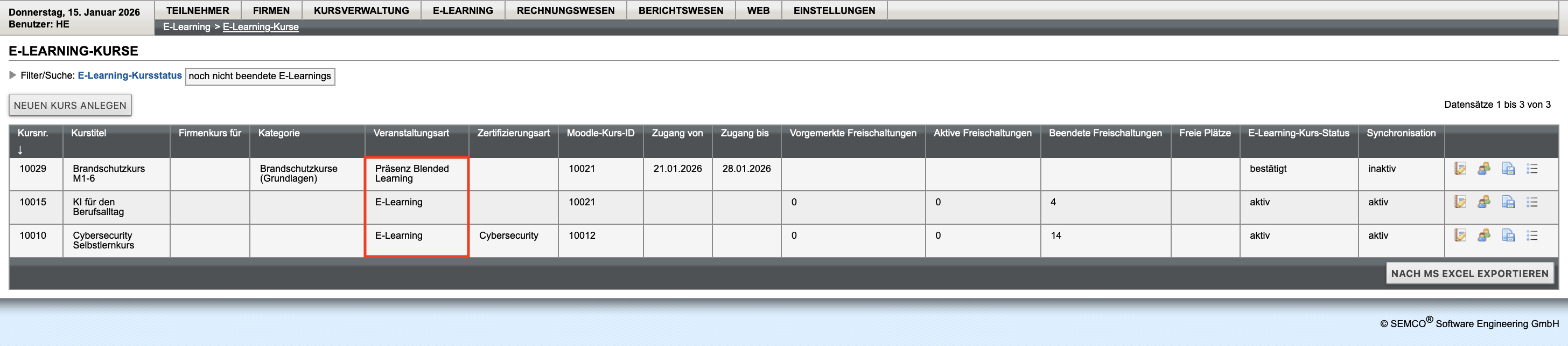
Abbildung 2. E-Learning-Kurse im Überblick
-
Öffnen Sie beim betreffenden Kurs in der Favoritenleiste das Menü
 Weitere Funktionen.
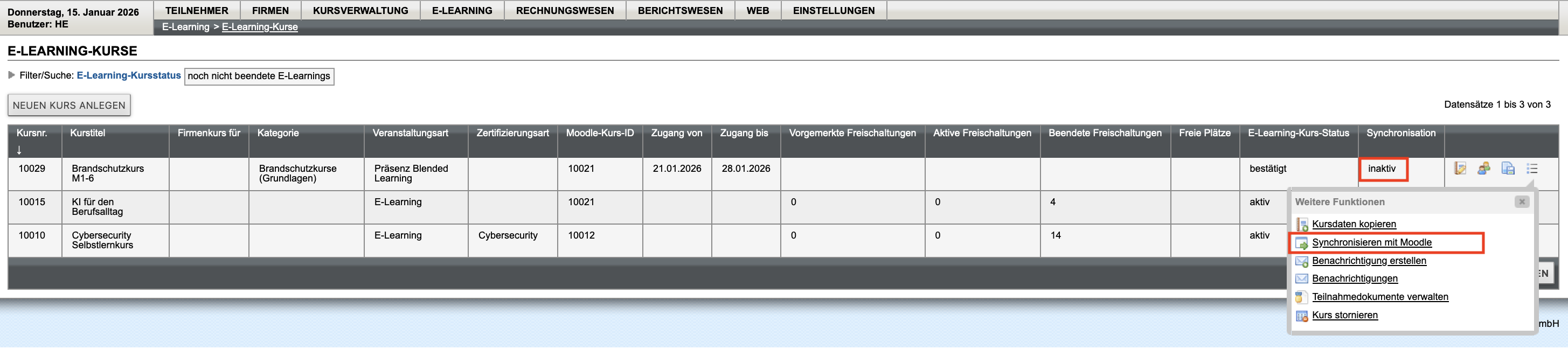
Abbildung 3. Einen Kurs mit Moodle synchronisieren -
Klicken Sie auf Synchronisieren mit Moodle.
Die Synchronisation läuft im Hintergrund ab. Wurde der Kurs erfolgreich mit Moodle synchronisiert, erscheint eine grüne Systemmeldung und in der Spalte Synchronisation ist als Synchronisationsstatus des Kurses aktiv zu sehen.
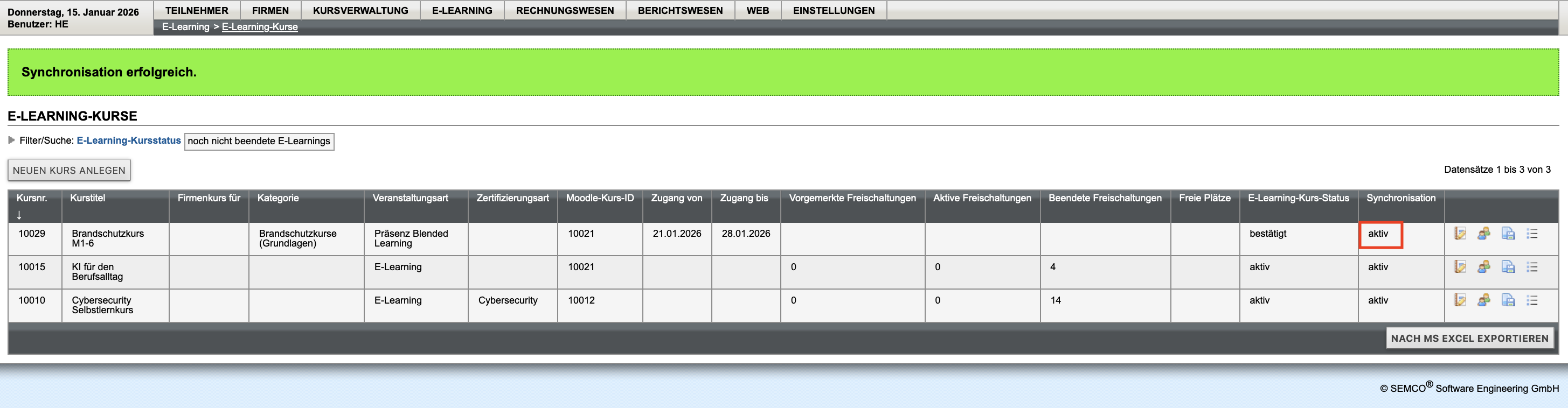
Abbildung 4. Erfolgsmeldung nach Synchronisation
Wichtig:
Die Moodle Kurs-ID auf
Seite 2 des Kursformulars (für Blended-Learning-Kurse und auch für E-Learning-Kurse)
kann nun nicht mehr geändert werden.
NÄCHSTER SCHRITT: So können Ihre Blended-Learning- und Selbstlernkurse gebucht werden.