
Offenen Blended-Learning-Kurs anlegen
- Digitaler Safe → die Moodle-Inhalte ergänzen die Präsenz-/Webinarphase. In Moodle sind dann bspw. die Kursmaterialien hinterlegt sowie ein Test zur Selbstüberprüfung oder ein Feedbackformular.
- Digitale Lernumgebung → die Moodle-Inhalte sind didaktisch mit der Präsenz-/Webinarphase verzahnt und umfassen Lektionen, Lehrmaterial, Tests und Austauschmöglichkeiten für Teilnehmer.
Beide Arten von Blended Learning können als offenes Seminar oder als firmenexklusiver Kurs angelegt werden.
- den Kurs als Gesamtveranstaltung → verwaltet in
- den E-Learning-Anteil des Kurses und die Freischaltungen im LMS → verwaltet in
VORGEHEN
Das Anlegen von Blended-Learning-Kursen verläuft im Wesentlichen analog zum Anlegen von Präsenzkursen oder Webinaren über . Nachfolgend werden nur die Punkte beschrieben, die sich vom Standardprozess unterscheiden oder für die Moodle-Schnittstelle neu hinzugefügt wurden.
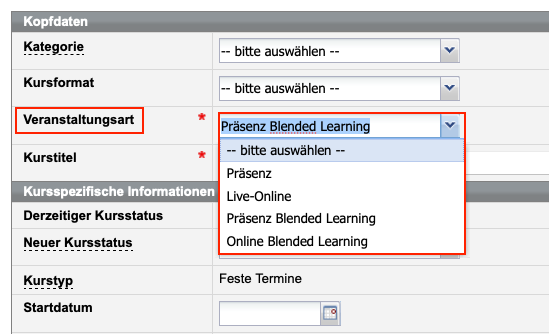
| FELD | BESCHREIBUNG |
|---|---|
| Veranstaltungsart | Im Drop-down-Menü finden Sie nun zusätzlich zu
Präsenz und
Live-Online die Optionen:
|
b) IM BEREICH ANGABEN ZUM VERANSTALTUNGSORT (Seite 2 des Kursformulars)
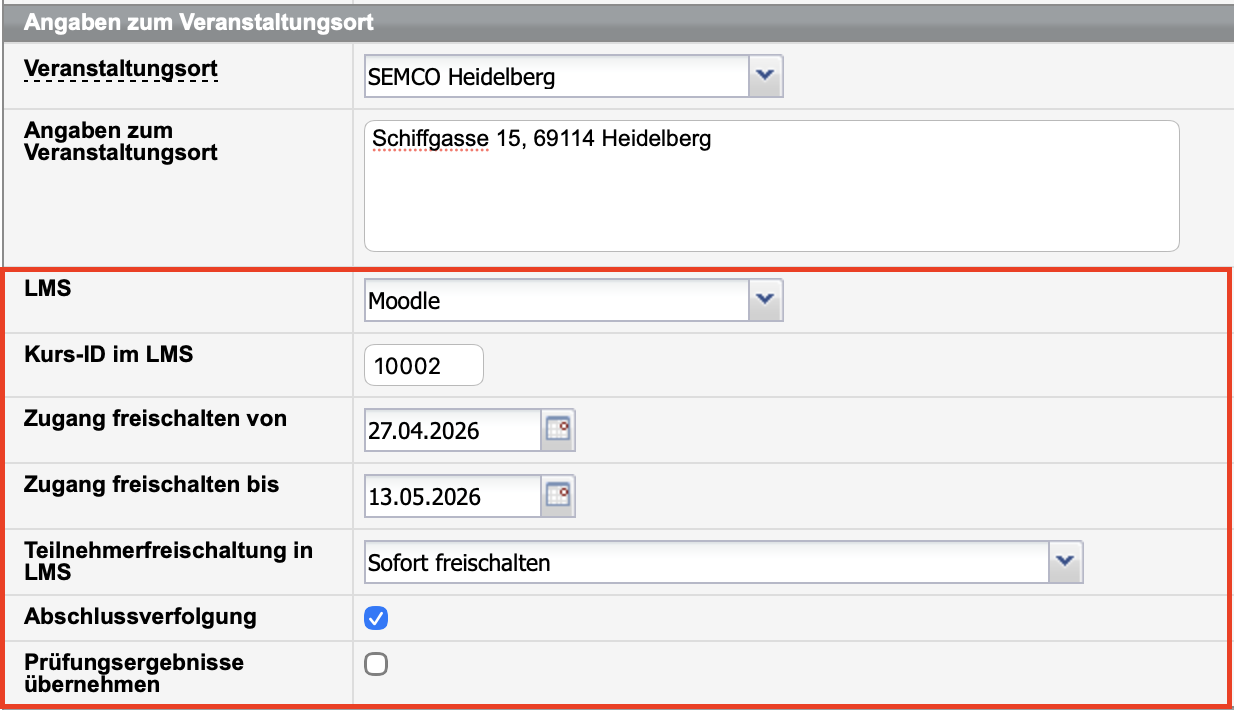
| FELD | BESCHREIBUNG |
|---|---|
| LMS | Wählen Sie im Drop-down-Menü die Option Moodle aus. Hinweis:
Wählen Sie hier nur
dann
LMS aus, wenn Sie die Moodle-Integration
mit einem generischen LMS nutzen (nicht Moodle). |
| Kurs-ID im LMS | Tragen Sie hier die Kurs-ID aus Ihrem LMS ein. Als
Moodle-Admin finden Sie die Kurs-ID beim betreffenden Kurs unter :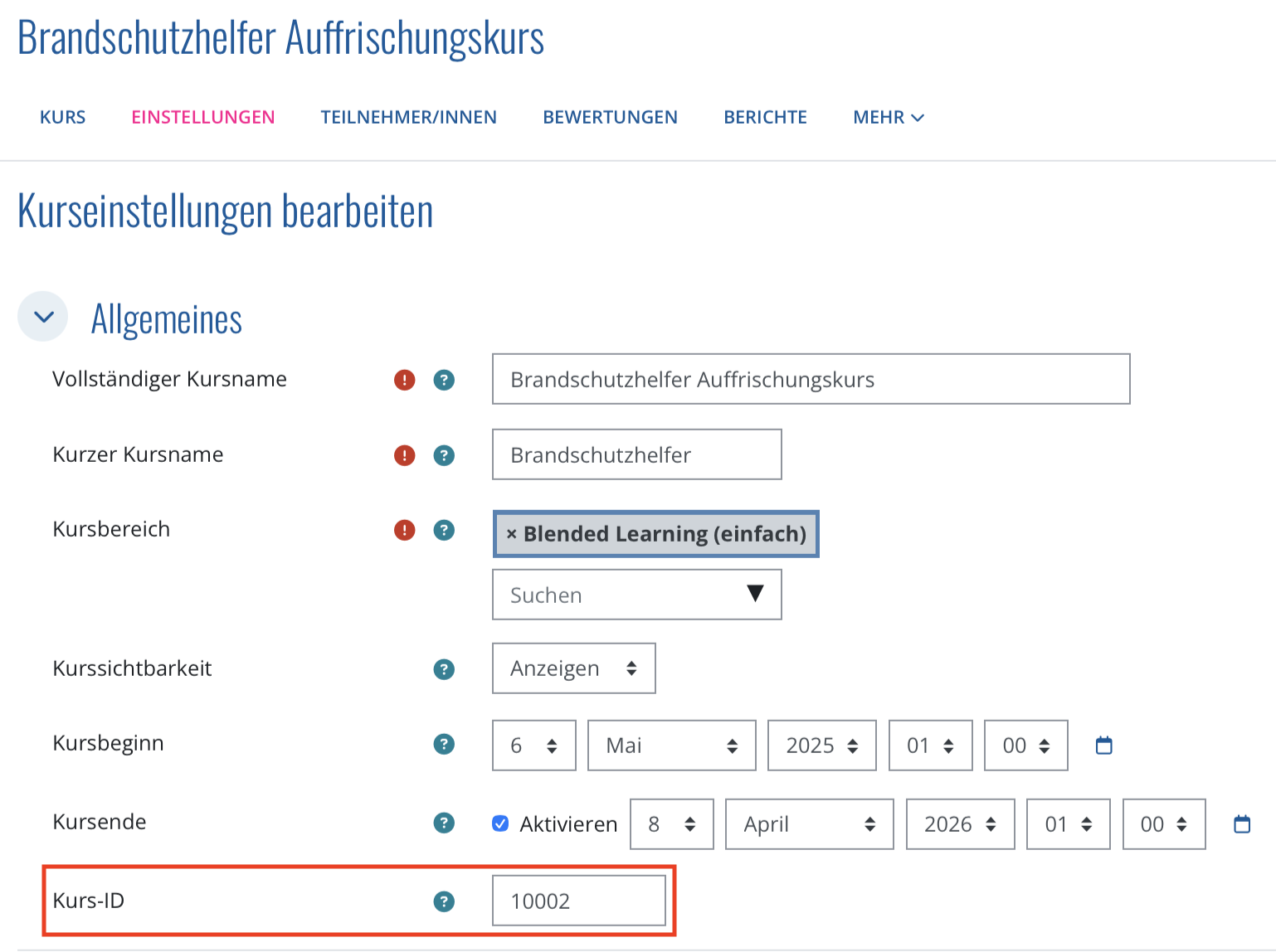 Wichtig: Die in SEMCO hinterlegte Moodle-Kurs-ID muss korrekt
sein, damit der Kurs erfolgreich synchronisiert werden
kann. Nachdem die Synchronisation mit Moodle zum ersten Mal angestoßen wurde, können Sie die Kurs-ID in SEMCO nicht mehr ändern! Lassen Sie dieses Feld leer, wenn Sie den E-Learning-Bereich in Moodle noch nicht angelegt haben. |
| Teilnehmerfreischaltung in LMS | In diesem Feld ist die Option voreingestellt, die Sie in Ihren Unternehmensdaten definiert haben. Sie haben hier die Möglichkeit, kursspezifisch eine andere Freischaltungsoption auszuwählen:
Hinweis:
Die hier definierte
Kurseinstellung können Sie später bei Bedarf auch pro
Buchung anpassen. |
| Zugang freischalten von | Tragen Sie hier ein, ab welchem Tag die Teilnehmer auf die E-Learning-Inhalte zugreifen dürfen. |
| Zugang freischalten bis | Tragen Sie hier ein, bis zu welchem Tag die Teilnehmer auf die E-Learning-Inhalte zugreifen dürfen. |
| Abschlussverfolgung | Hinweis:
Die Abschlussverfolgung
ist nur mit Moodle möglich, nicht mit anderen LMS. |
| Prüfungsergebnisse übernehmen | Hinweis:
Die Abschlussverfolgung
ist nur mit Moodle möglich, nicht mit anderen
LMS.Diese Checkbox wird nur eingeblendet, wenn Sie im
Kursformular auf Seite 1 die Option
Prüfungskurs aktiviert
haben. Wichtig: Prüfungsergebnisse werden nur einmalig aus
Moodle übernommen und anschließend nicht in SEMCO
aktualisiert, falls sich die Prüfungsergebnisse in Moodle
nach der Datenübernahme verändern sollten. |
NÄCHSTER SCHRITT: Synchronisieren Sie den E-Learning-Anteil des neuen Blended-Learning-Kurses mit Moodle.