Bei reinen E-Learning-Kursen bzw. Selbstlernkursen kann es vorkommen, dass Teilnehmer
denselben Kurs später erneut absolvieren müssen, z. B. im Fall einer
Rezertifizierung. Daher ist es wichtig, dass auch die Abschlussdaten der Teilnehmer
vor der erneuten Einschreibung in den Moodle-Kurs zurückgesetzt werden.
Die ordnungsgemäße Ausführung ist von folgenden zwei Voraussetzungen abhängig.
Wichtig:
Die Kurswiederholung wird nur dann korrekt
funktionieren, wenn Sie die nachstehend beschriebenen Punkte 1 und 2
ausführen!
Installation des Plugins Course Recompletion: Prüfen Sie, ob Sie
beim Einrichten der Moodle-Schnittstelle durch die Installation des Plugins
Course Recompletion bereits
sichergestellt haben, dass diese Funktionalität aktiv ist. Anderenfalls müssen
Sie das Plugin jetzt installieren.
HINWEIS:
Falls Sie das Plugin bereits
installiert haben, aber eine neuere Version benötigen, werden Sie im Health Check des SEMCO-Plugins darauf hingewiesen.
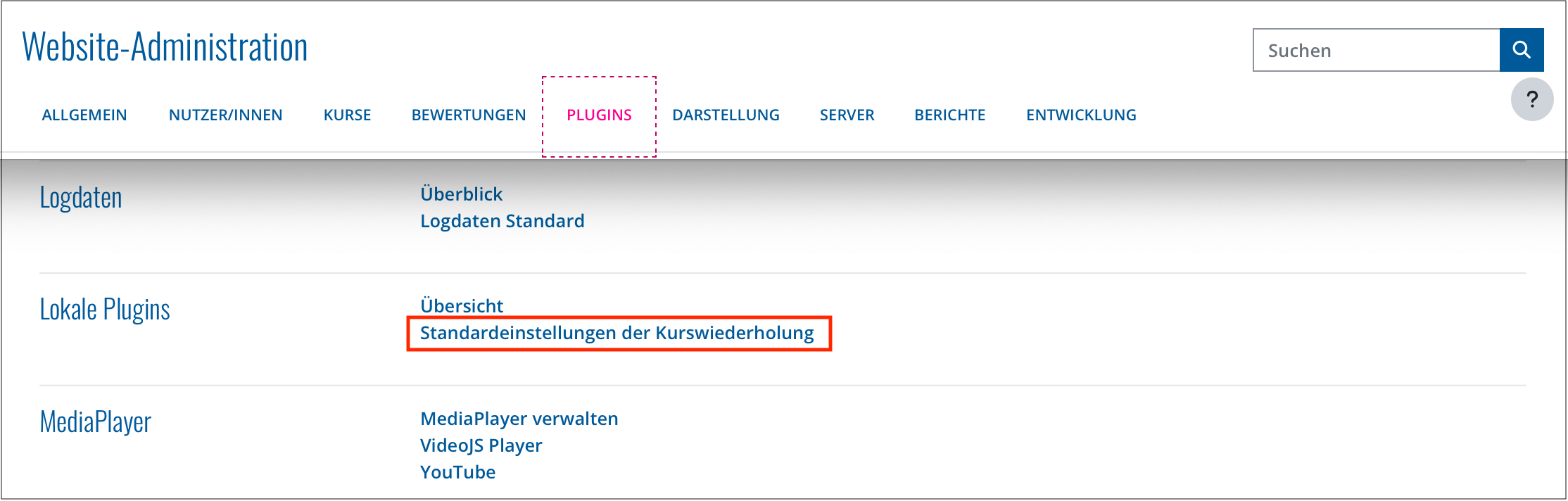
Navigieren Sie in Ihrem Moodle zu Website-Administration > Plugins > Lokale Plugins > Standardeinstellungen der Kurswiederholung.
Abbildung 1. Plugin für die Kurswiederholung
Wählen Sie im Feld Art der Kurswiederholung im
Drop-down-Menü die Option Nach Bedarf aus.
Scrollen Sie zum Block Plugin-Einstellungen und
wählen Sie bei allen Feldern im Block im jeweiligen Drop-down-Menü die
Option Bestehende Lösungen löschen aus.
Einstellung der Kurswiederholung im Kurs: Sie müssen in jedem Kurs, der
wiederholt werden kann, die korrekte Einstellung der Kurswiederholung prüfen und
speichern.
Öffnen Sie in Moodle im Kursmenü unter Mehr das
Menü Kurswiederholung. Abbildung 2. Menü Kurswiederholung im Kurs finden
Prüfen Sie, ob unter Kurswiederholungseinstellungen
bearbeiten folgende Einstellungen ausgewählt ist:
Feld Art der Kurswiederholung: im
Drop-down-Menü die Option Nach Bedarf Abbildung 3. Kurswiederholungseinstellungen in Moodle (Kursebene)
Speichern Sie das Formular.
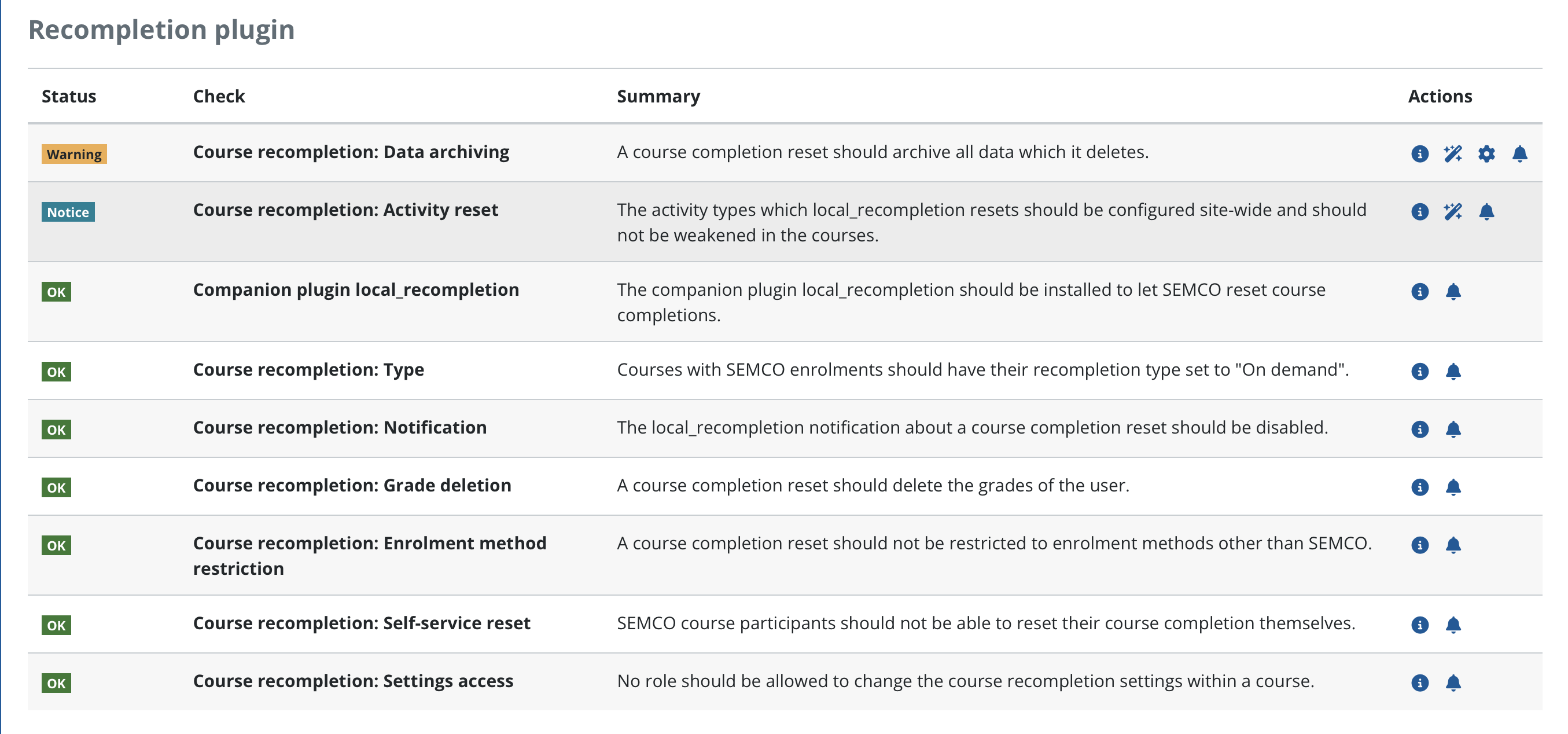
Navigieren Sie in Ihrem Moodle über Website-Administration > Berichte > SEMCO Health Check zum Health Check des SEMCO-Plugins:
Überprüfen Sie hier, ob Sie alle Einstellungen vorgenommen haben, die für die
Nutzung des SEMCO-Plugins vorausgesetzt werden. Abbildung 4. Kurswiederholungs-Settings im Health Check des SEMCO-Plugins
Ergebnis: Nach der Installation des Plugins und der Einstellung der
Kurswiederholung im betreffenden Kurs können Teilnehmer den betreffenden Kurs noch
einmal buchen. Dabei werden ihre vorherigen Kursabschlussdaten am ersten Tag des
neuen Freischaltungszeitraums automatisch zurückgesetzt.
Wichtig:
Der Freischaltungszeitraum der neuen Buchung darf
erst beginnen, wenn der Freischaltungszeitraum der früheren Buchung abgelaufen ist.
Überschneidet sich der Freischaltungszeitraum der neuen Buchung mit dem
Freischaltungszeitraum der früheren Buchung, wird die Buchung nicht angelegt
und in SEMCO erscheint die folgende Fehlermeldung: Abbildung 5. Fehlermeldung bei überlappendem Freischaltungszeitraum