
Blended Learning nachträglich einrichten
SEMCO bietet Ihnen die Möglichkeit, einen bereits existierenden
Präsenzkurs oder ein Webinar nachträglich mit einem E-Learning-Anteil in Ihrem LMS
zu verknüpfen. Dabei ist es unerheblich, ob bereits Teilnehmer im Kurs eingebucht
sind. Die Veranstaltungsart im System ändert sich nach folgender Logik:
- Präsenzkurs → Präsenz Blended Learning
- Live-Online-Kurs (Webinar) → Online Blended Learning
Gehen Sie wie nachstehend beschrieben vor, um die Veranstaltungsart eines Kurses entsprechend zu ändern.
Wichtig:
Die Änderung der Veranstaltungsart in
einen Blended-Learning-Kurs kann nicht rückgängig gemacht werden.
-
Navigieren Sie zu .

Abbildung 1. Kursübersicht mit umzuwandelndem Präsenzkurs -
Klicken Sie beim betreffenden Kurs rechts im Menü
 Weitere Funktionen auf
  Kursdaten bearbeiten, um das Kursformular zu
öffnen.
Kursdaten bearbeiten, um das Kursformular zu
öffnen.
-
Lesen und akzeptieren Sie die eingeblendete gelbe Meldung.

Abbildung 2. Auswahl des Blended-Learning-Formats im Kursformular Die anschließend gezeigte grüne Meldung bestätigt, dass Sie die Änderung der Veranstaltungsart akzeptiert haben.
Abbildung 3. Meldung nach Bestätigung der Kursumwandlung im Kursformular -
Füllen Sie im Kursformular auf Seite 2 unter Angaben zum
Veranstaltungsort die für das LMS relevanten Felder aus.
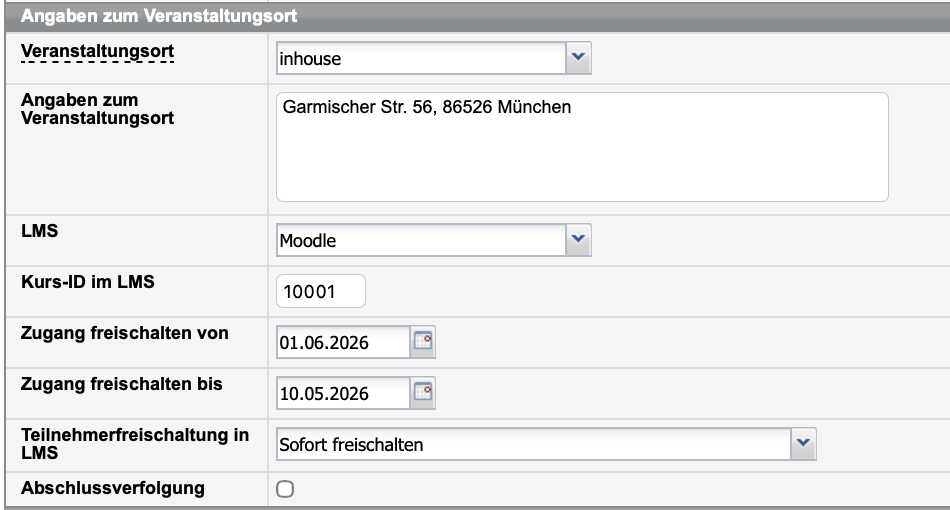
Abbildung 4. Angaben zum E-Learning-Bereich im LMS im Kursformular -
Speichern Sie das Kursformular.
Eine gelbe Meldung bestätigt, dass Sie die Veranstaltungsart für den betreffenden Kurs geändert haben.

Abbildung 5. Meldung nach abgeschlossenem Wechsel der Veranstaltungsart -
Navigieren Sie zu .
Der E-Learning-Anteil des soeben in einen Blended-Learning-Kurs umgewandelten Kurses erscheint nun in der Liste der E-Learning-Kurse. Die Synchronisation mit Moodle ist jedoch noch inaktiv.

Abbildung 6. Neuer Blended-Learning-Kurs im Menü E-Learning vor der Synchronisation -
Klicken Sie beim betreffenden Kurs rechts im Menü
Weitere Funktionen auf
 Synchronisieren mit Moodle, um die Erstsynchronisation
mit Moodle anzustoßen.
Danach wird der Kurs regelmäßig automatisch im Hintergrund synchronisiert.
Synchronisieren mit Moodle, um die Erstsynchronisation
mit Moodle anzustoßen.
Danach wird der Kurs regelmäßig automatisch im Hintergrund synchronisiert.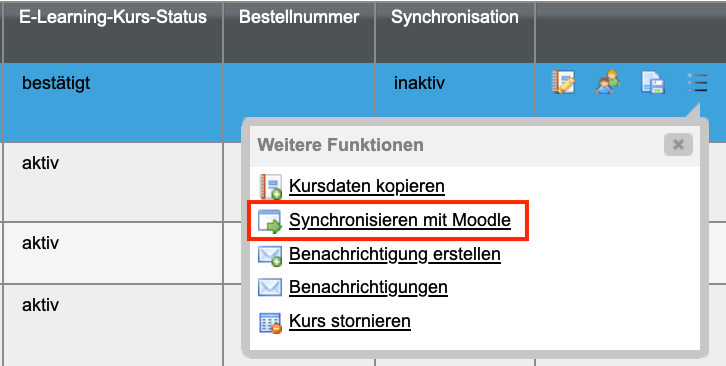
Abbildung 7. Erstsynchronisation mit Moodle anstoßen 
Abbildung 8. Erfolgreich durchgeführte Erstsynchronisation des neuen Blended-Learning-Kurses -
Navigieren Sie zu , um die Freischaltungsangaben von bereits in dem Kurs
eingeschriebenen Teilnehmern zu prüfen und zu verwalten.

Abbildung 9. E-Learning-Menü Teilnehmerfreischaltungen mit den eingebuchten Teilnehmern