SEMCO-Plugin in Moodle
TECHNISCHE INFORMATIONEN
Download des Plugins: Moodle Marketplace
Installationshinweise: Github
PLUGIN-SETTINGS
Plugin-Menü in Ihrem Moodle:
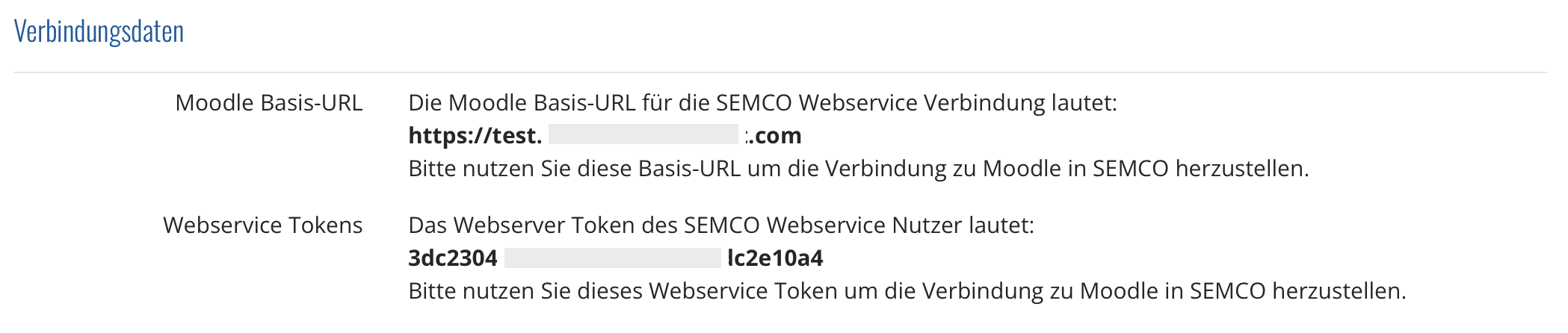
1. Verbindungsdaten
2. Health Check
Prüfkategorien
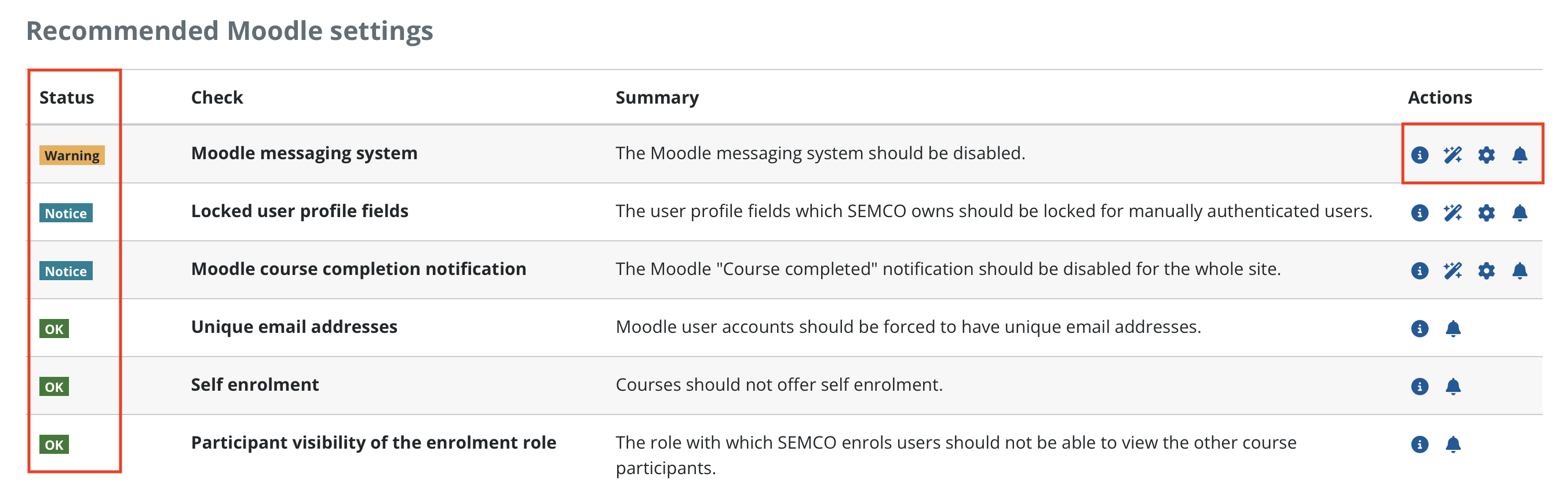
Die Prüfungen sind in acht Kategorien gegliedert. Die ersten sechs decken die Einrichtung des Plugins ab:
- Webservice-Infrastruktur
- SEMCO-Einschreibungsplugin
- SEMCO-Webservice-Rolle
- SEMCO-Webservice-Benutzer
- SEMCO-Webservice-Token
- SEMCO-Profilfelder
- Zusätzliches Recompletion Plugin: Prüft, ob das Zusatzplugin
local_recompletioninstalliert und wie empfohlen konfiguriert ist. SEMCO benötigt es, um Kursabschlüsse zurückzusetzen. Ist es nicht installiert, sind die übrigen Prüfungen dieser Kategorie nicht bewertbar. - Empfohlene Moodle-Einstellungen: Prüft globale Moodle-Einstellungen, die die Installation nicht setzt, zum Beispiel eindeutige E-Mail-Adressen oder die Selbsteinschreibung in Kurse.
Status
Jede Prüfung erhält einen von sechs Status:
- OK: Der geprüfte Punkt ist im Sollzustand.
- Notice: Der Punkt weicht vom Sollzustand ab oder folgt einer Empfehlung nicht. Die Schnittstelle arbeitet wie erwartet.
- Warning: Der Punkt sollte geprüft werden. Die Schnittstelle arbeitet weiter.
- Error: Der Punkt ist defekt, die Schnittstelle arbeitet derzeit nicht. Diese Meldungen erfordern sofortiges Handeln.
- N/A: Der Punkt ist nicht bewertbar, weil eine Voraussetzung fehlt.
- Muted: Sie haben den Punkt stummgeschaltet (siehe Actions).
Aktionen
In der Spalte Actions stehen je Prüfung bis zu fünf Icons mit verschiedenen Aktionen zur Verfügung:
 öffnet die Detailansicht mit dem Hintergrund der
Prüfung und dem konkreten Befund.
 behebt den Befund automatisch. Vorher benennt ein
Bestätigungsdialog, was geändert wird, und warnt in Rot, wenn die Korrektur über die
Schnittstelle hinaus wirkt. Auf Anschlussarbeiten – etwa ein neues Token in SEMCO eintragen – weist die Erfolgsmeldung hin.
 erscheint anstelle des Zauberstabs, wenn ein Befund
nicht automatisch behebbar ist, und nennt die verbleibenden Möglichkeiten
einschließlich des SEMCO-Supports.
 führt zu dem Moodle-Menü, in dem Sie den wichtigsten
Befund der Prüfung selbst beheben. Es erscheint nur, wenn der Befund manuell
behebbar ist.
 schaltet die Prüfung stumm. Eine stummgeschaltete
Prüfung läuft weiter, erhält aber den Status Muted, rückt ans
Ende ihrer Kategorie, nennt keine Befunde mehr, bietet keine weiteren Aktionen an
und löst keine Meldung mehr aus. Über dasselbe Symbol heben Sie die Stummschaltung
wieder auf.
Berechtigung
Den Health Check sehen nur Benutzer mit der Berechtigung
enrol/semco:viewhealthcheck. Sie ist standardmäßig keiner Rolle
zugewiesen, auch nicht der Manager-Rolle. Das ist beabsichtigt: Über die automatische
Behebung ändert der Health Check die Konfiguration Ihrer Moodle-Website. Vergeben Sie
die Berechtigung deshalb nur an Rollen, denen Sie solche Änderungen zutrauen.
3. Einschreibungsbericht
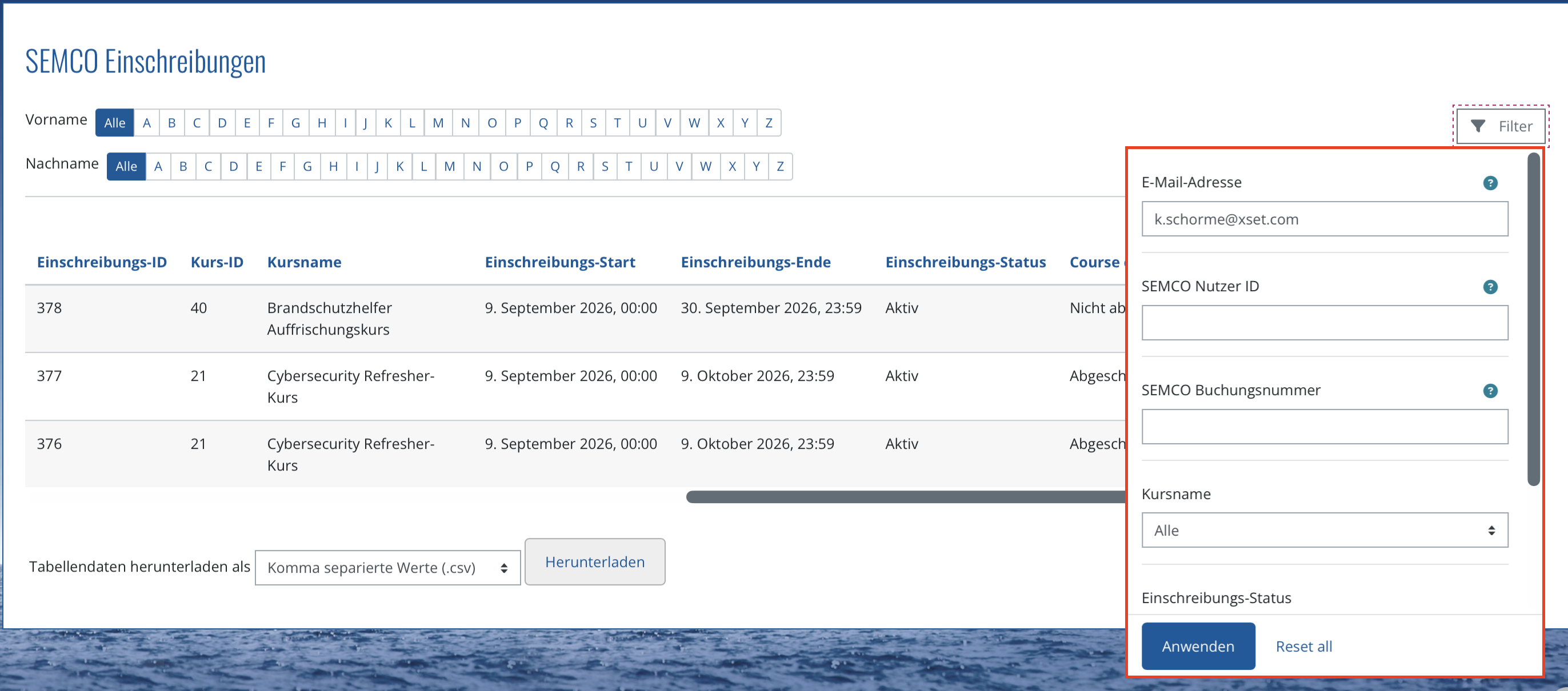
Der Einschreibungsbericht enthält alle einschreibungsbezogenen Teilnehmerdaten, die in SEMCO und Moodle relevant sind, u.a. SEMCO- und Moodle-Nutzer-ID, Kurs-ID, Einschreibungsstatus, Kursabschlussdatum und das Prüfungsergebnis.
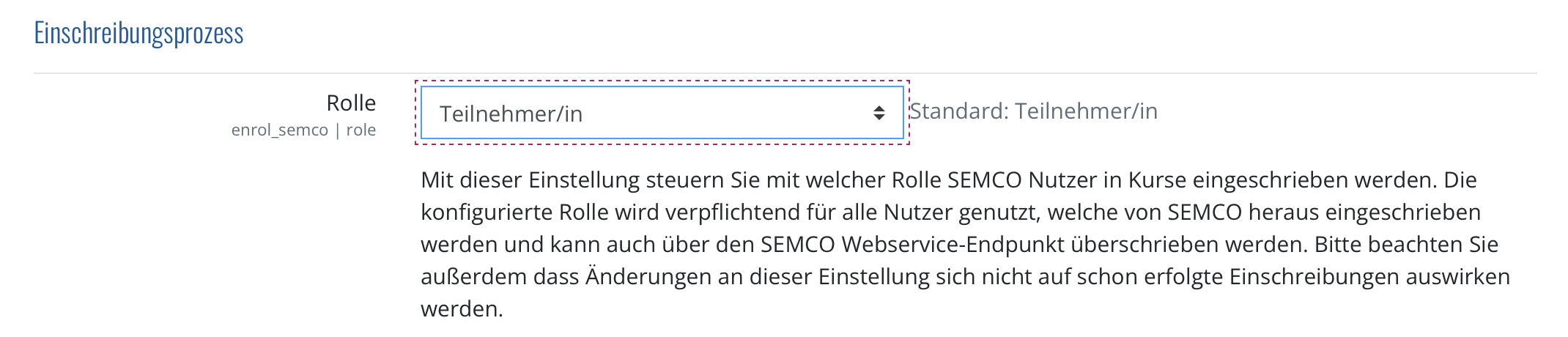
4. Einschreibungsrolle
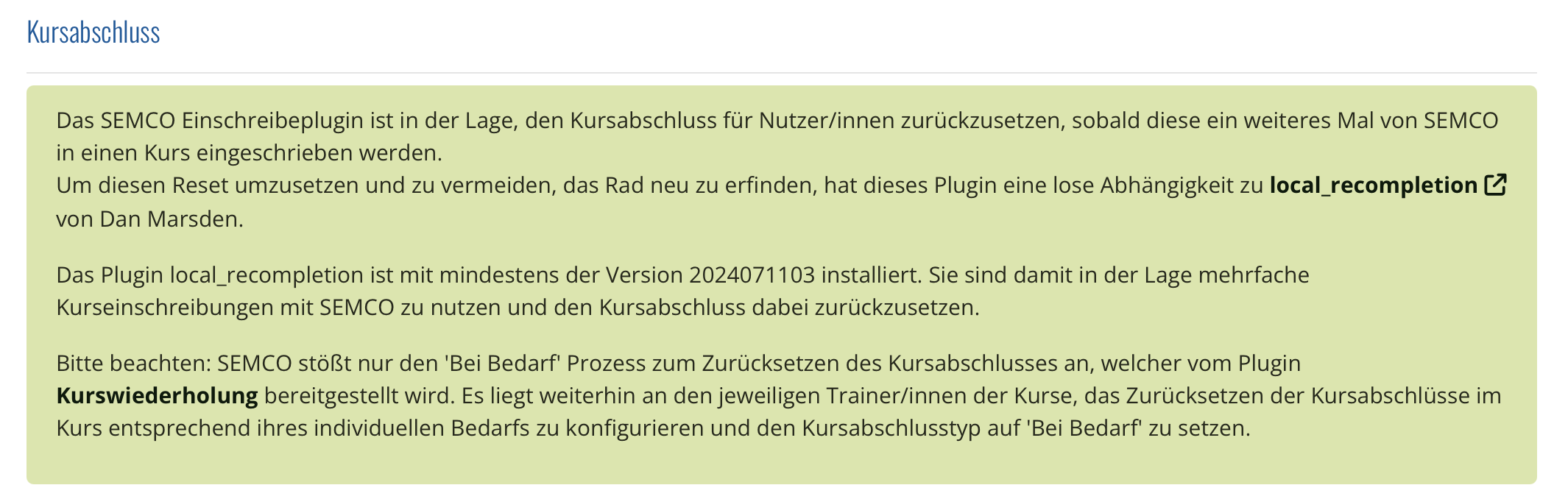
5. Kursabschluss-Informationen