
SEMCO erzeugt echte Rechnungen
Privatbuchung, Firmenbuchung und Storno abrechnen, wenn SEMCO die Rechnung erzeugt und versendet, Lexware Office aber nur den Beleg dazu bucht.
- Eine Privatbuchung wird in SEMCO abgerechnet
AUSGANGSPUNKT
Sie rechnen in SEMCO eine Privatbuchung ab. SEMCO erstellt ein fertiges Rechnungsdokument, das automatisch per E-Mail an den Rechnungsempfänger versendet wird.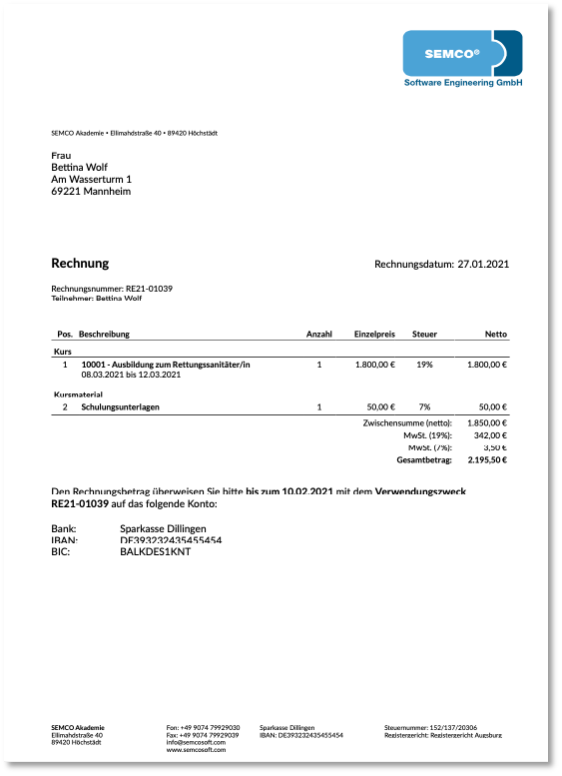
Abbildung 1. In SEMCO erzeugte Privatrechnung ERGEBNIS IN LEXWARE OFFICE
- Es wird ein Einnahmenbeleg gebucht und das in SEMCO
erzeugte Rechnungsdokument wird als PDF angehängt.
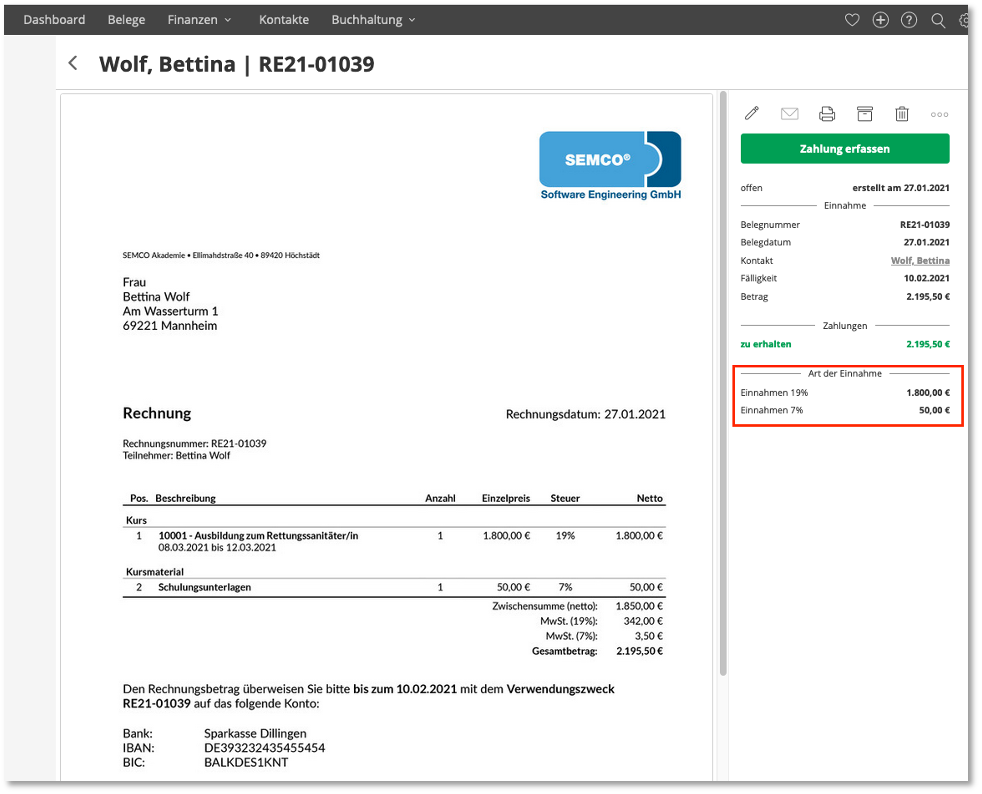
Abbildung 2. Beleg in Lexware Office für eine SEMCO-Privatrechnung - Die Kundendaten werden überprüft:
- Wenn SEMCO für einen Kunden bereits Kundendaten in Lexware Office angelegt hatte, werden dessen Kontaktdaten überprüft und gegebenenfalls aktualisiert.
- Existiert der Kunde in Lexware Office noch nicht, wird er
automatisch neu angelegt.Wichtig:Ändern Sie Kundendaten immer nur in SEMCO. Die Aktualisierung der Kundendaten in Lexware Office erfolgt immer automatisch.Hinweis:In SEMCO sind in der Regel mehr Teilnehmerstammdaten hinterlegt als von Lexware Office benötigt werden. Beim Aktualisieren von Kundendaten werden nur Felder herangezogen, die es in Lexware Office gibt.Beispiel:
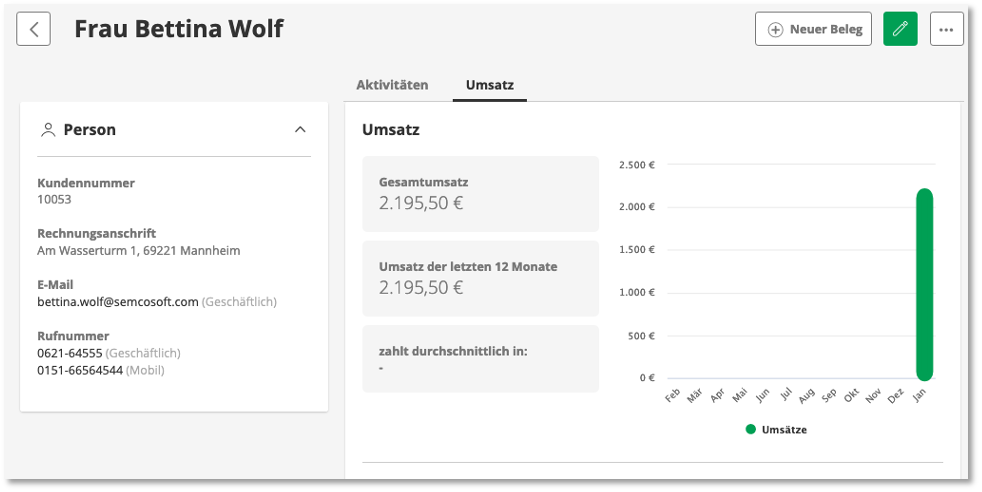
Abbildung 3. Neu angelegtes Kundenprofil in Lexware Office
- Es wird ein Einnahmenbeleg gebucht und das in SEMCO
erzeugte Rechnungsdokument wird als PDF angehängt.
Eine Firmenbuchung wird in SEMCO abgerechnet
Bei der Abrechnung von Firmenbuchungen gibt es die folgenden geringfügigen Unterschiede zur Abrechnung von Privatbuchungen.AUSGANGSPUNKT
Sie rechnen in SEMCO eine Firmenbuchung ab. SEMCO erstellt ein fertiges Rechnungsdokument, das automatisch per E-Mail an den Rechnungsempfänger versendet wird.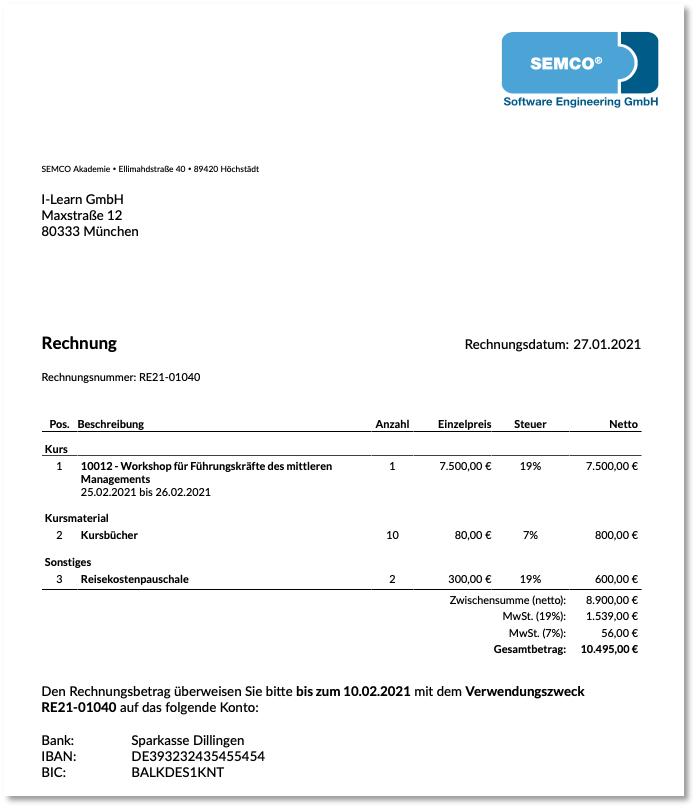
Abbildung 4. In SEMCO erzeugte Firmenrechnung ERGEBNIS IN LEXWARE OFFICE
- Es wird ein Einnahmenbeleg gebucht und das in SEMCO
erzeugte Rechnungsdokument wird als PDF angehängt.
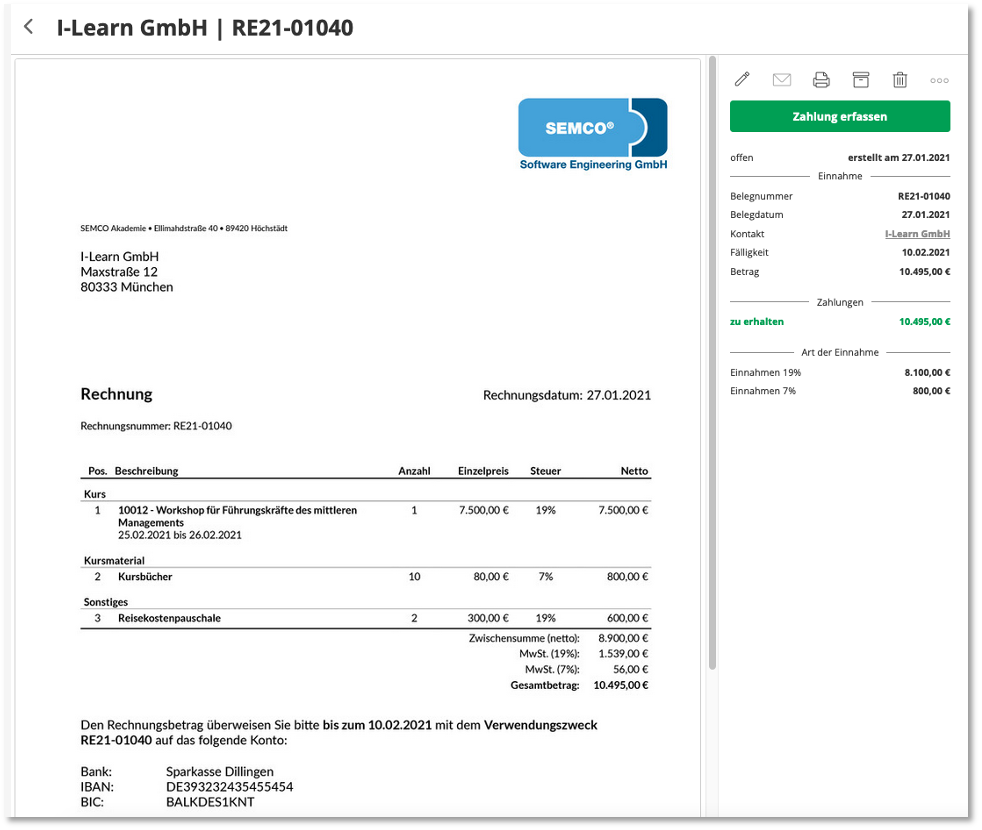
Abbildung 5. Beleg in Lexware Office für eine SEMOC-Firmenrechnung - Die Firmendaten werden überprüft:
- Wenn SEMCO für einen Firmenkunden bereits Stammdaten in Lexware Office angelegt hatte, werden dessen Daten überprüft und gegebenenfalls aktualisiert.
- Existiert der Firmenkunde in Lexware Office noch nicht, wird
er automatisch neu angelegt.Wichtig:Ändern Sie die Daten von Firmenkunden immer nur in SEMCO. Die Aktualisierung der Firmenkundendaten in Lexware Office erfolgt immer automatisch.Hinweis:In SEMCO sind in der Regel mehr Firmenstammdaten hinterlegt als von Lexware Office benötigt werden. Beim Aktualisieren von Firmenstammdaten werden nur Felder herangezogen, die es in Lexware Office gibt.Beispiel:
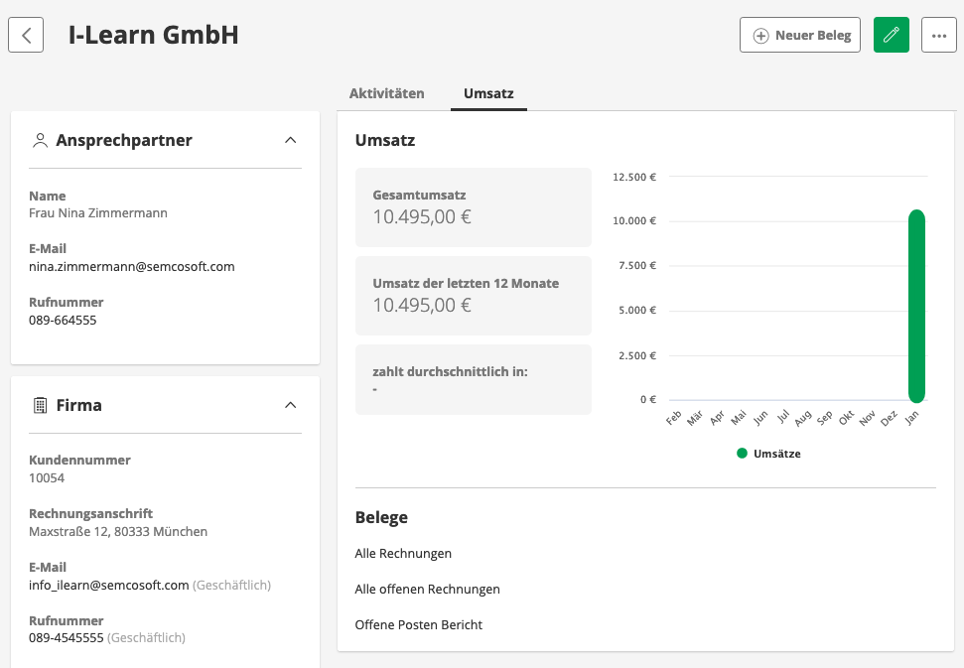
Abbildung 6. Firmenprofil in Lexware Office
- Die Daten des Firmenansprechpartners werden überprüft:
- Wenn in SEMCO ein Hauptansprechpartner für
den Firmenkunden hinterlegt ist, werden dessen Daten nach
Lexware Office übertragen.Wichtig:Tragen Sie in Lexware Office keine zusätzlichen Firmenansprechpartner manuell ein, da es sonst zu einem Synchronisationsfehler kommen kann.
Grund: In SEMCO ist es möglich, mehrere Ansprechpartner zu hinterlegen, während die Lexware-Office-Integration nur die Übermittlung der Daten eines Hauptansprechpartners zulässt.
- Wenn in SEMCO ein Hauptansprechpartner für
den Firmenkunden hinterlegt ist, werden dessen Daten nach
Lexware Office übertragen.
- Es wird ein Einnahmenbeleg gebucht und das in SEMCO
erzeugte Rechnungsdokument wird als PDF angehängt.
- Eine Stornobuchung wird in SEMCO
angelegt
Wenn Sie in SEMCO aufgrund eines Buchungsstornos oder einer Rechnungskorrektur eine Rechnung stornieren, wird in Lexware Office eine Ausgabe bzw. Einnahmenminderung gebucht und das Stornodokument angehängt.
AUSGANGSPUNKT
Sie führen in SEMCO ein Rechnungsstorno durch.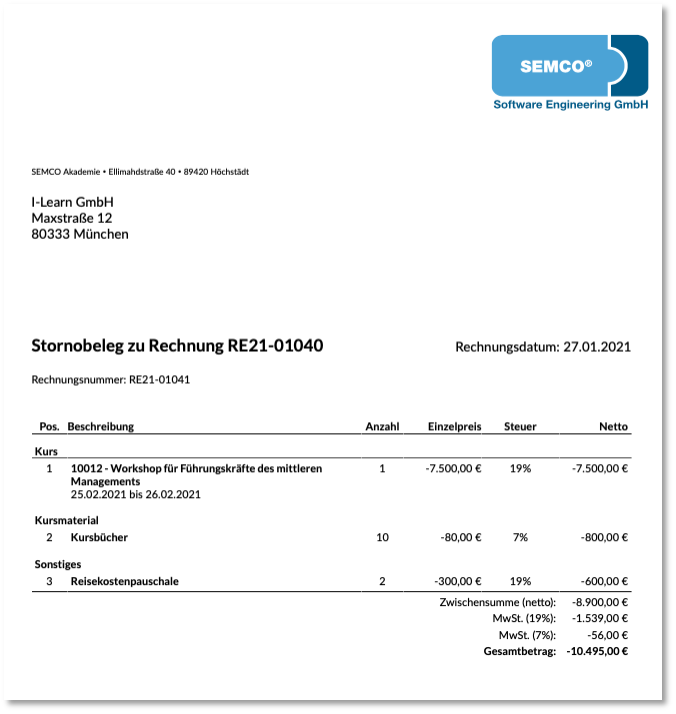
Abbildung 7. In SEMCO erzeugter Stornobeleg ERGEBNIS IN LEXWARE OFFICE
In Lexware Office wird automatisch eine Einnahmenminderung für den Kunden gebucht.
Wichtig:Einnahmenminderungen sind in Lexware Office zunächst Offene Posten. Sie müssen anschließend entweder ausbezahlt oder mit offenen Rechnungen ausgeglichen werden.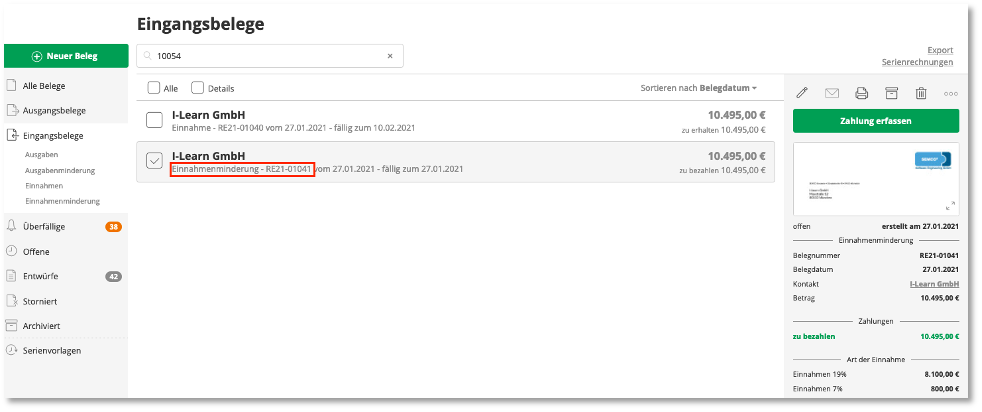
Abbildung 8. In Lexware Office gebuchte Einnahmenminderung nach SEMCO-Storno