
Lexware Office aktivieren
-
Navigieren Sie zu

Abbildung 1. Synchronisation mit Lexware Office anstoßen Im Browser öffnet sich das Willkommensfenster von Lexware Office.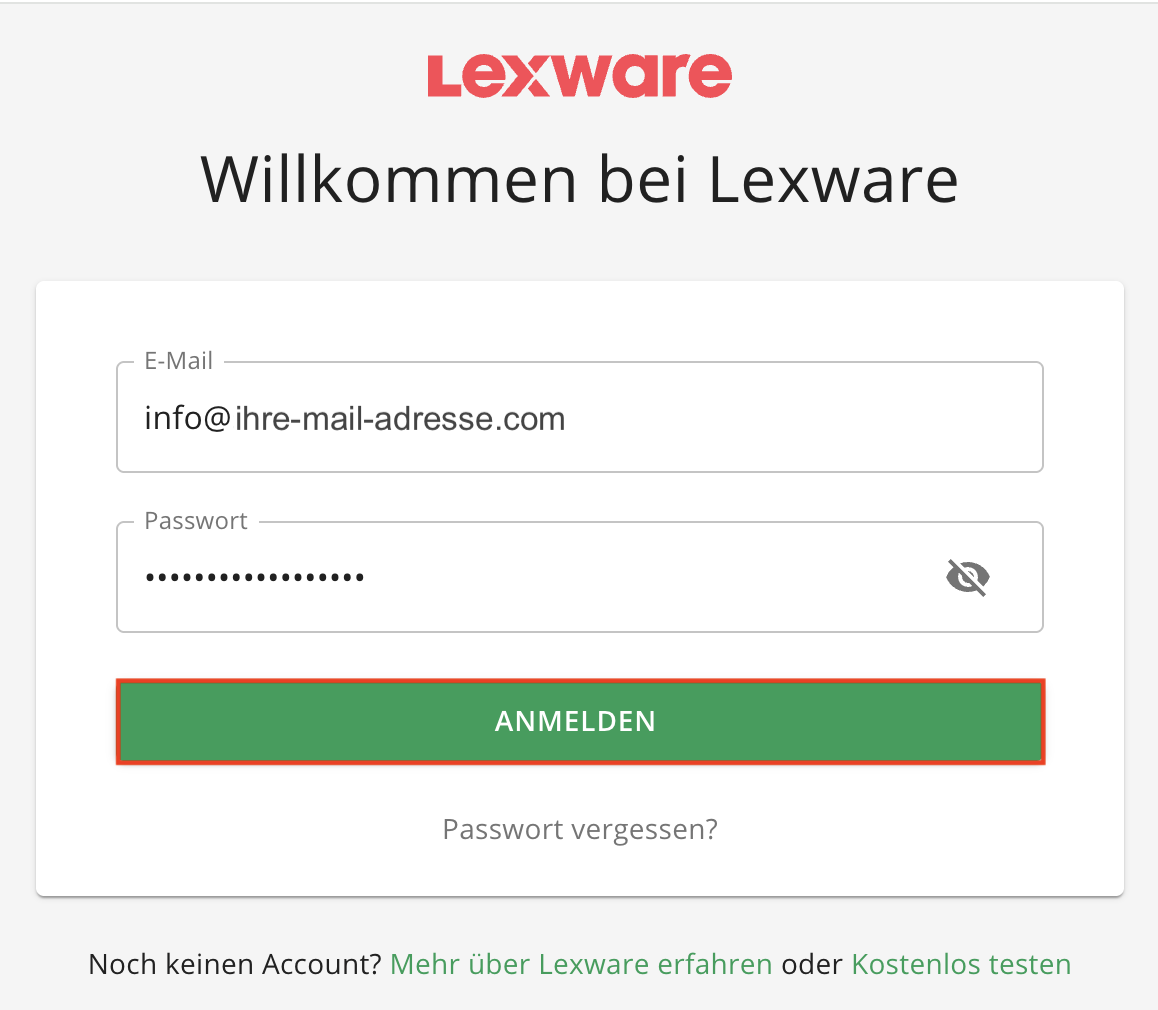
Abbildung 2. Willkommensfenster von Lexware Office -
Tragen Sie in die Maske die Anmeldedaten ein, die Sie von Lexware Office
erhalten haben, und klicken Sie auf Anmelden.
Die Autorisierungsanfrage von Lexware Office wird eingeblendet.
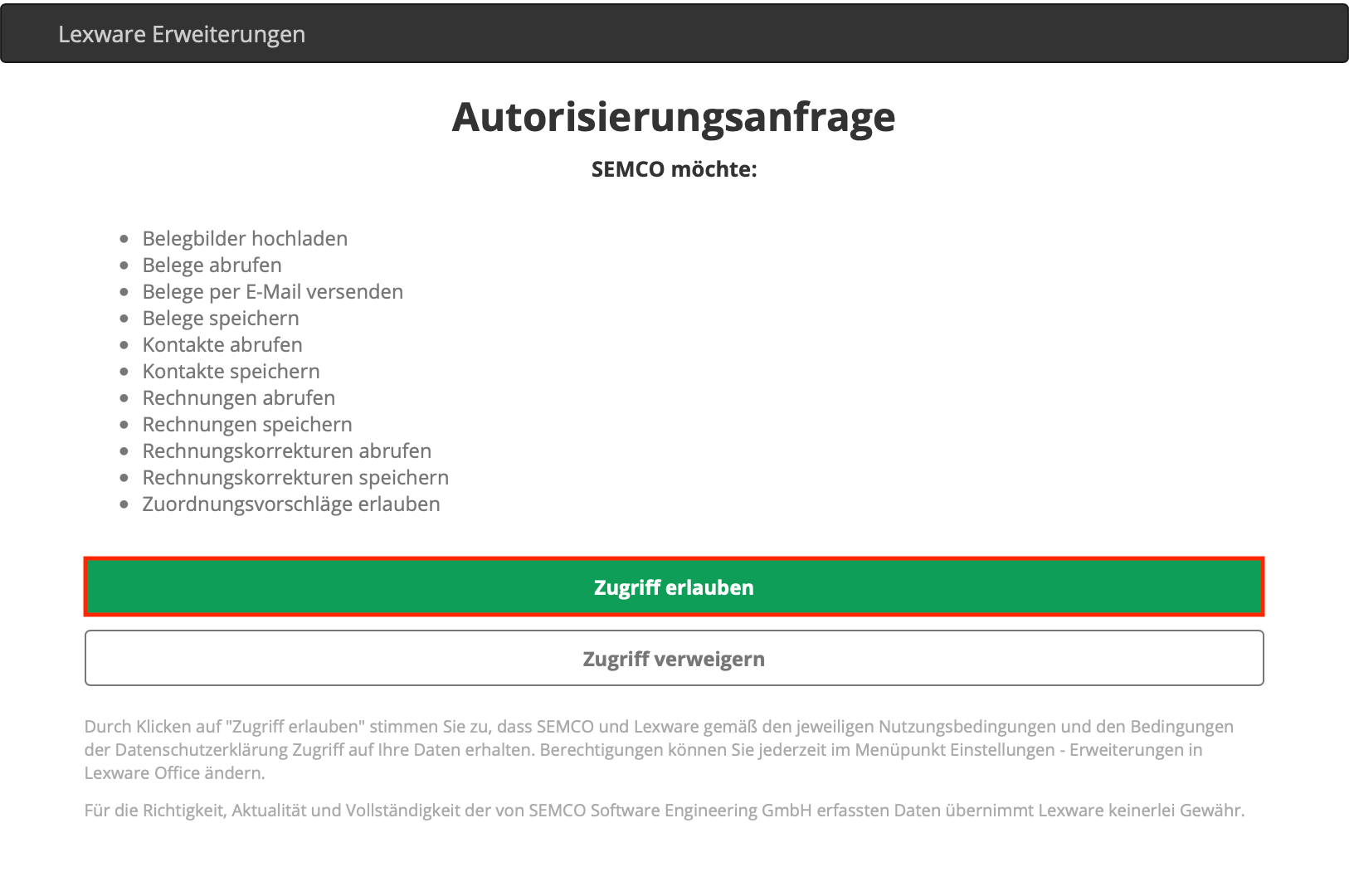
Abbildung 3. Autorisierungsanfrage bei Lexware Office -
Klicken Sie auf Zugriff erlauben, um die Aktivierung der
Lexware-Office-Schnittstelle zu starten.
Sie werden zu SEMCO zurückgeleitet und folgende Meldung erscheint.

Abbildung 4. Meldung nach erfolgreicher Authentifizierung bei Lexware Office
Die Aktivierung ist abgeschlossen.
→ Ab sofort werden alle in SEMCO generierten Rechnungs- bzw. Belegdaten direkt nach Lexware Office übertragen, sobald Sie eine Privat- oder Firmenbuchung abrechnen.
→ Wenn Sie Ihren Kunden in SEMCO manuell eine Debitorennummer zuweisen, wird diese in Lexware Office als Kundennummer verwendet. Weisen Sie Ihren Kunden in SEMCO keine Debitorennummer zu, wird nach erfolgter Synchronisation automatisch die Lexware-Office-Kundennummer als Debitorennummer in SEMCO angezeigt.
Sollte die Datenübermittlung fehlschlagen (z. B. Internetausfall, Server nicht erreichbar), werden Sie darüber von SEMCO automatisch benachrichtigt.