
Lexware Office konfigurieren
Legen Sie in den Unternehmensdaten fest, ob SEMCO echte Rechnungen oder Pro-Forma-Rechnungen erzeugt, und wählen Sie Lexware Office als Buchhaltungsprogramm.
Sie müssen Ihre Lexware-Office-Schnittstelle einmalig konfigurieren und anschließend aktivieren. Führen Sie zur Konfigurierung die nachfolgenden Schritte durch:
-
Navigieren Sie zu → Registerkarte
Rechnungsstellung.
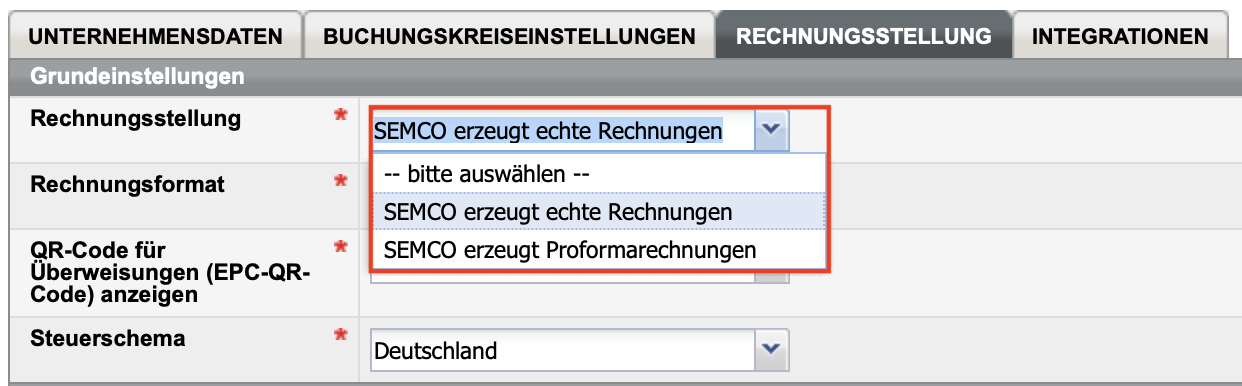
Abbildung 1. Unternehmensdaten, Registerkarte Rechnungsstellung -
Wenn SEMCO echte Rechnungen
erzeugen soll:
- Wählen Sie im Feld Buchhaltungsprogramm im
Drop-down-Menü Lexware Office aus.
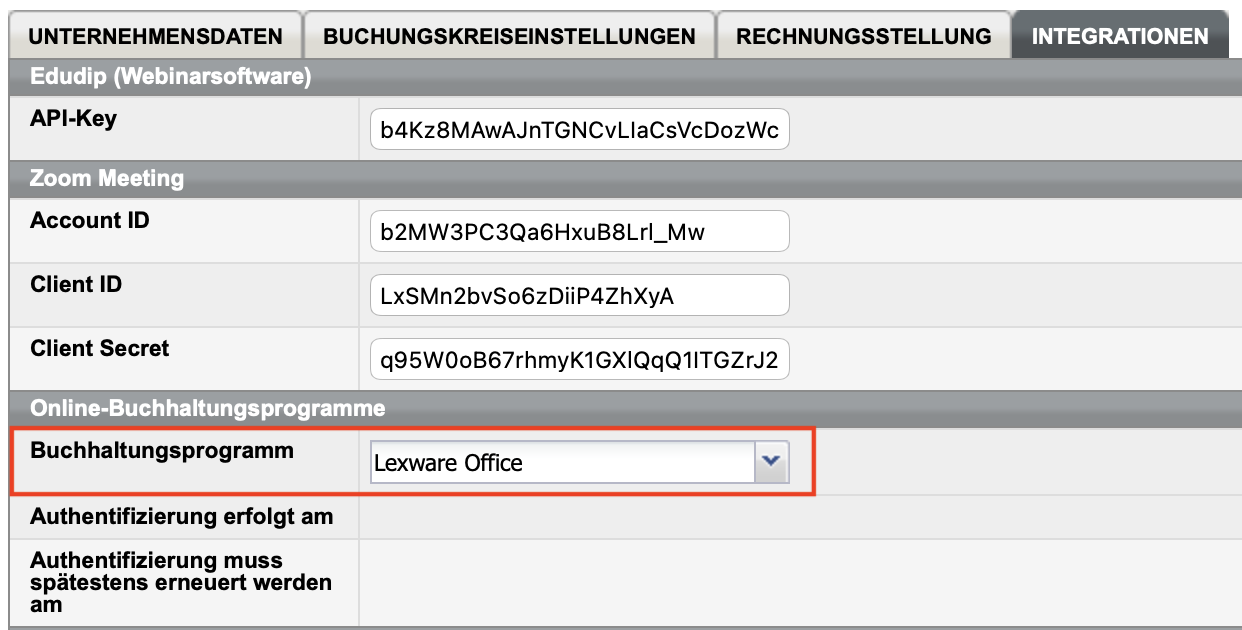
Abbildung 2. Unternehmensdaten, Registerkarte Integrationen (SEMCO erstellt echte Rechnungen) Die Rechnungen werden in Lexware Office sofort mit dem Status Abgeschlossen angelegt.
- Speichern Sie das Formular und fahren Sie mit der Aktivierung der Lexware-Office-Schnittstelle fort.
- Wählen Sie im Feld Buchhaltungsprogramm im
Drop-down-Menü Lexware Office aus.
-
Wenn SEMCO
Pro-Forma-Rechnungen erzeugen soll:
- Wählen Sie im Feld Buchhaltungsprogramm im
Drop-down-Menü Lexware Office aus.
→ Das Feld Status der übermittelten Rechnung wird daraufhin eingeblendet.
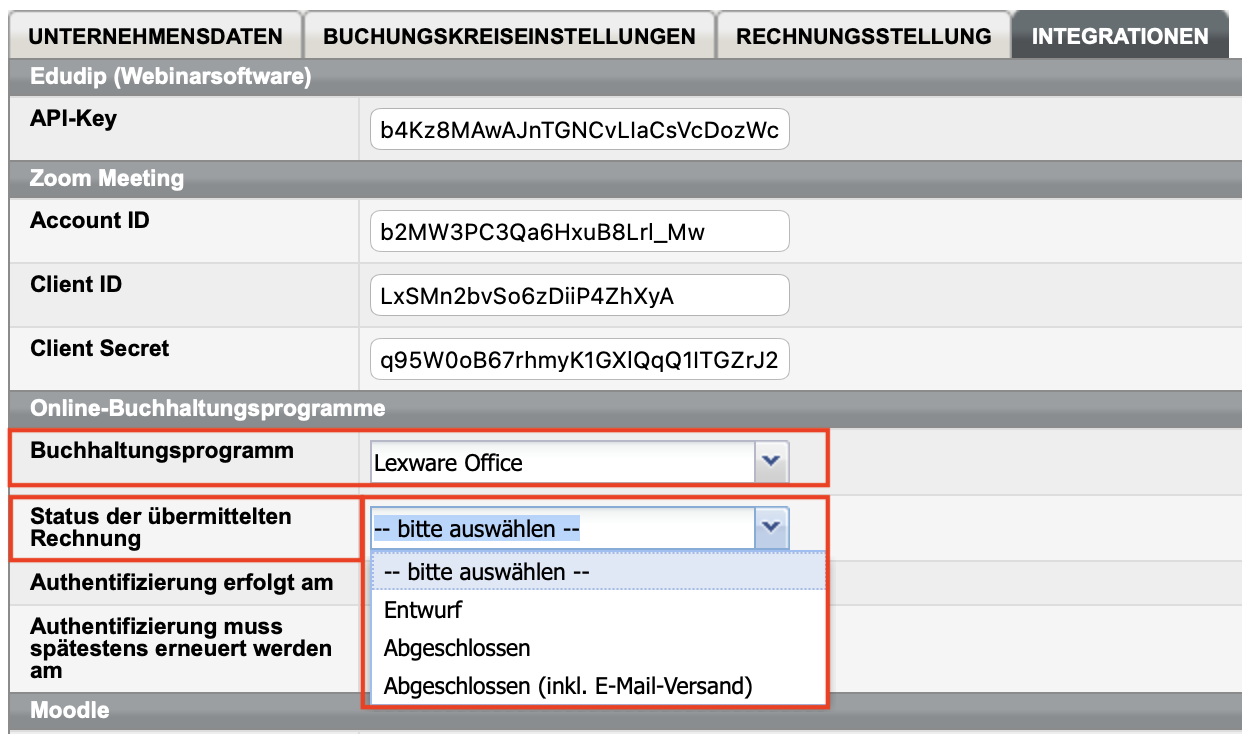
Abbildung 3. Unternehmensdaten, Registerkarte Integrationen (SEMCO erstellt Pro-Forma-Rechnungen) - Wählen Sie im Feld Status der übermittelten
Rechnung im Drop-down-Menü eine der folgenden Optionen
aus:
- Entwurf: In Lexware Office werden Rechnungen als Entwurf angelegt. Das kann hilfreich sein, wenn Sie Rechnungen dort eventuell nochmals prüfen, nachbearbeiten oder per E-Mail versenden wollen.
- Abgeschlossen: In Lexware Office werden Rechnungen sofort mit dem Status Abgeschlossen angelegt. Die Rechnungen können dann in Lexware Office nicht mehr bearbeitet werden.
- Abgeschlossen (inkl. E-Mail-Versand): In Lexware Office werden Rechnungen sofort mit dem Status Abgeschlossen angelegt und automatisch per E-Mail an den Empfänger verschickt.
- Speichern Sie die Unternehmensdaten und fahren Sie mit der Aktivierung der Lexware-Office-Schnittstelle fort.
- Wählen Sie im Feld Buchhaltungsprogramm im
Drop-down-Menü Lexware Office aus.