
Firmenbezogene Dokumente ablegen
Wenn ein Firmenkunde Ihnen benötigte Dokumente liefert, die für alle Ihre administrativen Mitarbeiter im System einsehbar sein sollen, können Sie die betreffenden Dokumente bei der entsprechenden Firma hochladen. Gehen Sie wie folgt vor:
-
Klicken Sie in der Zentralen Firmenverwaltung in der
Favoritenleiste auf
 Weitere Funktionen und anschließend auf
  Dokumente hochladen.
Die Liste aller hochgeladenen Dokumente öffnet sich.
-
Klicken Sie auf die Schaltfläche Dokument
hochladen.
Sie werden automatisch ins Datei-Upload-Formular weitergeleitet.
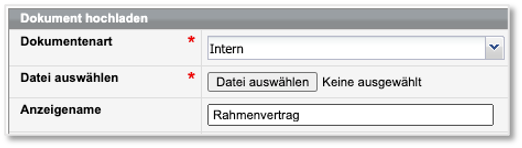
Abbildung 1. Datei-Upload-Formular -
Füllen Sie das Formular wie in der nachstehenden Tabelle beschrieben aus, und
speichern Sie die Daten.
Wichtig:Beachten Sie beim Hochladen:
- maximale Dateigröße 5 MB (pro Datei);
-
erlaubte Dateiformate: DOC/DOCX, PDF, XLS/XLSX, JPG/JPEG, PNG, TIF/TIFF, GIF, EML.
FELD BESCHREIBUNG/AKTION Dokumentenart
Wählen Sie hier Intern aus. Hinweis:Dokumente der Art Intern sind in SEMCO nur für Nutzer mit der Rolle 10‑Mitarbeiter einsehbar.Datei auswählen Klicken Sie auf die Schaltfläche Datei auswählen, und wählen Sie aus dem Verzeichnis die benötigte Datei aus. Anzeigename Tragen Sie hier einen eindeutigen Namen für das Dokument ein, unter dem es im System angezeigt wird. Beschreibung Falls nötig, kommentieren Sie hier, um welches Dokument es sich handelt. Nach dem Speichern öffnet sich die aktualisierte Liste aller hochgeladenen Dokumente.

Abbildung 2. Liste der hochgeladenen Dokumente einer Firma Das Dokument kann ab jetzt auch in der Zentralen Firmenverwaltung unter
 Dokumentendownload heruntergeladen werden.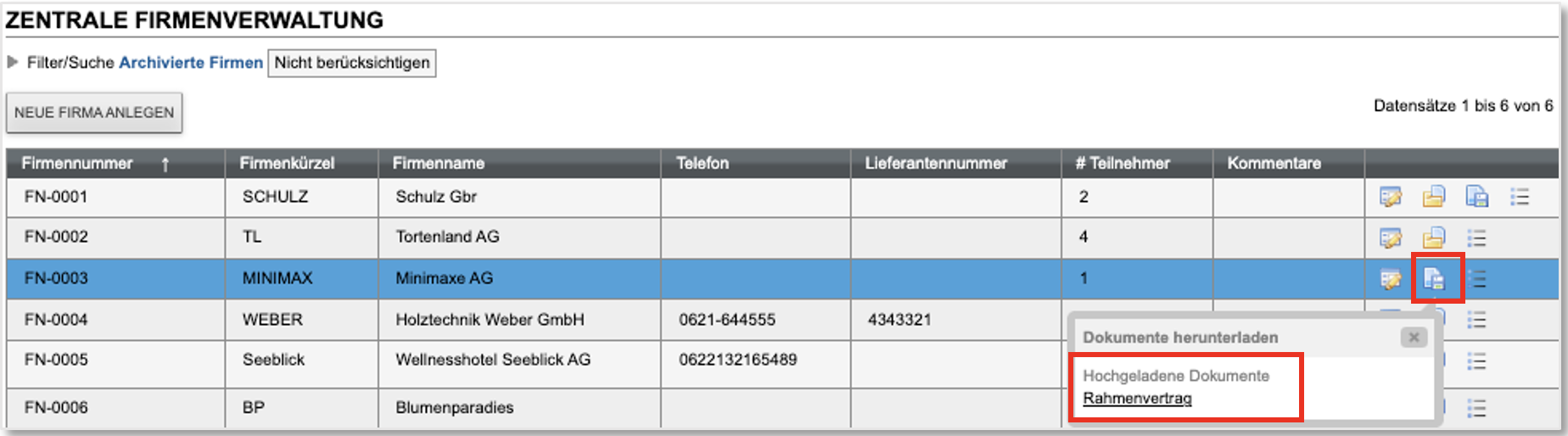
Abbildung 3. Hochgeladene Dokumente in der Zentralen Firmenverwaltung