
Funktionen in der Firmenverwaltung
Rechts von jedem Eintrag in der Firmenliste finden Sie eine Favoritenleiste, über die Sie häufig benötigte Funktionen schnell aufrufen können.
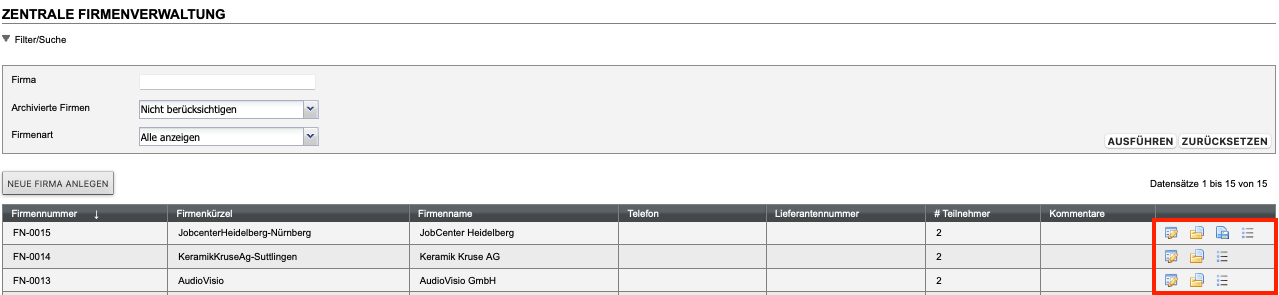
 Firmendaten bearbeiten
 |
Firmendaten bearbeiten oder die betreffende Firma archivieren. Beim Klick auf das Symbol öffnet sich das Firmen-Stammdatenformular. |
 Buchungshistorie
 |
Alle Buchungen der betreffenden Firma einsehen. Beim Klick
auf das Symbol öffnet sich die Liste aller Buchungen der
betreffenden Firma. (Für weitere Details siehe QSG Firmen- und
Teilnehmerbuchungen.) Hinweis: Das Symbol
wird erst eingeblendet, nachdem die erste Firmenbuchung im
System angelegt wurde. |
 Dokumentendownload
 |
Hochgeladene firmenbezogene Dokumente herunterladen. Beim Klick auf das Symbol öffnet sich eine Pop-up-Liste mit
allen im System hochgeladenen Dokumenten der betreffenden
Firma.
Hinweis: Das Symbol wird erst
eingeblendet, nachdem mindestens ein Dokument bei der
Firma in SEMCO hochgeladen wurde. (Für
weitere Details siehe Firmenbezogene Dokumente
ablegen.) |
 Weitere Funktionen
 |
Zum Anzeigen eines Menüs mit weiteren Funktionen (siehe nachstehende Tabelle). |
WEITERE FUNKTIONEN
Um weitere Funktionen aufzurufen, klicken Sie in der Favoritenleiste auf
Weitere Funktionen und wählen die gewünschte Funktion per
Mausklick aus.
 Neuen Firmenkurs anlegen
 |
Einen Kurs für die betreffende Firma anlegen, an dem nur
Mitarbeiter dieser Firma teilnehmen können. Beim Klick auf das Symbol öffnet sich das Kursformular, über das Sie einen firmenexklusiven Kurs anlegen können. (Für weitere Details siehe QSG Alles rund um Kurse.) |
 Neue Firmenbuchung anlegen
 |
Mitarbeiter der betreffenden Firma in einen offenen Kurs
einbuchen. Beim Klick auf das Symbol öffnet sich das Firmenbuchungsformular, über das Sie einen bereits angelegten offenen Kurs buchen können. (Für weitere Details siehe QSG Firmen- und Teilnehmerbuchungen.) |
 Ansprechpartner anlegen/bearbeiten
 |
Einen neuen Ansprechpartner für diese Firma anlegen oder die
Daten eines vorhandenen Ansprechpartners bearbeiten. Beim Klick auf das Symbol öffnet sich die Liste aller Ansprechpartner der betreffenden Firma. (Für weitere Details siehe Firmenansprechpartner anlegen.) |
 Teilnehmer anlegen/bearbeiten
 |
Einen neuen Mitarbeiter dieser Firma als Teilnehmer anlegen oder
die Daten eines vorhandenen Teilnehmers bearbeiten. Beim Klick auf das Symbol öffnet sich die Liste aller Teilnehmer der betreffenden Firma. Um einen Teilnehmer in dieser Liste anzulegen, verfahren Sie wie unter Teilnehmer anlegen beschrieben. |
 Dokumente hochladen
 |
Firmenbezogene Dokumente (z. B. einen Rahmenvertrag) hochladen bzw. hochgeladene Dokumente ansehen oder löschen. (Für weitere Details siehe Firmenbezogene Dokumente ablegen.) |