
Firma anlegen
Wenn Sie eine Firma anlegen, führt SEMCO automatisch eine Duplikatsprüfung durch. Sollte der neue Firmeneintrag bestimmte Daten – sogenannte Schlüssel – enthalten, die mit einem bereits vorhandenen Firmeneintrag identisch sind, wird der neue Eintrag vom System als Duplikat eigestuft und nicht angelegt.
Für die Duplikatsprüfung bei Firmen wird von SEMCO das FIRMENKÜRZEL als Schlüssel herangezogen.
VORGEHEN
-
Klicken Sie auf den Menüpunkt .
Die Zentrale Firmenverwaltung öffnet sich.
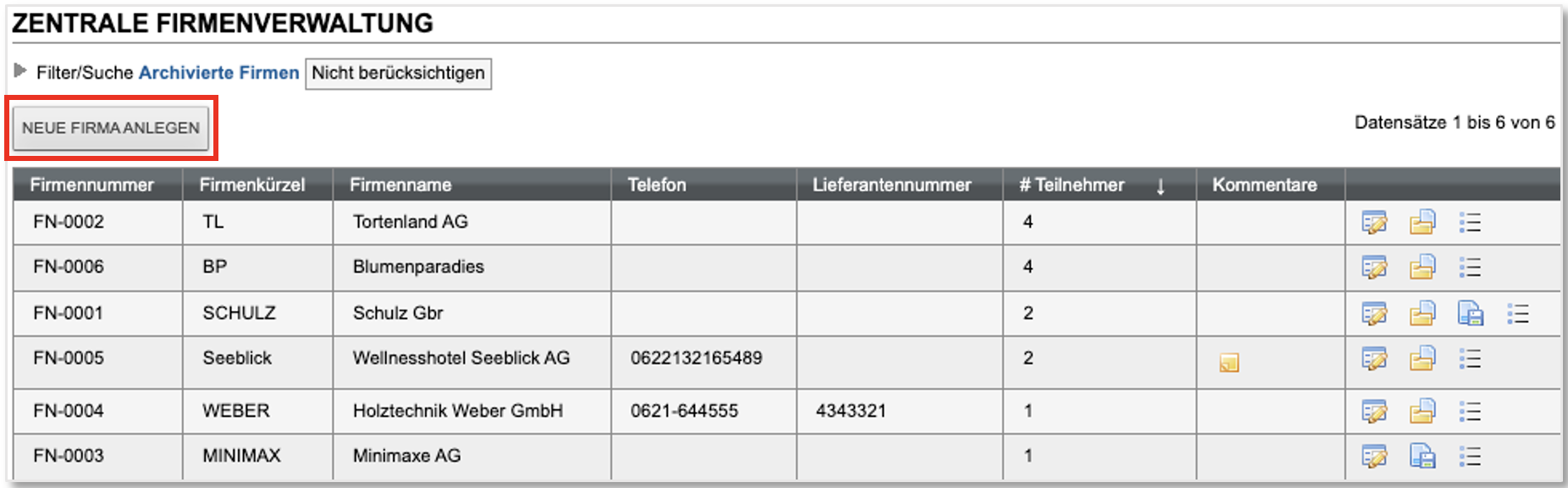
Abbildung 1. Liste Zentrale Teilnehmerverwaltung -
Füllen Sie das Formular wie gewünscht aus (siehe Tabelle).
Felder, die mit einem roten Stern gekennzeichnet sind, müssen ausgefüllt werden.
REGISTERKARTE FIRMENDATEN
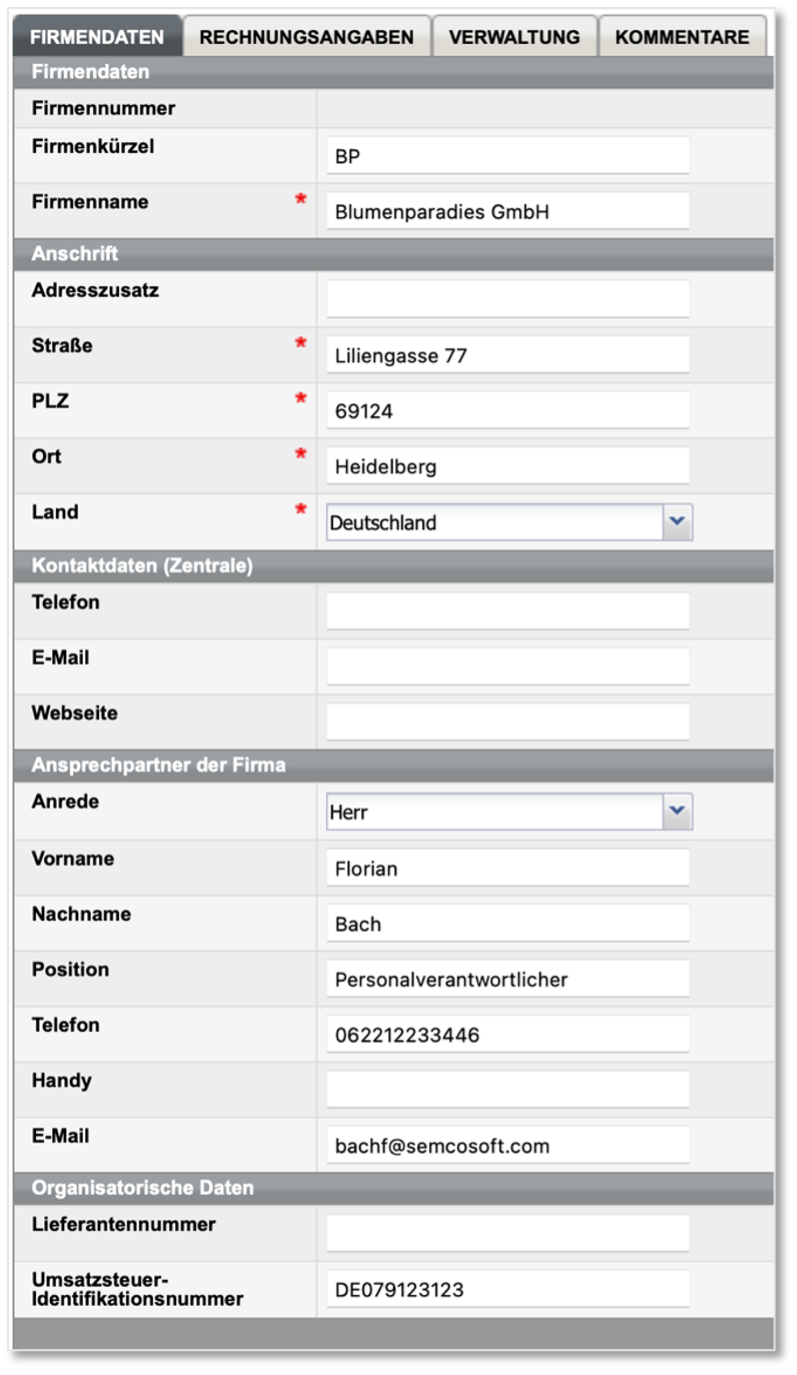
Abbildung 2. Firmendatenformular Registerkarte Firmendaten BEREICH BESCHREIBUNG/AKTION Firmendaten Tragen Sie in diesem Bereich den Firmennamen und ein eindeutiges Firmenkürzel ein. Anschrift Tragen Sie in diesem Bereich die Adressdaten der Firma ein. Kontaktdaten (Zentrale) Tragen Sie in diesem Bereich die Kontaktdaten ein, wenn Ihr Firmenkunde mehrere Filialen betreibt, und die Kommunikation mit der Firma hauptsächlich über die Zentrale läuft. Ansprechpartner der Firma Tragen Sie in diesem Bereich Daten des Hauptansprechpartners der Firma ein. Weitere Ansprechpartner legen Sie über die Zentrale Firmenverwaltung an (siehe Firmenansprechpartner anlegen).
Organisatorische Daten Tragen Sie in diesem Bereich bei Bedarf zusätzliche Angaben ein, die Sie von Ihrem Kunden erhalten. REGISTERKARTE RECHNUNGSANGABEN
In dieser Registerkarte können Sie abweichende Rechnungsempfänger festlegen und Angaben zur E-Rechnung machen.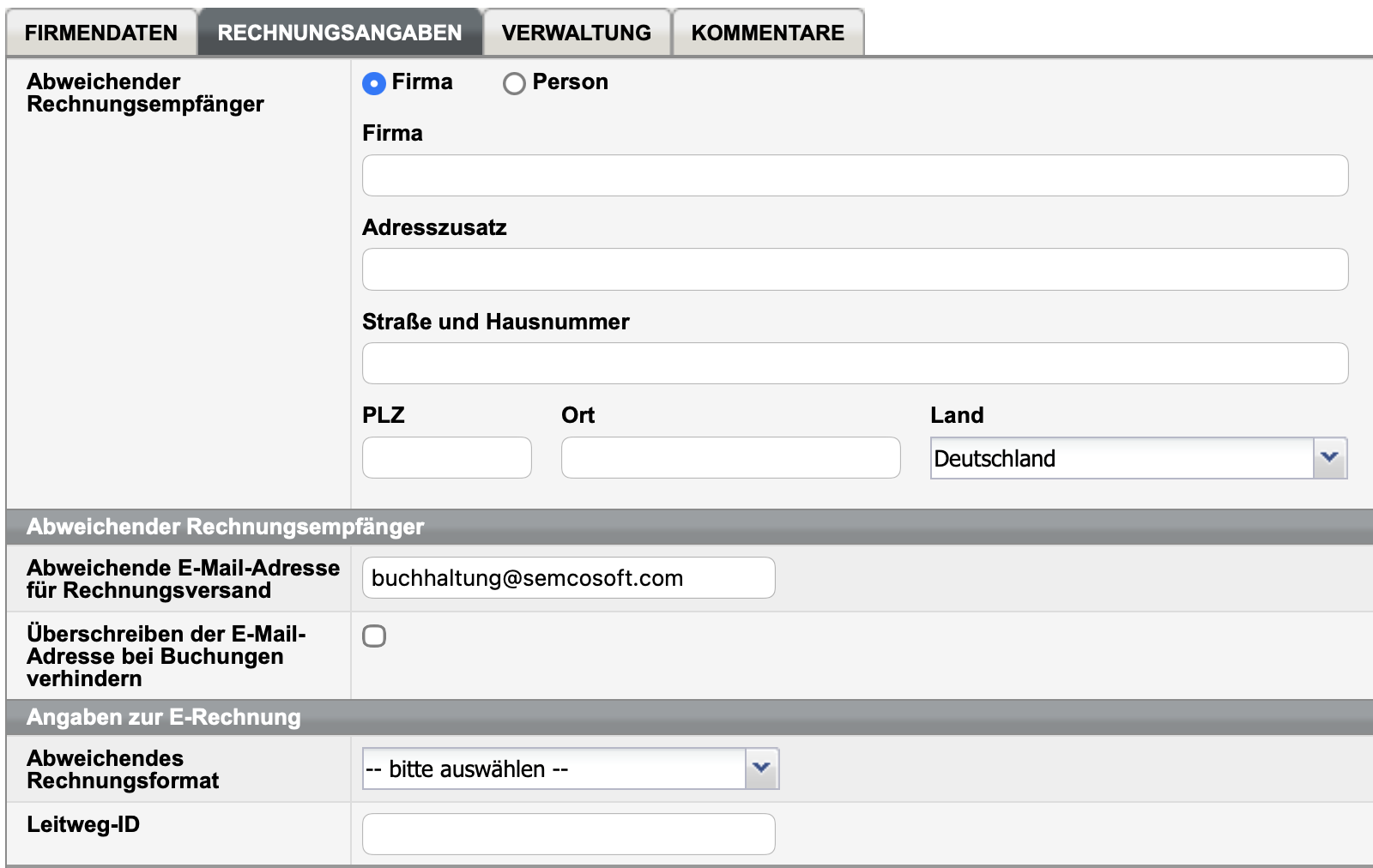
Abbildung 3. Firmendatenformular Registerkarte Rechnungsangaben FELD BESCHREIBUNG Abweichende Rechnungsadresse Tragen Sie hier die Adressdaten (Firma oder Person) eines abweichenden Rechnungsempfängers ein. Abweichende E-Mail-Adresse für Rechnungsversand Tragen Sie hier die abweichende E-Mail-Adresse ein, an die Rechnungen versandt werden sollen (z. B. an die Buchhaltungsabteilung). Überschreiben der E-Mail-Adresse bei Buchungen verhindern Aktivieren Sie diese Checkbox, um eine ungewollte manuelle Veränderung der im Feld Abweichende E-Mail-Adresse für Rechnungsversand eingetragenen E-Mail-Adresse zu verhindern (z. B. wenn Sie für E-Rechnungen an öffentliche Einrichtungen eine spezielle Peppol-E-Mail-Adresse nutzen). Ist die Checkbox aktiviert:
- muss die Änderung der im System hinterlegten abweichenden E-Mail-Adresse für den Rechnungsversand in einer Buchung oder einem Kurs jedes Mal ausdrücklich bestätigt werden;
- wird die bei einer Online-Buchung eingetragene abweichende E-Mail-Adresse immer durch die im Feld Abweichende E-Mail-Adresse für Rechnungsversand hinterlegte E-Mail-Adresse ersetzt.
Abweichendes Rechnungsformat Wählen Sie in Drop-down-Menü dieses Felds bei Bedarf das gewünschte Rechnungsformat – ZUGFeRD oder XRechnung – für den Firmenkunden aus, wenn es von dem Rechnungsformat abweicht, das Sie in Ihren Unternehmensdaten hinterlegt haben. Leitweg-ID Tragen Sie hier die Leitweg-ID ein, die Ihr Auftraggeber Ihnen übermittelt hat. Hinweis:Eine Leitweg-ID hat das Format xxx-xxxxxxxxxx-xx (z. B. 123-1234512345-12).REGISTERKARTE KOMMENTARE
In dieser Registerkarte können Sie Kommentare hinterlassen, die sich auf die Verwaltung der neuen Firma beziehen. Dabei können Sie nach Bedarf bei jedem Kommentar die Erinnerungsfunktion aktvieren. Gehen Sie dafür wie folgt vor:- Klicken Sie in der Registerkarte Kommentare
auf die Schaltfläche Kommentar hinzufügen.
Ein Popup-Fenster mit den Eingabefeldern öffnet sich.
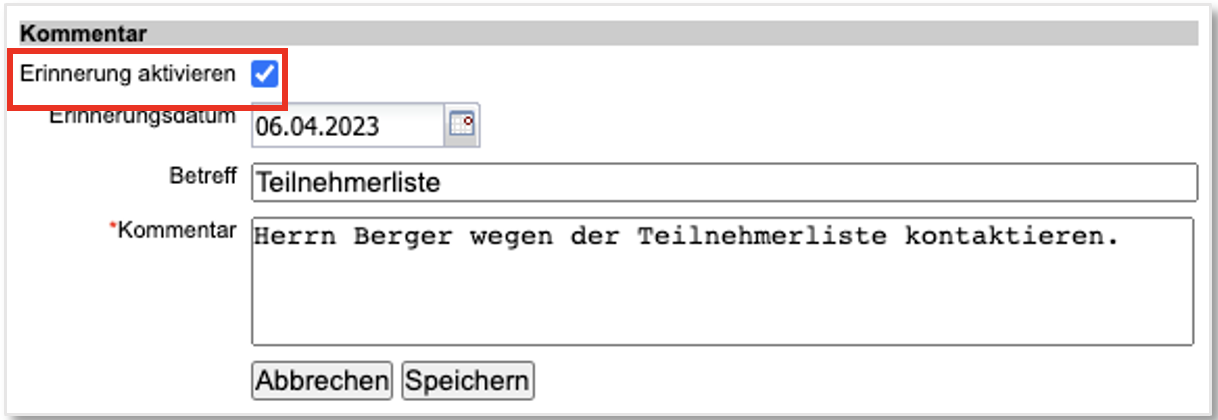
Abbildung 4. Kommentar in Firmenstammdaten hinterlassen -
Füllen Sie die Felder wie gewünscht aus.
-
Wenn Sie den Kommentar als Erinnerung speichern wollen, markieren Sie das Kontrollfeld Erinnerung aktivieren und tragen das Datum ein, an dem das System die Erinnerung erzeugen soll.
-
Klicken Sie im Popup-Fenster auf Speichern, und speichern Sie anschließend das Firmen-Stammdatenformular.
Ist die Erinnerungsfunktion aktiviert, wird Ihnen am festgelegten Tag in der Inbox die gespeicherte Erinnerung angezeigt:
Abbildung 5. Erinnerung zum Firmenkommentar in der Inbox Mehr zu Inbox-Benachrichtigungen lesen Sie im Quick Start Guide Fristenüberwachung mit der Inbox.