
Private Online-Direktbuchungen verarbeiten
Private Online-Direktbuchungen entstehen, wenn ein Teilnehmer für sich selbst bucht und privat bezahlt.
SCHRITT 1: EINGANG DER PRIVATEN ONLINE-DIREKTBUCHUNG
- eine neue Aufgabe in der Inbox;

Abbildung 1. Online-Buchung in der Inbox - einen neuen Eintrag in der Verarbeitungsliste für Online-Buchungen im
Menüpunkt .
In dieser Liste finden Sie alle Kursanmeldungen von Einzelpersonen, die über den Online-Kurskalender auf Ihrer Webseite erfolgt sind. Standardmäßig ist die Liste so gefiltert, dass nur die Anmeldungen mit dem Status Zu bearbeiten angezeigt werden.
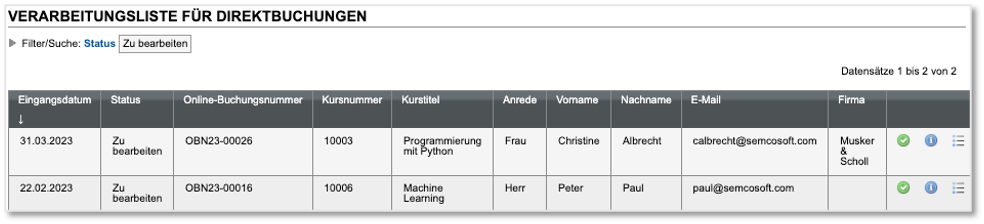
Abbildung 2. Verarbeitungsliste für Direktbuchungen
SCHRITT 2: PRIVATE ONLINE-DIREKTBUCHUNG PRÜFEN, ABLEHNEN ODER AKZEPTIEREN
-
Führen Sie eine (oder ggfs. mehrere) der Aktionen aus, die Ihnen in der
Favoritenleiste rechts zur Verfügung stehen:
 Prüfen Sie die Informationen: Klicken Sie auf
Übermittelte Informationen, um die Angaben
einzusehen, die vom Teilnehmer bei der Anmeldung gemacht wurden.
Prüfen Sie die Informationen: Klicken Sie auf
Übermittelte Informationen, um die Angaben
einzusehen, die vom Teilnehmer bei der Anmeldung gemacht wurden. 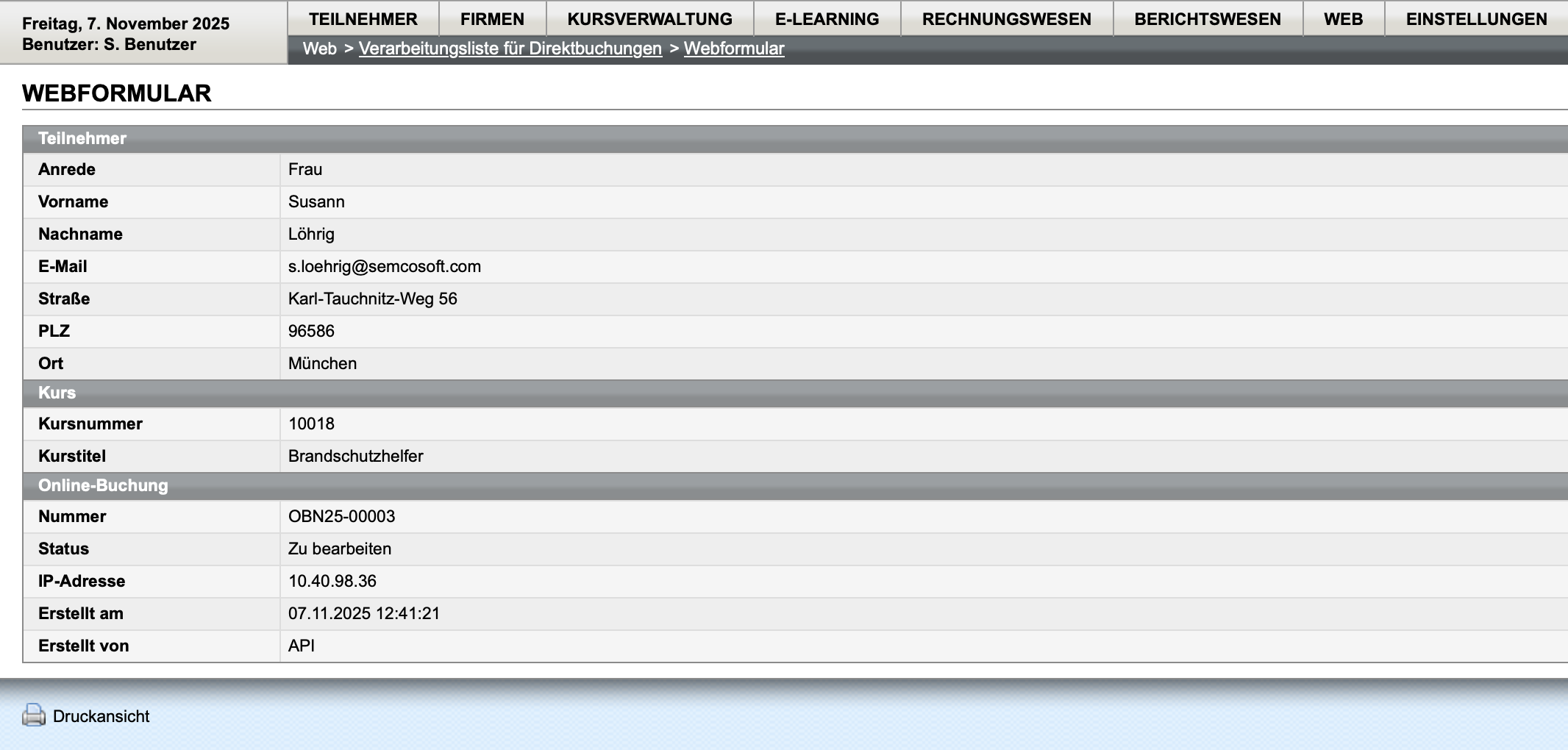
Abbildung 3. Webformular Teilnehmerdaten Klicken Sie anschließend in der Breadcrumb-Navigation von SEMCO auf Verarbeitungsliste für Direktbuchungen oder nutzen Sie die Zurück-Option Ihres Browsers, um in die Verarbeitungsliste zurückzukehren.
ODER
 Lehnen Sie die Online-Buchung ab: Klicken Sie auf
  Weitere Funktionen, wählen Sie die Option
Online-Buchung ablehnen und bestätigen Sie die
anschließend eingeblendete Frage.
Weitere Funktionen, wählen Sie die Option
Online-Buchung ablehnen und bestätigen Sie die
anschließend eingeblendete Frage.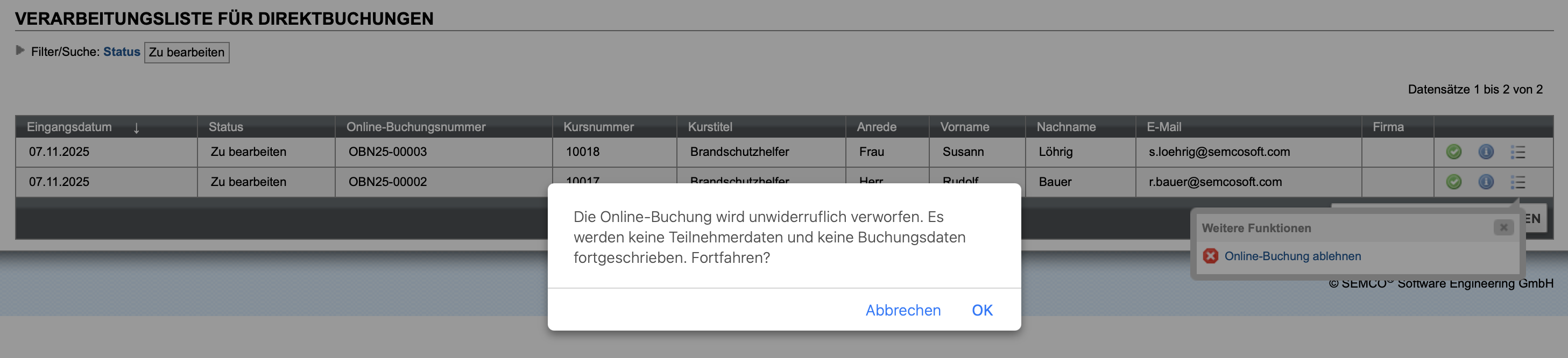
Abbildung 4. Meldung nach Ablehnung einer Online-Buchung ODER
 Akzeptieren Sie die Online-Buchung: Klicken Sie auf
Online-Buchung akzeptieren.
Akzeptieren Sie die Online-Buchung: Klicken Sie auf
Online-Buchung akzeptieren.Es öffnet sich das Buchungsformular mit den Daten, die Ihre Kunden im Webformular eingegeben haben.
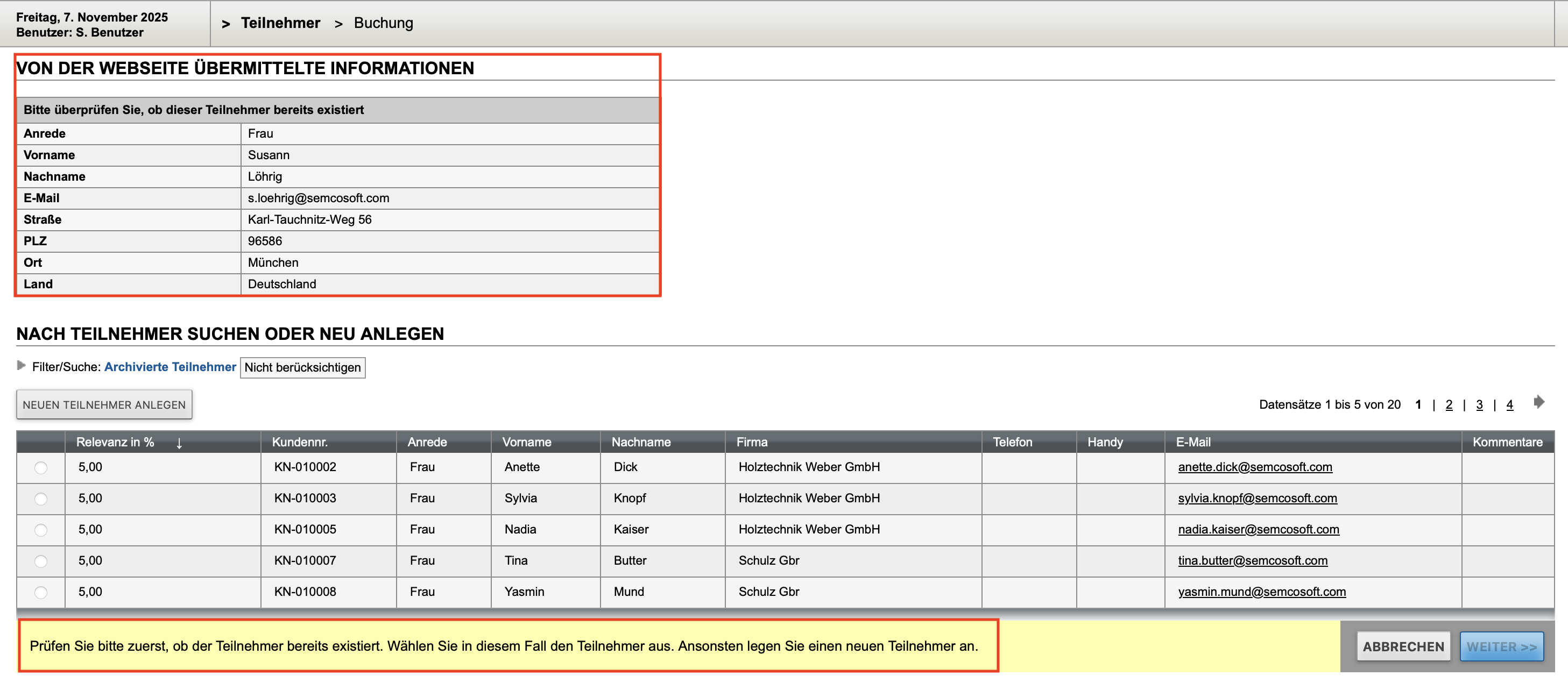
Abbildung 5. Erstes Bearbeitungsformular einer Online-Privatbuchung im Backend Im oberen Bereich wird Ihnen angezeigt, welche Daten in das Anmeldeformular auf Ihrer Webseite eingetragen wurden. Im unteren Bereich sehen Sie einen Auszug aller bereits im System erfassten Teilnehmer.
In der gelben Leiste ganz unten im Formular werden Sie von SEMCO mit wichtigen Hilfestellungen unterstützt.
SCHRITT 3: TEILNEHMER EINBUCHEN
-
Gleichen Sie dann die übermittelten Daten ab und klicken Sie auf
Alle Änderungen übernehmen, wenn Sie sie als korrekt
einstufen.
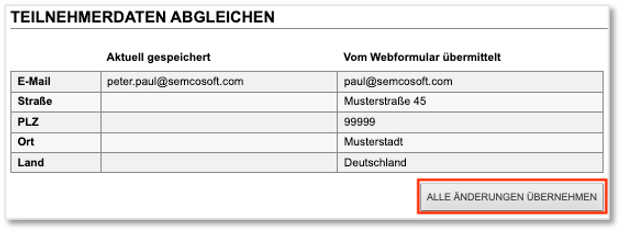
Abbildung 6. Onlinebuchung - Teilnehmerdaten abgleichen Das Teilnehmer-Stammdatenformular wird von SEMCO sofort aktualisiert.
-
Klicken Sie auf Weiter, um zum nächsten Schritt zu
gelangen.
Das Buchungsformular öffnet sich.
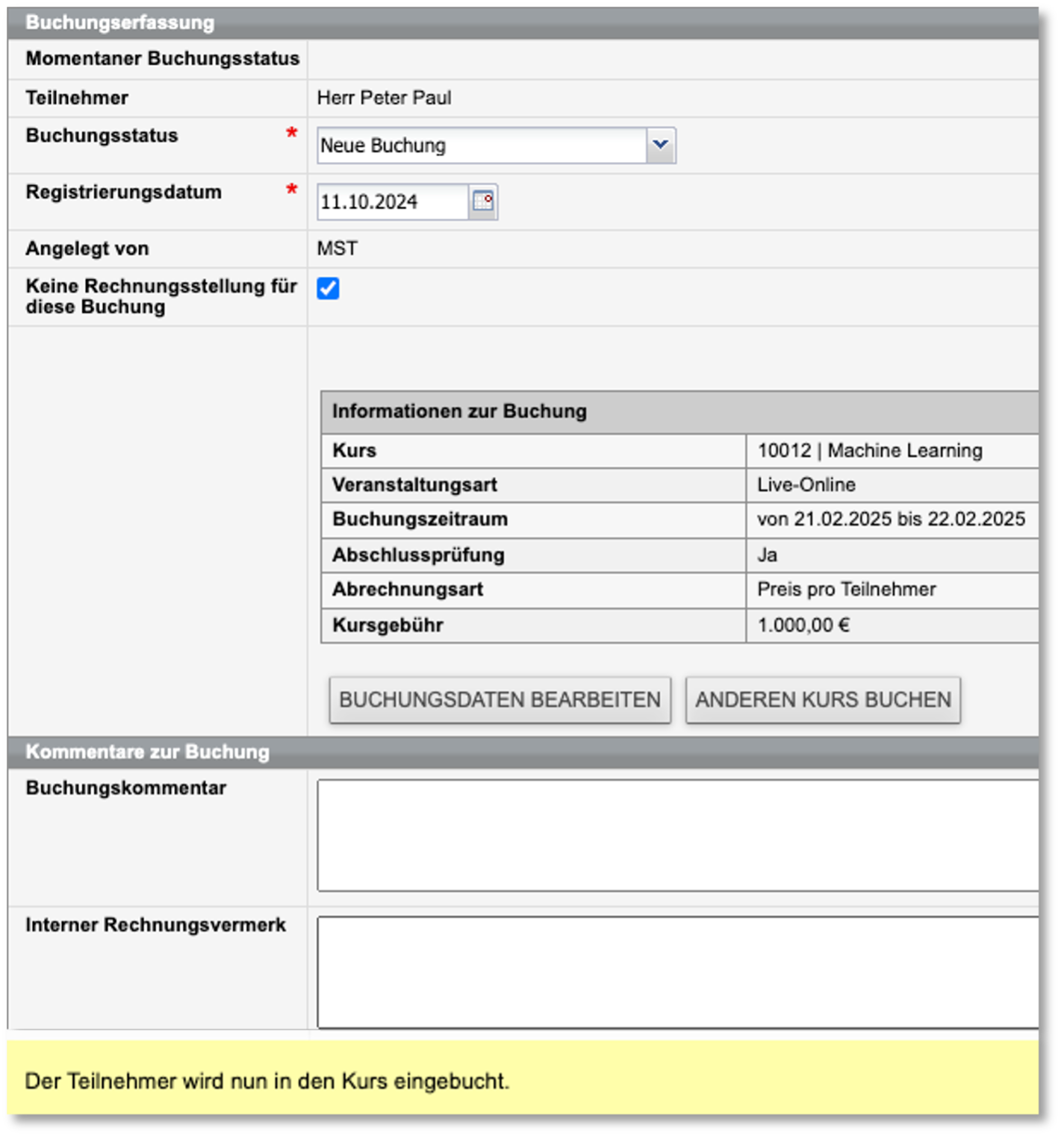
Abbildung 7. Online-Privatbuchung - Buchungsformular
- Eine neue Buchungsnummer wird generiert.
- Die Kurshistorie des Teilnehmers wird um die neue Buchung erweitert.
- Die Kursteilnehmerliste wird aktualisiert und die Anzahl der freien Plätze des gebuchten Kurses reduziert.
- Für den Teilnehmer werden automatisch eine kursbezogene Buchungsbestätigung und eine Kalenderdatei erstellt und per E-Mail an ihn versendet.
- Wenn die Checkbox Keine Rechnungsstellung für diese Buchung inaktiv ist, wird die Firmenbuchung zur Abrechnung freigegeben und kann entweder sofort oder später abgerechnet werden.