
Privatbuchung über die Kurshistorie stornieren
VORGEHEN
-
Öffnen Sie die Zentrale Teilnehmerverwaltung über den
Menüpunkt .
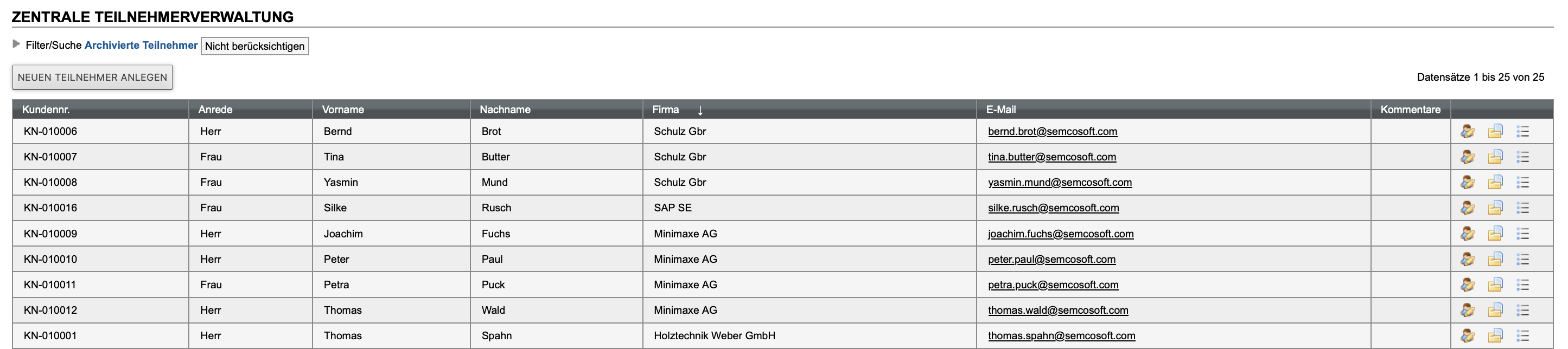
Abbildung 1. Zentrale Teilnehmerverwaltung -
Klicken Sie in der Favoritenleiste auf
 Kurshistorie.
Die Kurshistorie mit der Liste aller Buchungen des Teilnehmers öffnet sich.
Kurshistorie.
Die Kurshistorie mit der Liste aller Buchungen des Teilnehmers öffnet sich.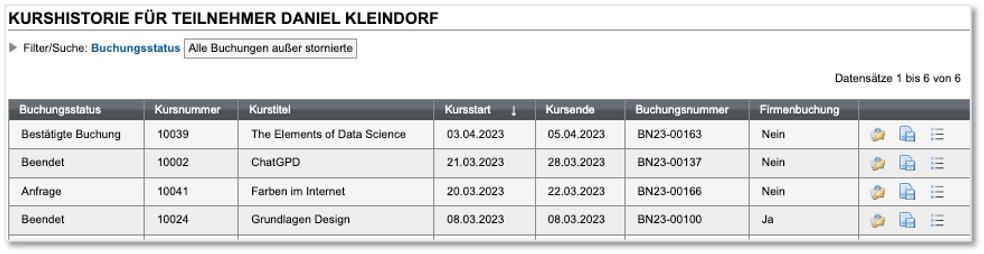
Abbildung 2. Kurshistorie eines Teilnehmers -
Klicken Sie in der Favoritenleiste bei der betreffenden Buchung auf
 Buchung bearbeiten.
Das Buchungsformular für Privatbuchungen öffnet sich.
Wählen Sie im Drop-down-Menü Buchungsstatus den Status Stornoanfrage aus, und speichern Sie die Daten.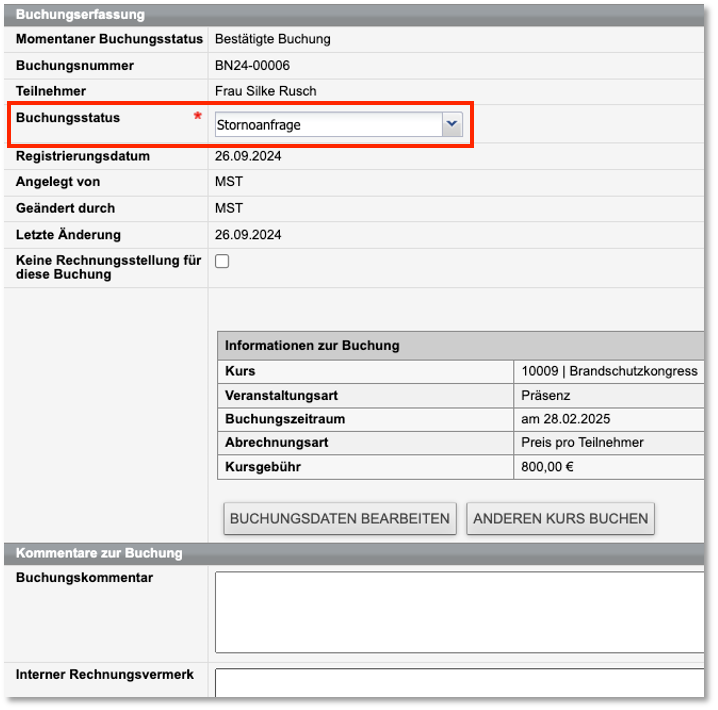
Abbildung 3. Stornoanfrage für eine Privatbuchung Nachdem Sie das Formular gespeichert haben, werden Sie automatisch in die Kurshistorie des betreffenden Teilnehmers zurückgeleitet.
Beim Stornieren einer Privatbuchung finden im Hintergrund automatisch folgende Aktionen statt:
- Der entsprechende Teilnehmer wird aus der Teilnehmerliste des betreffenden Kurses entfernt.
- Die Kurshistorie des Teilnehmers wird aktualisiert.
- Eine E-Mail-Benachrichtigung „Buchungsstorno“ wird automatisch an den betreffenden Teilnehmer verschickt.
- Wenn die stornierte Buchung noch nicht abgerechnet wurde, verschwindet der entsprechende Eintrag aus der Liste Abrechenbare Teilnehmerbuchungen.
- Wenn die stornierte Buchung bereits abgerechnet wurde, wird:
- die erstellte Rechnung storniert;
- ein Stornobeleg zur stornierten Rechnung erstellt;
- eine E-Mail-Benachrichtigung „Rechnungsstorno“ mit dem Stornobeleg im Anhang automatisch an den betreffenden Teilnehmer verschickt.