
Einstellungen auf Aktivitätsebene
Damit die Verwaltung Ihrer Moodle-Kurse mit SEMCO reibungslos funktioniert, sind in Moodle einige Einstellungen zu beachten.
- Szenario 1: moodle-eigenen Tests (z. B. Test oder Aufgabe)
- Szenario 2: einer SCORM-Datei (Lernpaket)
In diesem Kapitel werden nur Einstellungen beschrieben, die bewertete Aufgaben innerhalb Ihrer Moodle-Kurse betreffen – also die Aktivitätsebene.
Die folgenden Menüpunkte finden Sie in Moodle im Einstellungsmenü der jeweiligen Aktivitäten. Die relevante Einstellung ist jeweils rot markiert.
SZENARIO 1: Moodle-eigene Aktivitäten (wie Tests, Aufgaben)
Hier geht es ausschließlich um alle bewerteten Moodle-Aktivitäten mit Ausnahme des Lernpakets, die sich auf das Prüfungsergebnis Ihres Kurses auswirken. Sie finden den Abschnitt im Einstellungsformular der jeweiligen Moodle-Aktivität.
- BewertungLegen Sie in den Aktivitätseinstellungen eine Bestehensgrenze fest (im Beispiel sind es 2 Punkte):
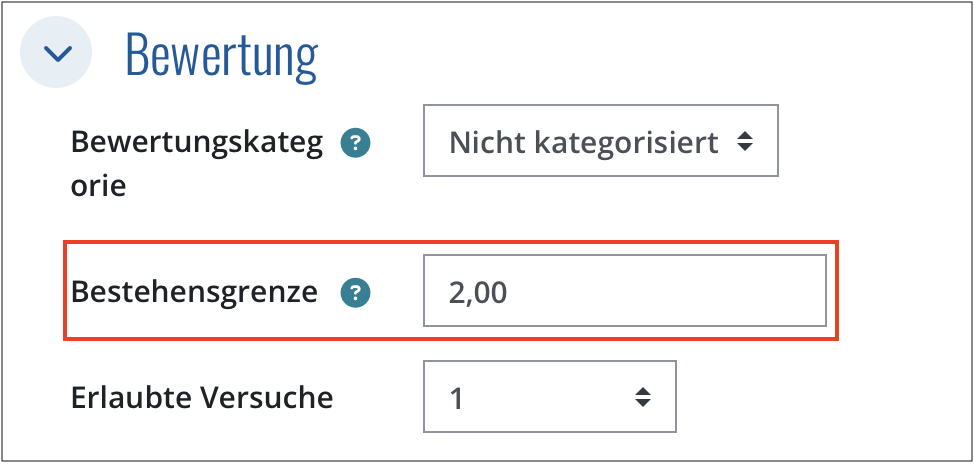
Abbildung 1. Bewertungseinstellung für moodle-eigenen Test Tragen Sie die Bestehensgrenze auch im Bewertungs-Kursmenü für die betreffende Aktivität ein: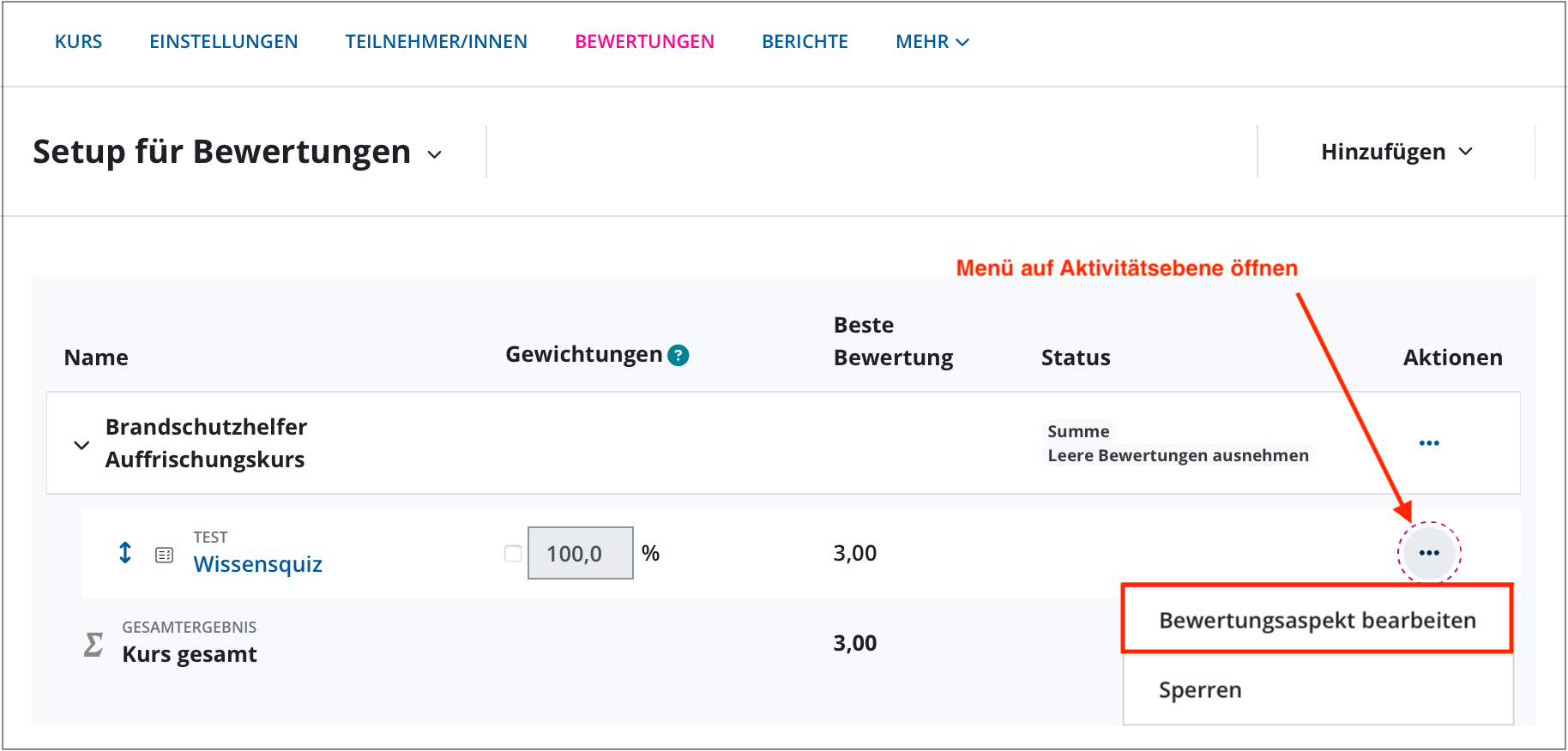
Abbildung 2. Bewertungssetup auf Aktivitätsebene 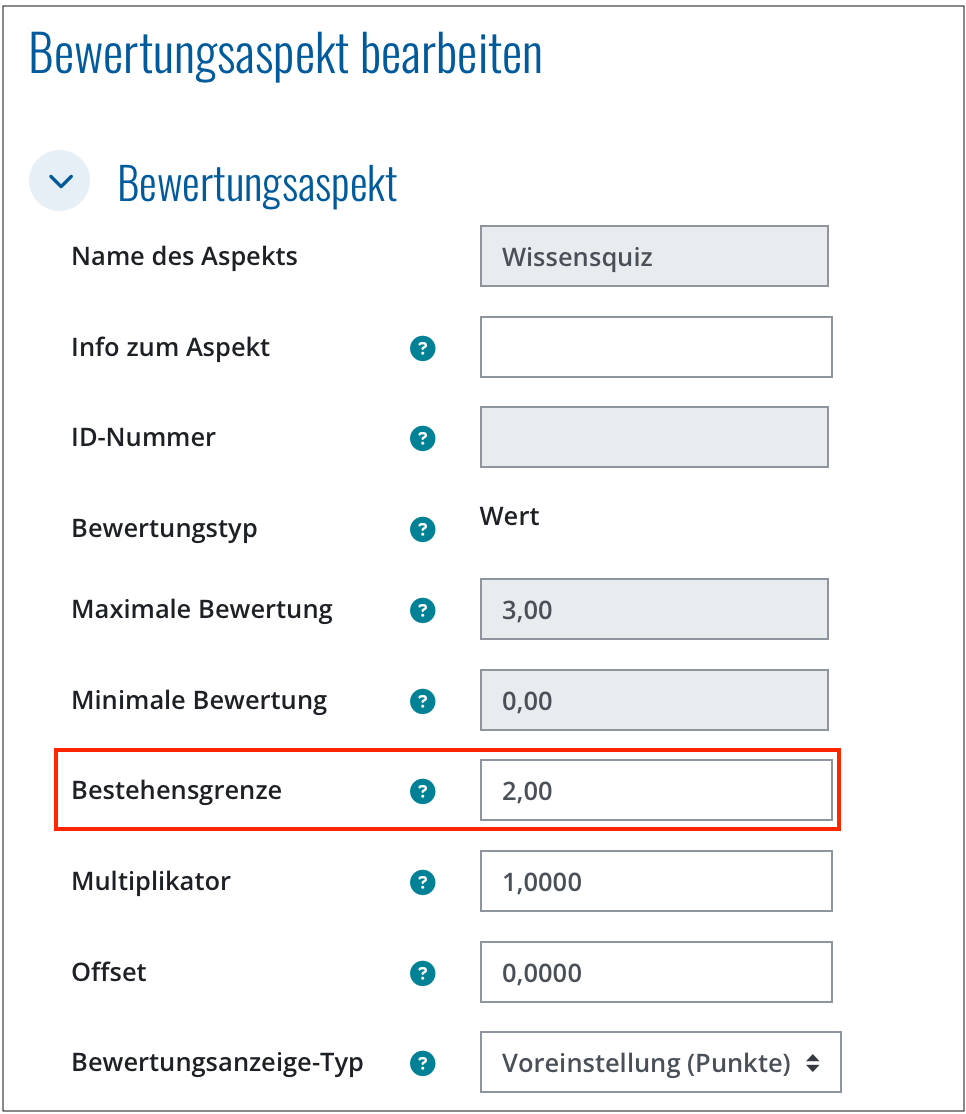
Abbildung 3. Bestehensgrenze für die Aktivität in den Bewertungsaspekten eintragen - Abschlussbedingung
Legen Sie fest, wann der Kurs als abgeschlossen gilt:
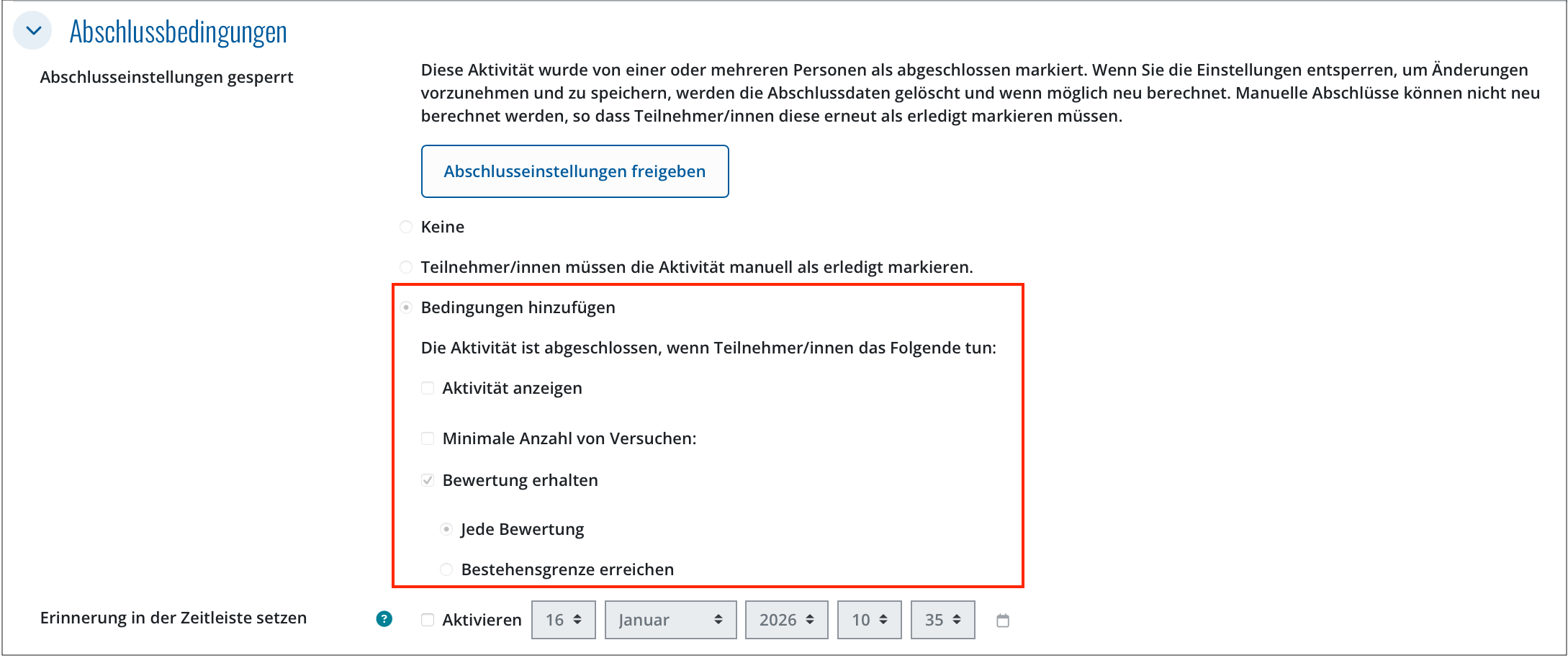
Abbildung 4. Abschlussbedingungen in Moodle für eine bewertete Aktivität
SZENARIO 2: SCORM-Datei-Upload (Lernpaket-Aktivität)
Falls Sie einen E-Learning-Kurs mit einem Autorentool (iSpring Suite, Captivate usw.) erstellt haben, können Sie diesen in Moodle als SCORM-Datei-Upload in einer Lernpaket-Aktivität integrieren.
Da die Bewertungs- und Abschlusseinstellungen in diesem Fall beim Export des E-Learning-Kurses im Autorentool definiert wurden und in den SCORM-Daten hinterlegt sind, müssen Sie bei Lernpaket-Aktivitäten in der Regel die folgenden Einstellungen treffen, damit das Ergebnis korrekt von SEMCO übernommen werden kann
- Bewertung
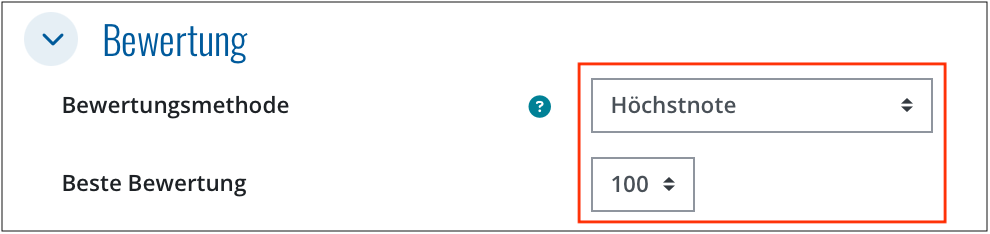
Abbildung 5. Bewertungseinstellung für Lernpaket-Aktivität in Moodle - Abschlussbedingung
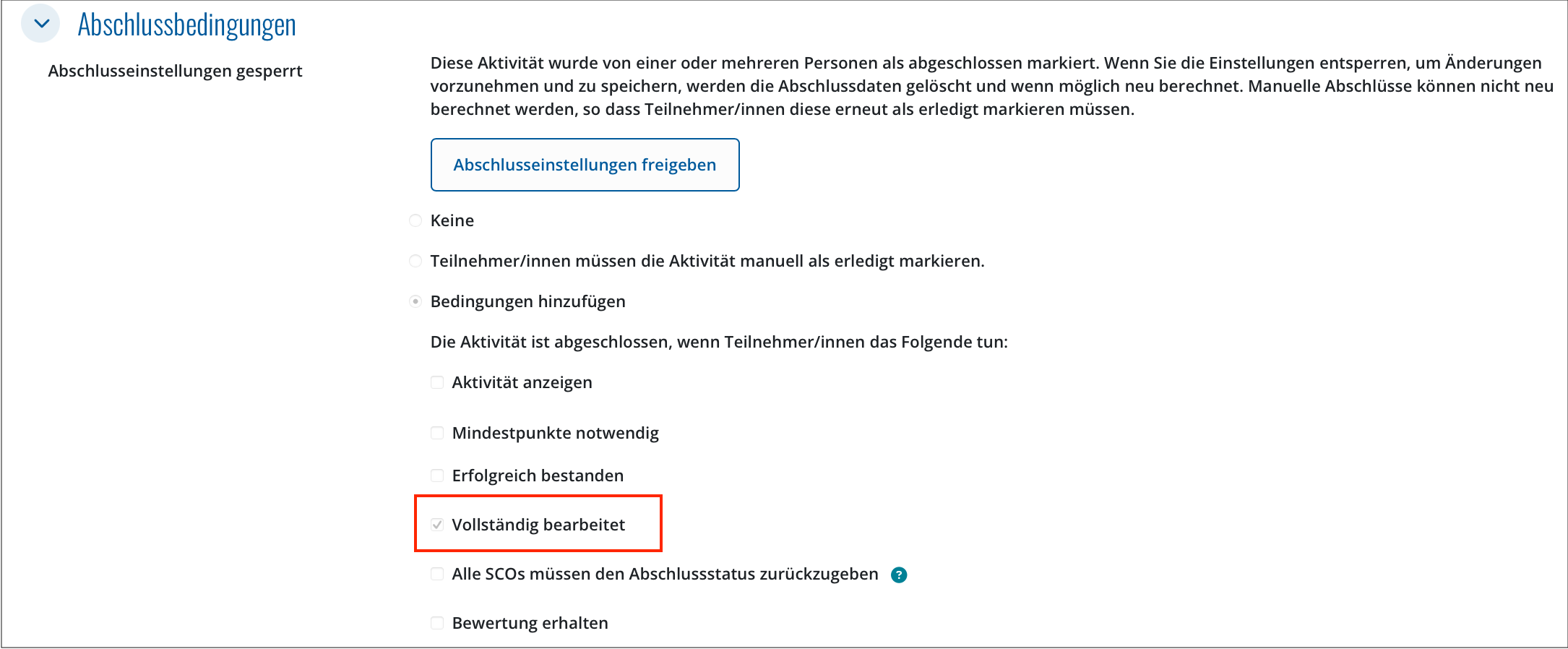
Abbildung 6. Abschlussbedingung in Moodle für eine Lernpaket-Aktivität