Für die Veröffentlichung von reinen E-Learning-Kursen (Selbstlernkursen) wird Ihnen von
SEMCO ein separater Online-Kurskalender zur Verfügung gestellt. So
sind die Kursdatenübersichten von Präsenzveranstaltungen und E-Learning-Kursen klar
getrennt.
Offene E-Learning-Kurse können online oder im Backend gebucht werden.
Hinweis:
In diesem Kapitel werden nur die Bereiche im
Kurskalender bzw. im SEMCO Backend beschrieben, die für die
Moodle-Integration neu hinzugefügt oder geändert wurden.
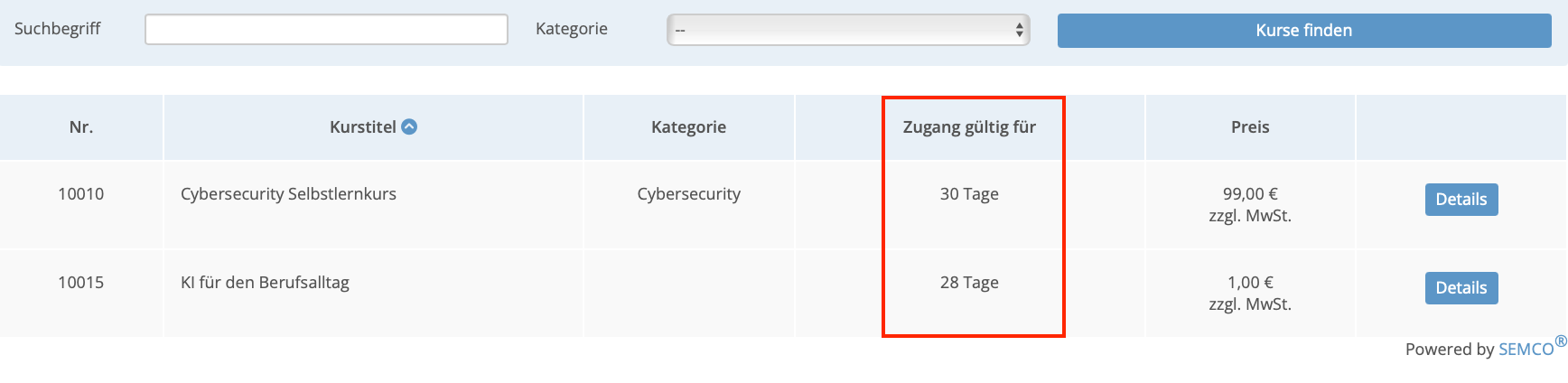
In der allgemeinen Kursübersicht wurde eine neue Spalte hinzugefügt, in der angezeigt
wird, wie viele Tage der Zugang zum gewünschten E-Learning-Kurs gültig ist. Abbildung 1. E-Learning-Kurse in einem Kurskalender
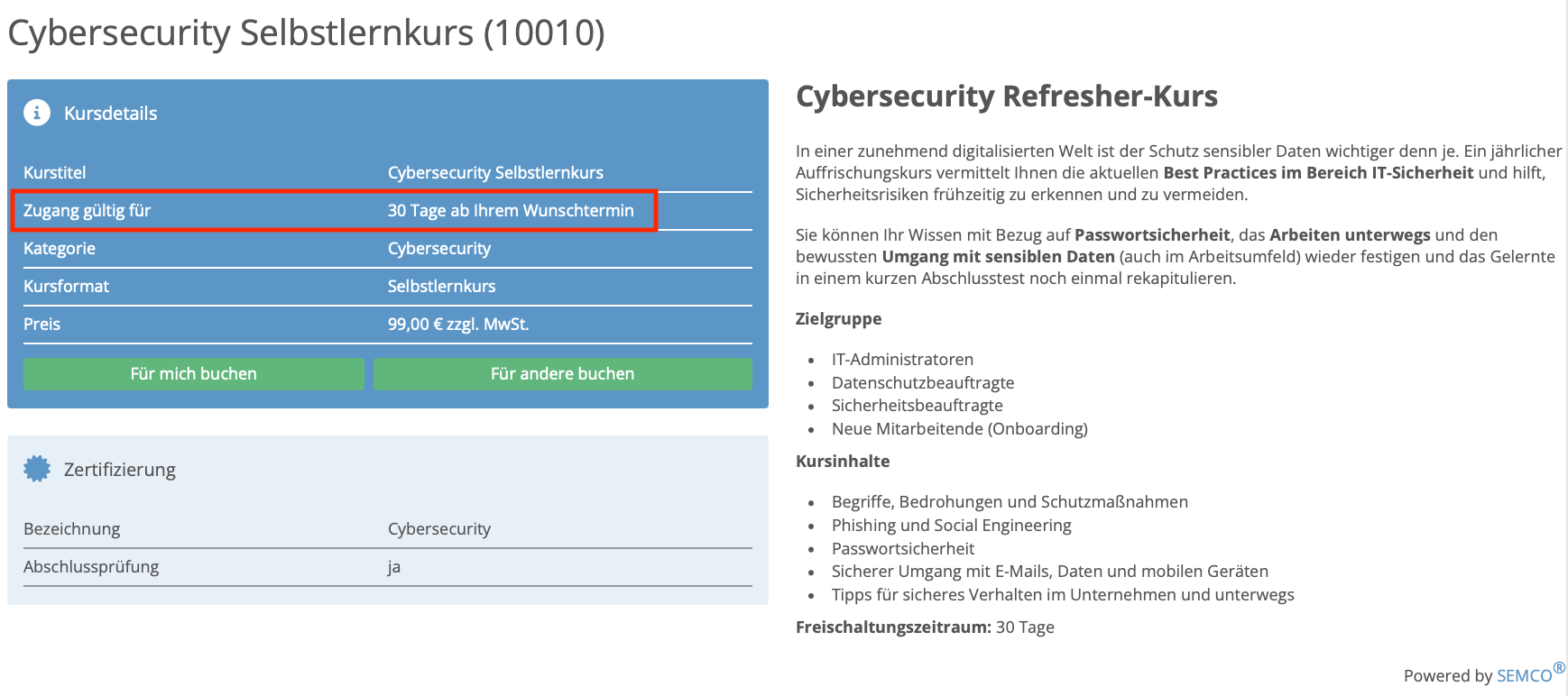
Block Kursdetails
In den Kursdetails wird angezeigt, für welchen Zeitraum der Zugang zum E-Learning-Bereich
in Moodle gültig ist. Abbildung 2. Buchbarer E-Learning-Kurs online
Register Buchung
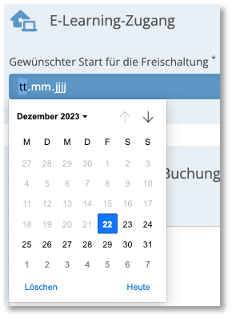
Im Register Buchung wurde der Block
E-Learning-Zugang hinzugefügt. Hier wählt die buchende Person
den Tag aus, an dem der Zugang zum Kurs freigeschaltet werden soll. Abbildung 3. Auswahl des E-Learning-Zeitraums bei der Online-Buchung
Register Bestätigung
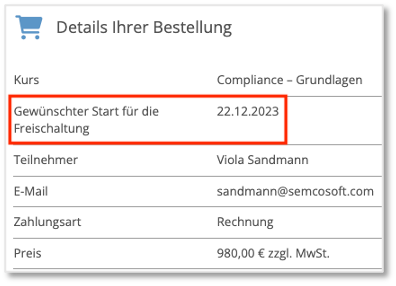
In der Buchungszusammenfassung wird neben den Buchungsdetails auch das Startdatum für die
Freischaltung des Kurses angezeigt. Abbildung 4. Buchungszusammenfassung mit Freischaltungszeitraum
BUCHUNGEN IM BACKEND
Warenkorbansicht
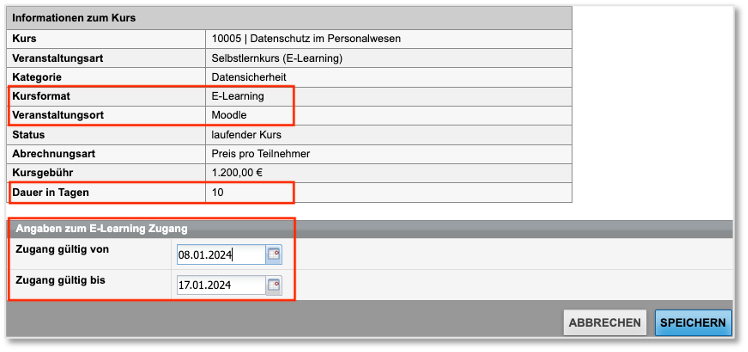
Die Übersicht der Buchungsdetails wurde um Angaben zum E-Learning-Zugang erweitert: Sie
können manuell auswählen, für welchen Zeitraum der Moodle-Zugang für den zu buchenden
Kurs freigeschaltet werden soll. Abbildung 5. Warenkorbansicht mit Auswahl des Freischaltungszeitraums
Wichtig:
Als Startdatum für die Freischaltung wird
vom System standardmäßig das Buchungsdatum gesetzt.
Falls Sie die Angabe
Zugang gültig von ändern, wird die Angabe
Zugang gültig bisnicht automatisch von System angepasst. Beide Angaben müssen
manuell geändert werden.
Orientieren Sie sich an den Angaben
zum E-Learning-Zeitraum im Block Informationen zum
Kurs.