
Benachrichtigung erstellen
Wenn Sie zusätzliche Informationen zu einem bestimmten Kurs an Teilnehmer, Firmenansprechpartner und/oder Trainer verschicken wollen, gehen Sie wie folgt vor:
-
Führen Sie eine der folgenden Optionen aus:
- Klicken Sie auf
 Kursteilnehmer und in der Kursteilnehmerliste auf
Teilnehmer benachrichtigen.
Kursteilnehmer und in der Kursteilnehmerliste auf
Teilnehmer benachrichtigen.
Abbildung 1. Teilnehmer benachrichtigen über die Teilnehmerliste ODER
- Klicken Sie auf
 Weitere Funktionen und
  Benachrichtigung erstellen.
Abbildung 2. Menüpunkt im Menü Weitere Funktionen (Kursübersicht > Teilnehmer)
Sie werden zum Wizard für die Benachrichtigungserstellung weitergeleitet. Dort werden Sie zuerst aufgefordert, zu benachrichtigende Teilnehmer auszuwählen.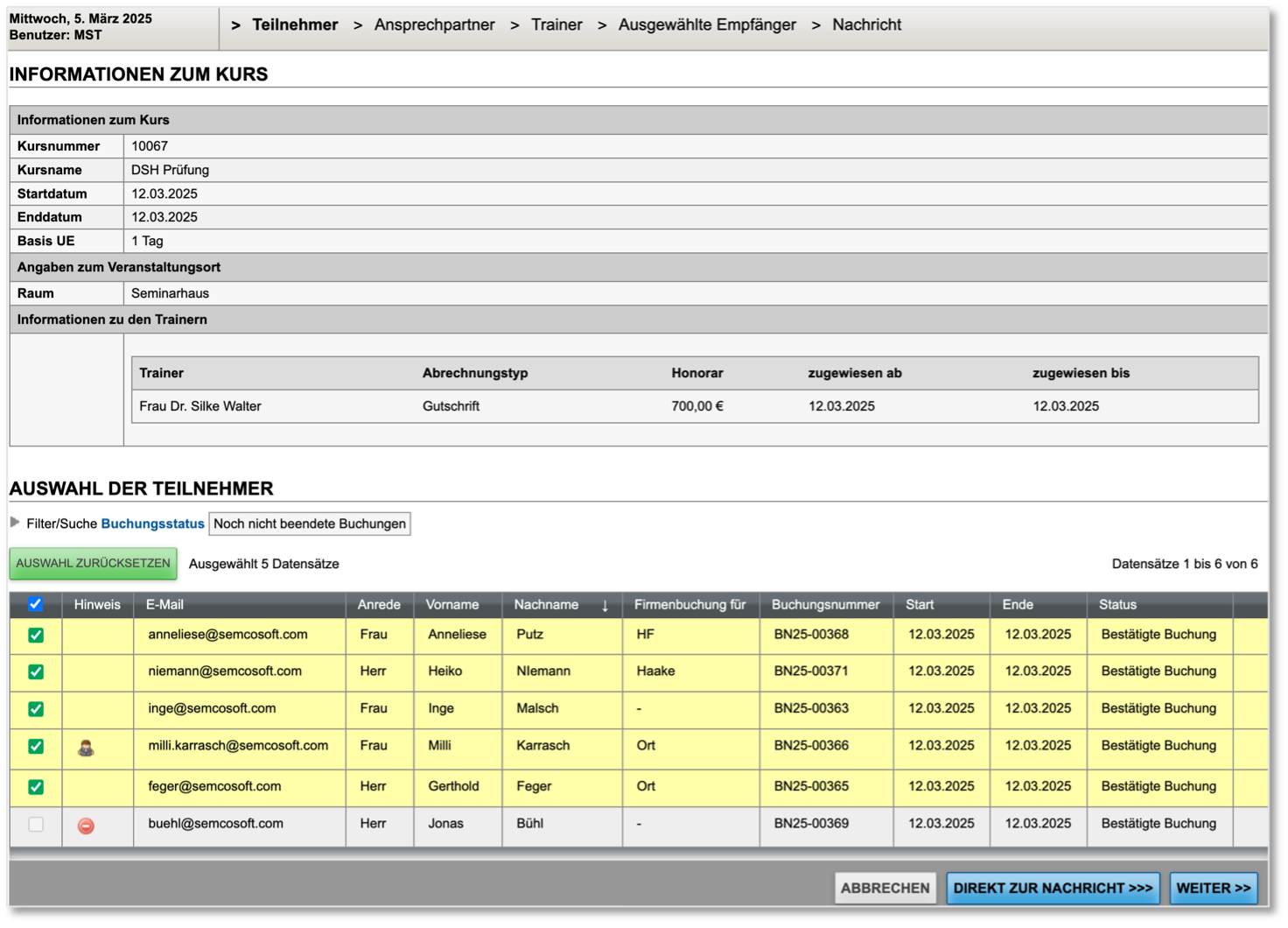
Abbildung 3. Teilnehmerauswahl für die Benachrichtigung - Klicken Sie auf
-
Markieren Sie die Teilnehmer, die Sie benachrichtigen wollen.
Hinweis:In der Spalte Hinweis wird angezeigt, ob und (falls ja) warum der Versand von Benachrichtigungen für einen Teilnehmer inaktiv ist:
- Ist der E-Mail-Versand für einen Teilnehmer deaktiviert
(
 ), wird keine Benachrichtigung
verschickt.
), wird keine Benachrichtigung
verschickt. - Wurde ein Teilnehmer über Besteller eingebucht (
 ), wird die Benachrichtigung nur an
den Ansprechpartner verschickt.
), wird die Benachrichtigung nur an
den Ansprechpartner verschickt.
- Ist der E-Mail-Versand für einen Teilnehmer deaktiviert
(
-
Führen Sie eine der folgenden Optionen aus:
- Klicken Sie auf Direkt zur Nachricht, wenn Sie
ausschließlich Teilnehmer benachrichtigen wollen,
und
verfassen Sie
sofort die Benachrichtigung (Schritt
9).
ODER
- Klicken Sie auf Weiter, wenn Sie auch
Ansprechpartner benachrichtigen wollen.
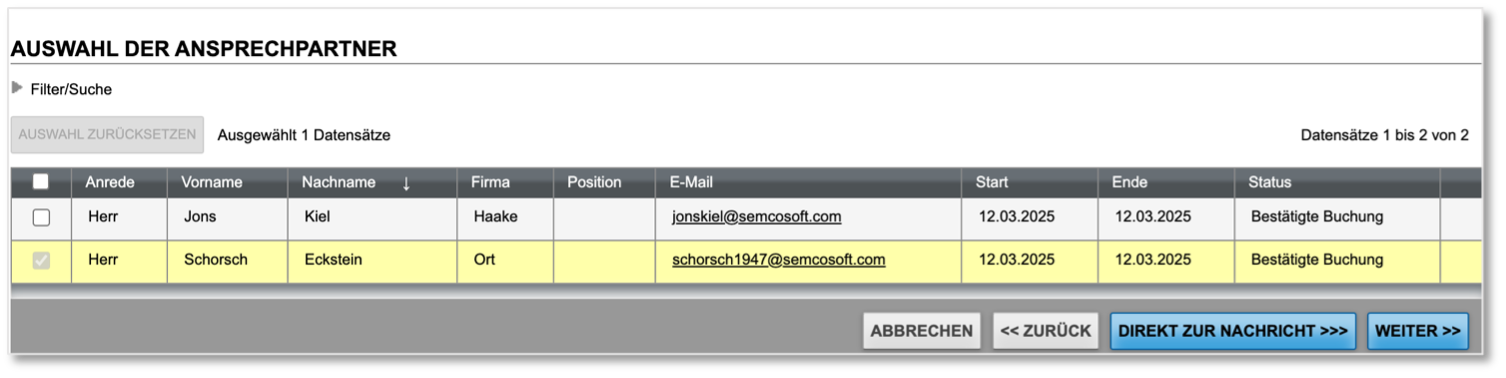
Abbildung 4. Ansprechpartner-Auswahl für die Benachrichtigung
- Klicken Sie auf Direkt zur Nachricht, wenn Sie
ausschließlich Teilnehmer benachrichtigen wollen,
und
verfassen Sie
sofort die Benachrichtigung (Schritt
9).
-
Führen Sie eine der folgenden Optionen aus:
- Klicken Sie auf Direkt zur Nachricht, wenn Sie
nur Teilnehmer und Ansprechpartner benachrichtigen wollen,
und
verfassen Sie
sofort die Benachrichtigung (Schritt
9).
ODER
- Klicken Sie auf Weiter, wenn Sie auch Trainer
benachrichtigen wollen.
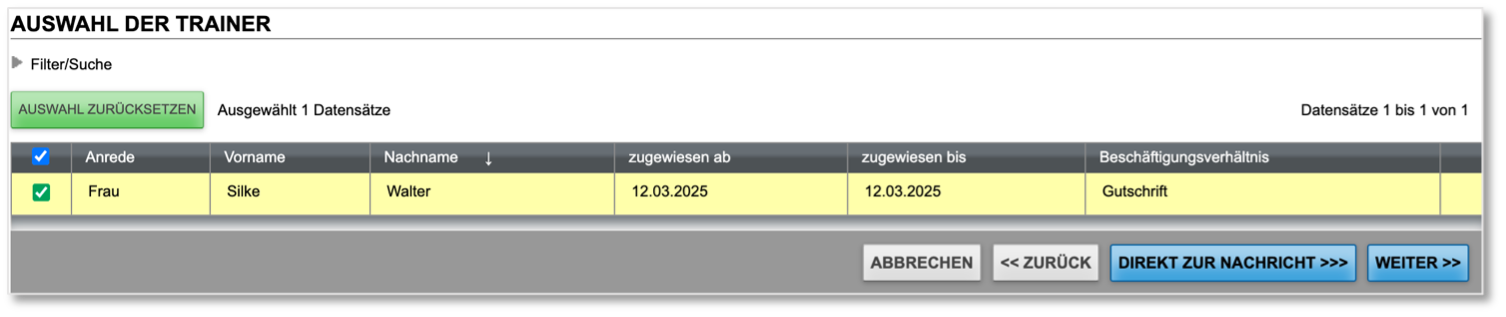
Abbildung 5. Trainer-Auswahl für die Benachrichtigung
- Klicken Sie auf Direkt zur Nachricht, wenn Sie
nur Teilnehmer und Ansprechpartner benachrichtigen wollen,
und
verfassen Sie
sofort die Benachrichtigung (Schritt
9).
-
Markieren Sie die Trainer, die Sie benachrichtigen wollen und klicken Sie auf
Weiter.
Alle von Ihnen ausgewählten Empfänger werden zur Überprüfung im folgenden Formular zusammengefasst.
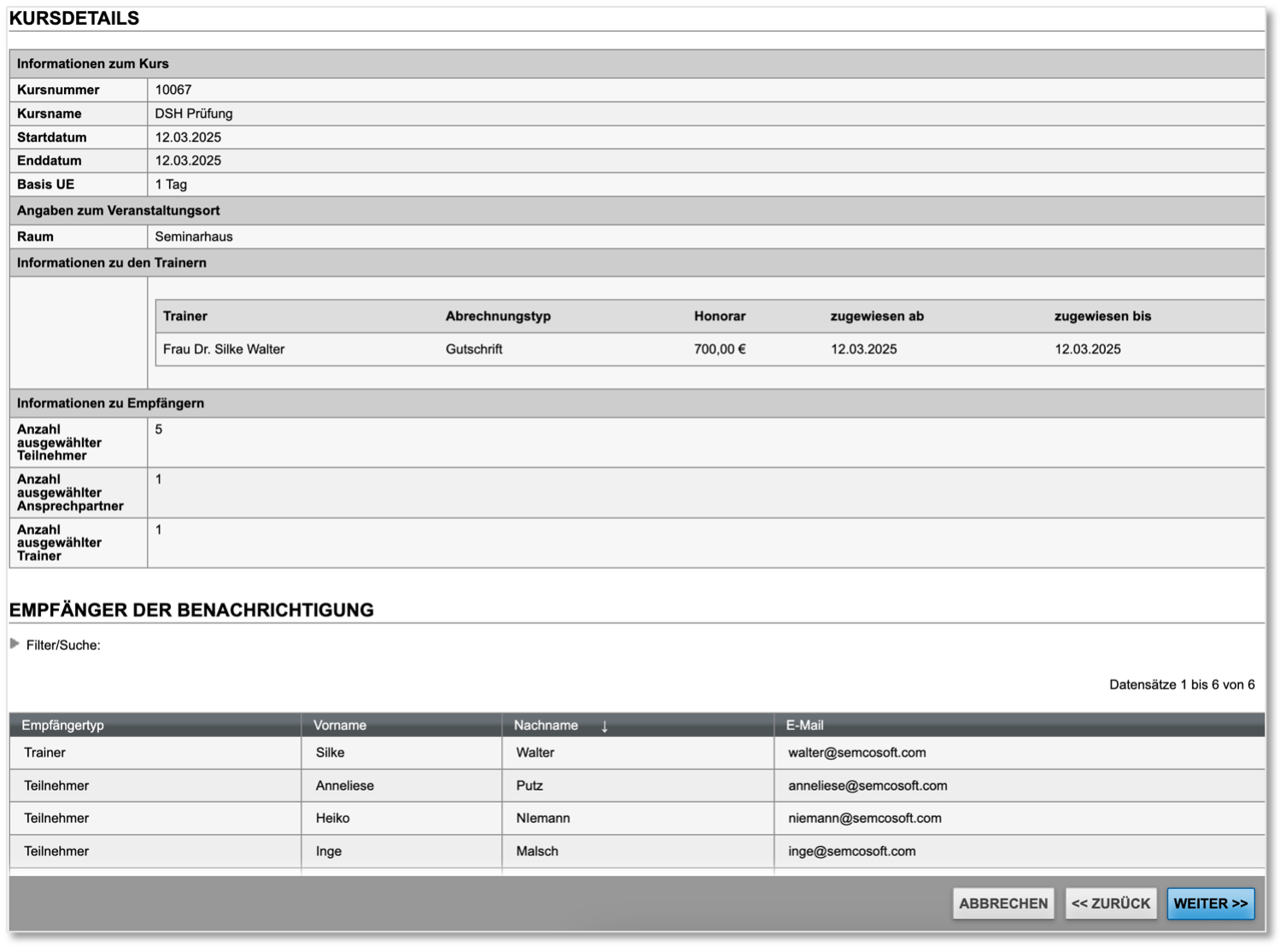
Abbildung 6. Zusammenfassung der Empfänger der Benachrichtigung -
Verfassen Sie die Benachrichtigung im Eingabeformular.
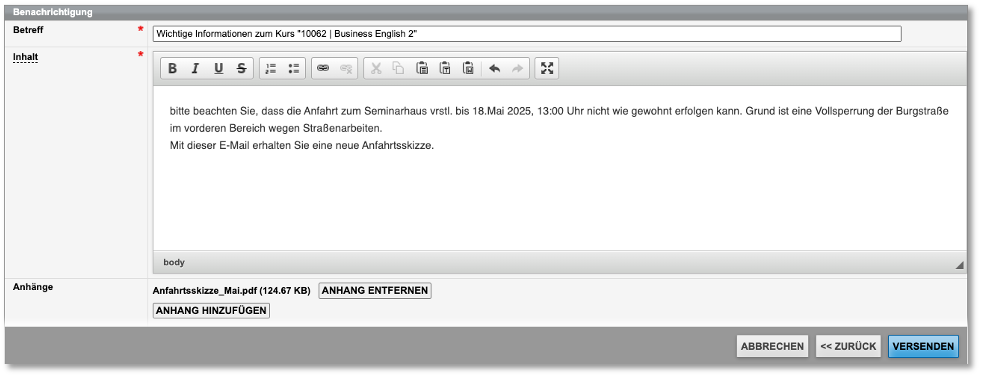
Abbildung 7. Eingabeformular für die Benachrichtigung Hinweis:Im Feld Inhalt darf nur der Text der Nachricht eingetragen werden. Die Anrede (mit Komma), die Grußformel und die Signatur werden automatisch vom System hinzugefügt. (siehe E-Mail)
Anschließend werden Sie vom System in die Liste aller erstellten Benachrichtigungen für den betreffenden Kurs weitergeleitet.