
Rentabilitätsfunktion einrichten
Damit SEMCO neben Ihren Umsätzen auch die erzielten Gewinne auswerten kann, müssen die bei der Kursabwicklung entstandenen Kosten erfasst werden.
Bevor dieser Schritt möglich ist, sind in SEMCO Kostenarten zu definieren und anzulegen.
Überlegen Sie daher, welche Kosten gewöhnlich bei der Abwicklung Ihrer Kurse anfallen (z. B. Miete, Dozentenhonorar, Verpflegung, Materialien usw.). Die Kostenarten können jederzeit bearbeitet und um weitere Kostenarten ergänzt werden.
KOSTENARTEN ANLEGEN UND BEARBEITEN
-
Navigieren Sie zu .
Die Übersichtsliste mit allen von Ihnen angelegten Kostenarten wird geöffnet.

Abbildung 1. Kostenartenverwaltung ohne angelegte Kostenarten -
Klicken Sie auf Neue Kostenart.
Das Formular zum Anlegen einer Kostenart wird geöffnet.
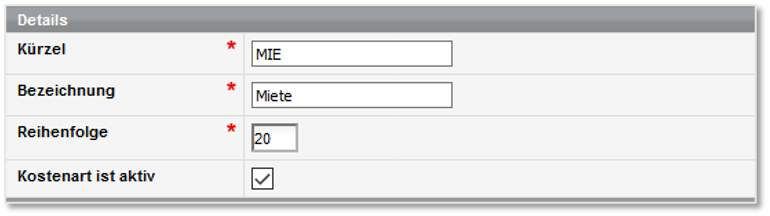
Abbildung 2. Formular zum Anlegen einer Kostenart Füllen Sie das Formular wie nachstehend beschrieben aus:
Feld Beschreibung Kürzel Tragen Sie ein Kürzel für die Kostenart ein. Bezeichnung Tragen Sie die Bezeichnung der Kostenart ein. Unter diesem Namen wird sie gespeichert und kann im System gefunden werden. Reihenfolge Tragen Sie ein, an welcher Stelle in der Reihenfolge die Kostenart in der Liste sowie im Drop-down-Menü beim Erfassen der Kurskosten angezeigt werden soll. Kostenart ist aktiv Standardmäßig ist diese Checkbox aktiviert, damit die Kostenart bei der Kurskostenerfassung angezeigt wird. Deaktivieren Sie die Checkbox, wenn Sie die Kostenart temporär nicht mehr benötigen. Sie wird dann nicht mehr in der Liste aller Kostenarten und im Drop-down-Menü beim Erfassen der Kurskosten angezeigt.
-
Legen Sie bei Bedarf weitere Kostenarten an.

Abbildung 3. Liste aller bereits angelegten Kostenarten -
Klicken Sie bei Bedarf bei einer bereits angelegten Kostenart auf
 Kostenart bearbeiten, um das Formular mit der
Datenerfassung zur betreffenden Kostenart erneut aufzurufen, es zu prüfen oder
Änderungen durchzuführen.
Kostenart bearbeiten, um das Formular mit der
Datenerfassung zur betreffenden Kostenart erneut aufzurufen, es zu prüfen oder
Änderungen durchzuführen.