
Mit Bestellungen arbeiten
Durch das Einspielen dieser Erweiterung wird das SEMCO-Interface angepasst, sodass Sie Bestellungen optimal verwalten können.
ZENTRALE FIRMENVERWALTUNG
In der Liste aller Firmen finden Sie neben jedem Firmeneintrag unter  Weitere Funktionen die neue Schaltfläche
  Bestellungen anlegen/bearbeiten.
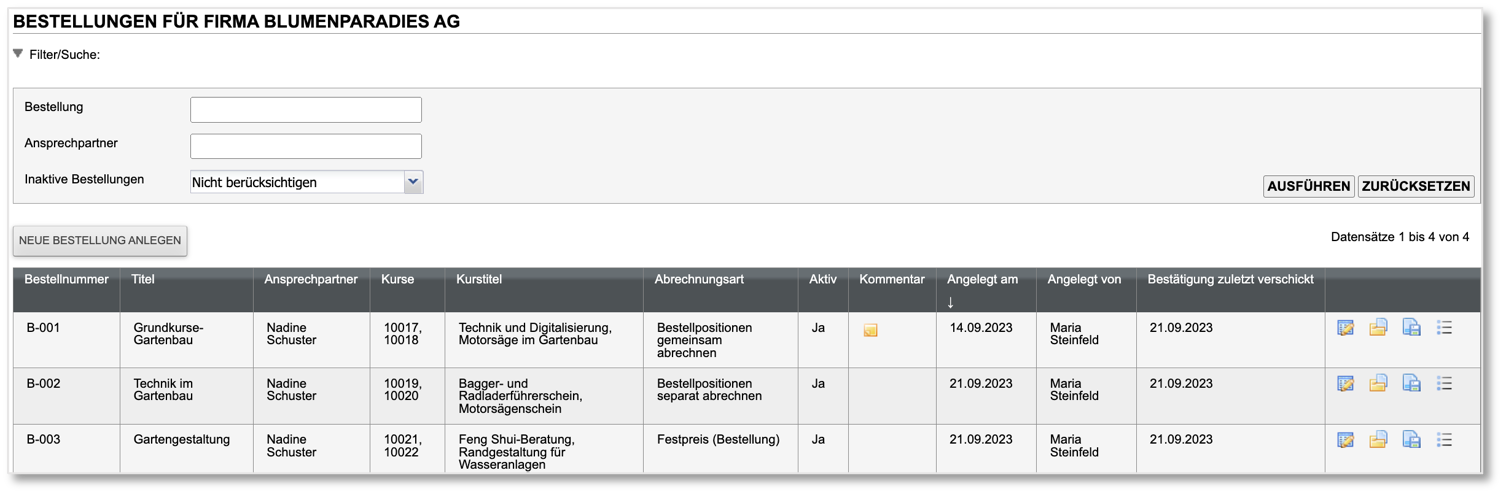
- Bestellung: Wenn Sie Informationen über eine konkrete Bestellung benötigen.
- Ansprechpartner: Wenn Sie alle Bestellungen sehen wollen, für die ein bestimmter Ansprechpartner zuständig ist.
- Inaktive Bestellung: Wenn Sie Informationen über abgeschlossene Bestellungen benötigen.
FUNKTIONEN IN DER BESTELLLISTE EINER FIRMA
| Funktion | Beschreibung |
|---|---|
 |
Neue Firmenbestellung anlegen. → Weiterleitung zum Bestellformular. |
 Bestellung bearbeiten
 |
Grunddaten der betreffenden Bestellung ändern. → Weiterleitung zum Bestellformular. |
|
|
Betreffende Bestellung löschen. Hinweis:
Wird nur für
Bestellungen eingeblendet, die noch keine Kurse
enthalten. |
|
Weitere Funktionen →
|
Neuen Kurs für die betreffende Firma anlegen, an dem nur Mitarbeiter dieser Firma teilnehmen können. Der angelegte Kurs wird automatisch der betreffenden Bestellung zugeordnet und als Bestellposition verwaltet. → Weiterleitung zum Kursformular für Firmenkurse. |
|
Weitere Funktionen →
|
Mitarbeiter der betreffenden Firma in einen offenen Kurs einbuchen. Der angelegte Kurs wird automatisch der betreffenden Bestellung zugeordnet und als Bestellposition verwaltet. → Weiterleitung zum Firmenbuchungsformular. |
|
Weitere Funktionen →
|
Bestellungsbezogene Dokumente hochladen bzw. hochgeladene Dokumente ansehen oder löschen. → Weiterleitung zur Liste aller hochgeladenen Dokumente. |
|
Weitere Funktionen →
|
Bestätigungsdokument für die betreffende Bestellung → Der E-Mail-Versand der entsprechenden
Bestätigungsmail wird angestoßen.
|


 Bestellbestätigung
versenden
Bestellbestätigung
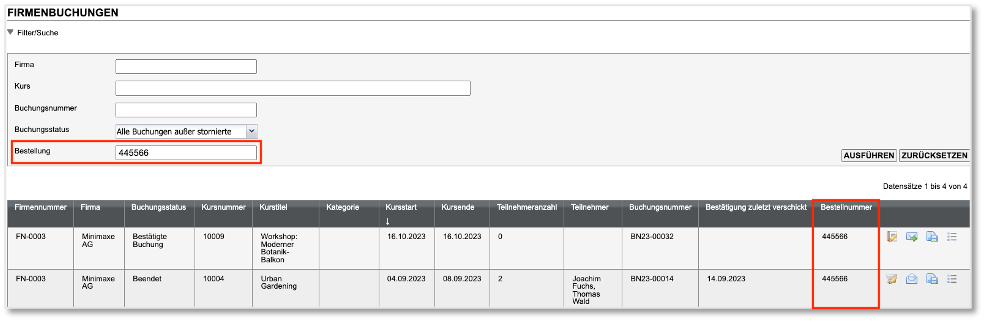
versendenLISTE ALLER BUCHUNGEN
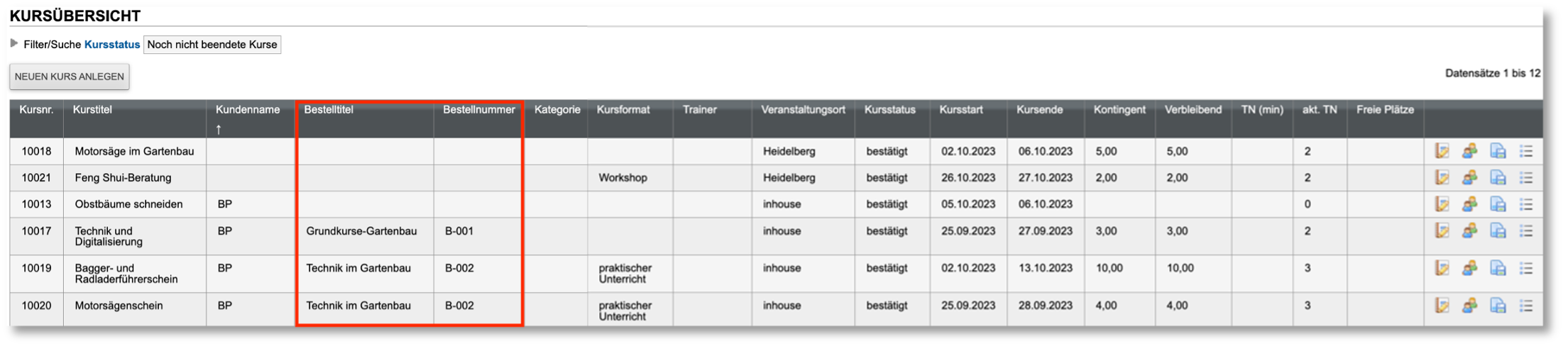
KURSÜBERSICHT
Mit dieser Erweiterung wird im Menü Firmen der neue Menüpunkt Bestellungen freigeschaltet.
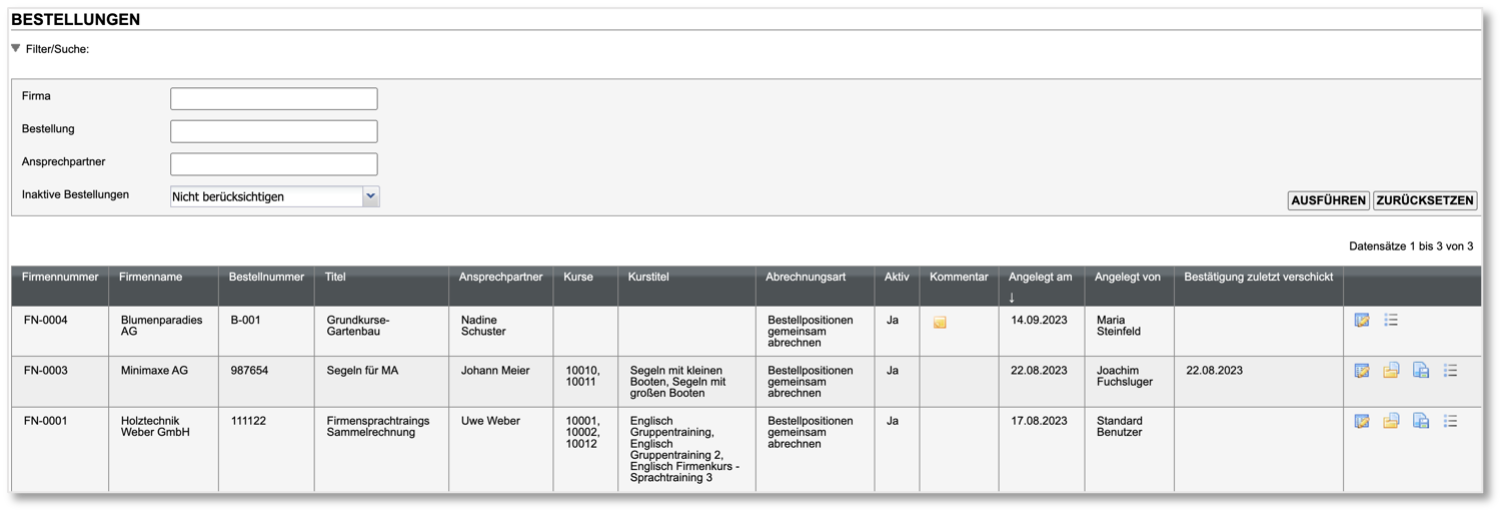
- Firma: Wenn Sie Informationen über Bestellungen einer bestimmten Firma benötigen.
- Bestellung: Wenn Sie Informationen über eine bestimmte Bestellung benötigen.
- Ansprechpartner: Wenn Sie alle Bestellungen sehen wollen, für die ein bestimmter Ansprechpartner zuständig ist.
- Inaktive Bestellung: Wenn Sie Informationen über abgeschlossene Bestellungen benötigen.
Funktionen in der Übersicht aller Bestellungen
| Funktion | Beschreibung |
|---|---|
|
Bestellung bearbeiten |
Grunddaten der betreffenden Bestellung ändern. → Weiterleitung zum Bestellformular. |
 Bestellpositionen
 |
Kursbuchungen, die der betreffenden Bestellung hinzugefügt wurden, anschauen und bearbeiten. → Weiterleitung zur Liste aller Positionen der Bestellung. |
 Dokumentendownload
 |
Bestellungsbezogene Dokumente herunterladen. |
|
Weitere Funktionen |
Wie oben erläutert. |