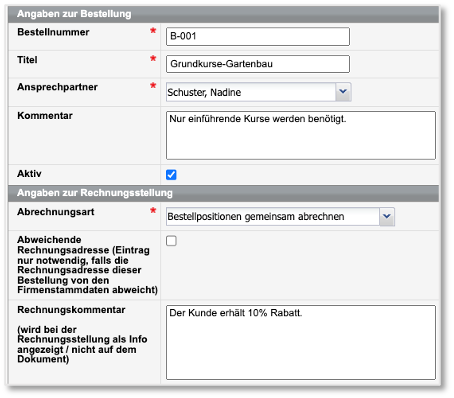
| Bestellnummer |
Tragen Sie die Nummer der Bestellung ein, die Ihnen der
Kunde mitgeteilt hat. Diese Nummer können Sie auch
nachträglich eingeben oder ändern. |
| Titel |
Tragen Sie den Titel der Bestellung ein.Den Titel
können Sie auch nachträglich eingeben oder ändern. |
| Ansprechpartner |
Wählen Sie im Drop-down-Menü den Ansprechpartner aus, der
für die Verwaltung der betreffenden Bestellung beim Kunden
zuständig ist. |
| Kommentar |
Hinterlassen Sie hier nach Bedarf bestellungsbezogene
Hinweise. |
| Aktiv |
Die Checkbox ist standardmäßig aktiviert.
Wenn Sie die Checkbox deaktivieren, werden der Titel und
die Nummer der betreffenden Bestellung in der Live-Suche
durchgestrichen angezeigt.
Hinweis: Deaktivieren Sie
dieses Feld bei Bestellungen, die Sie nicht mehr
verwalten, z. B. wenn sie bereits abgerechnet
sind.
|
| Abrechnungsart |
Wählen Sie im Drop-down-Menü die gewünschte
Abrechnungsart aus. Folgende Abrechnungsarten sind
verfügbar:
- Bestellpositionen gemeinsam abrechnen
- Bestellpositionen separat abrechnen
- Festpreis (Bestellung)
- Keine Rechnung
|
| Abweichende
Rechnungsadresse |
Aktivieren Sie dieses Feld, wenn die Rechnung an eine
Adresse ausgestellt werden soll, die sich von der
Firmenadresse unterscheidet.Bei folgenden
Abrechnungsarten wir das Feld dynamisch eingeblendet:
- Bestellpositionen gemeinsam abrechnen
- Bestellpositionen separat abrechnen
Wichtig: Wenn
Sie mit der Lexware-Office-Integration arbeiten und
abweichende Rechnungsadressen verwenden möchten,
wählen Sie bitte hier die Option SEMCO
erstellt echte Rechnungen aus. So
werden die Rechnungsdaten korrekt an Lexware Office
übertragen. |
| Preis |
Tragen Sie hier den Preis der Gesamtbestellung ein. Bei
der Abrechnungsart Festpreis
(Bestellung) wird das Feld dynamisch
eingeblendet. |
| Rechnungskommentar |
Hinterlassen Sie hier bei Bedarf rechnungsbezogene
verwaltungsrelevante Hinweise. Diese Hinweise sind auf dem
Rechnungsdokument nicht sichtbar. |

 Weitere Funktionen →
  Bestellungen anlegen/bearbeiten.
Die Liste aller Bestellungen der betreffenden Firma öffnet sich (ggfs. ist sie auch leer, wie im nachstehenden Beispiel).
Bestellungen anlegen/bearbeiten.
Die Liste aller Bestellungen der betreffenden Firma öffnet sich (ggfs. ist sie auch leer, wie im nachstehenden Beispiel).