Die automatische Buchungsverarbeitung wird
standardmäßig nur für Buchungen über ein Teilnehmer- oder Firmenportal
angeboten, nicht für Buchungen über Gastformulare.
Die automatische Buchungsverarbeitung kann pro Kurs aktiviert werden. Sie
können also für jeden Kurs steuern, ob Buchungen über das Teilnehmer- oder
Firmenportal automatisch oder manuell akzeptiert werden sollen.
Zur Aktivierung der Funktion gehen Sie folgendermaßen vor:
Öffnen Sie über Kursverwaltung > Kursübersicht die Liste aller Kurse.
Finden Sie in der Liste den betreffenden Kurs und klicken Sie auf Kursdaten bearbeiten.
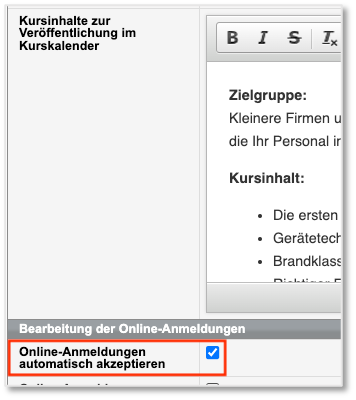
Aktivieren Sie im Kursformular die Checkbox Online-Anmeldungen
automatisch akzeptieren.
Abbildung 1. Checkbox für die automatische Verarbeitung von Portal-Buchungen
Speichern Sie das Kursformular.
Ab jetzt werden Portal-Buchungen für diesen Kurs vom System
automatisch bestätigt.BEISPIEL: Ablauf der automatischen
Buchungsverarbeitung
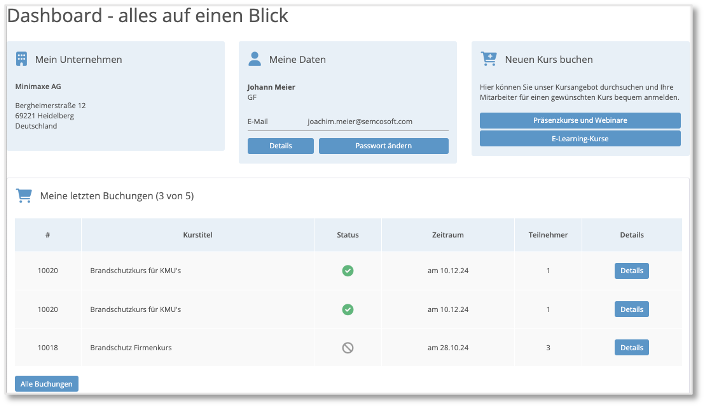
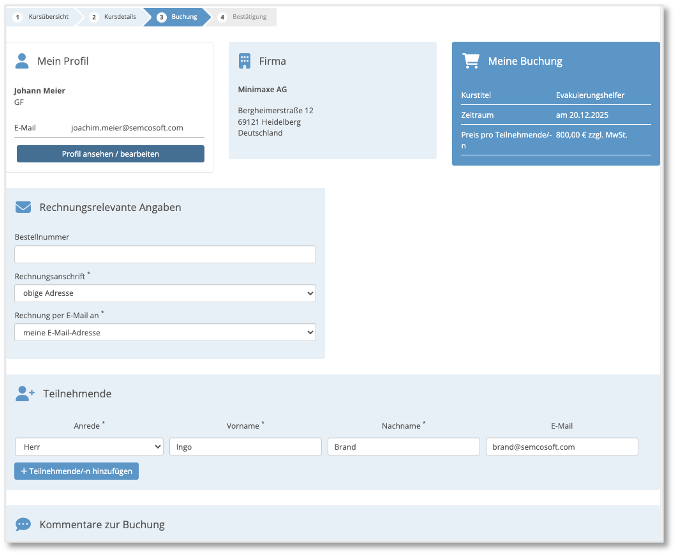
Ein Firmenansprechpartner meldet sich im Firmenportal an und bucht einen
Kurs für seine Mitarbeiter. Abbildung 2. Startseite im Firmenportal Abbildung 3. Buchungsformular im Firmenportal
2. Nachdem die Buchung im Portal abgeschickt wurde, erscheint sie in der
Verarbeitungsliste für Buchungen über Besteller. Sie müssen an dieser Stelle
allerdings nichts unternehmen, da sie vom System automatisch akzeptiert wird. Abbildung 4. Verarbeitungsliste für Firmenbuchungen
Wichtig:
Wenn eine
Online-Buchung nicht verarbeitet werden kann (z. B. wegen eines Duplikats), wird sie
aus der automatischen Verarbeitung ausgeschlossen und muss nachträglich manuell
akzeptiert werden.
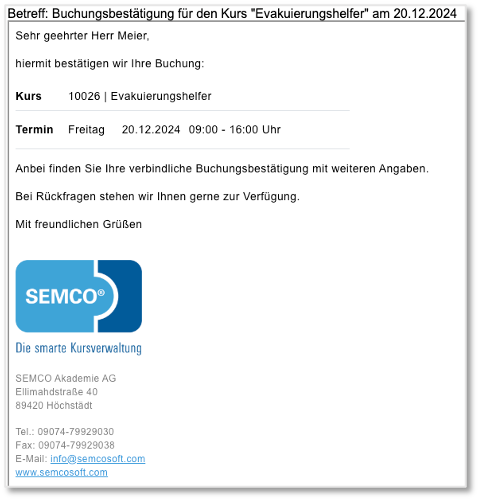
3. Sobald die Buchung akzeptiert wurde, wird die E-Mail
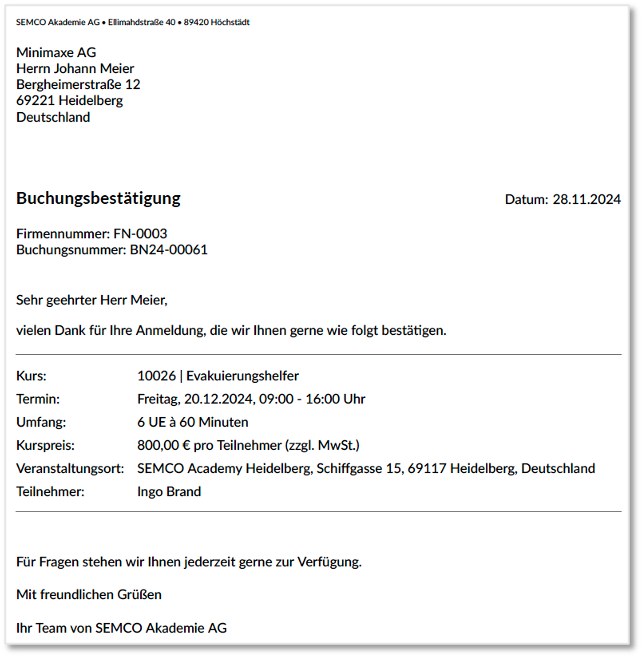
mit der Buchungsbestätigung an den Besteller automatisch versendet. Abbildung 5. E-Mail mit Buchungsbestätigung
Abbildung 6. Buchungsbestätigung
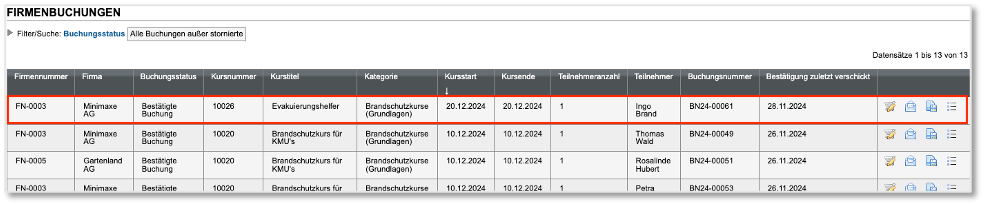
4. Anschließend finden Sie die neue Buchung in der
Liste aller Firmenbuchungen und in der Buchungshistorie der Firma. In diesen Listen
können Sie nach Bedarf jederzeit die Buchungsbestätigung herunterladen oder an den
Besteller erneut verschicken. Abbildung 7. Liste der Firmenbuchungen mit neuer Buchung
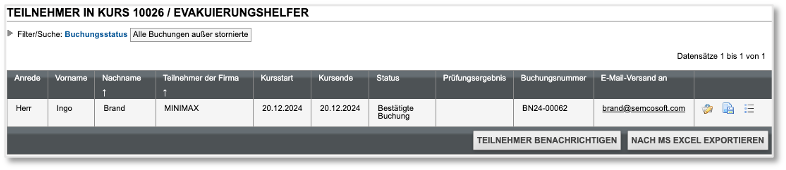
5. Die Teilnehmer wurden auch in den betreffenden
Kurs eingebucht, wie in der Kursteilnehmerliste ersichtlich ist. Abbildung 8. Kursteilnehmerliste

 Kursdaten bearbeiten.