
Firmenbuchung über Besteller anlegen
Von einer Firmenbuchung sprechen wir bei SEMCO, wenn ein Ansprechpartner einer Firma einen oder mehrere Mitarbeiter für einen Ihre offenen Kurse anmelden möchte und die Firma die Rechnung für die Kursteilnahme der Mitarbeiter bezahlt.
- Zentrale Firmenverwaltung aufrufen;
- Firma suchen bzw. anlegen, falls die Firma noch nicht im System vorhanden ist;
- Buchung anlegen;
- Teilnehmer hinzufügen bzw. anlegen, falls ein Teilnehmer noch nicht im System vorhanden ist.
VORGEHEN
-
Klicken Sie rechts neben dem gewünschten Firmeneintrag auf
 Weitere Funktionen und dann auf
  Neue Firmenbuchung anlegen.
Das Buchungsformular für Firmenbuchungen über Besteller öffnet sich.
Neue Firmenbuchung anlegen.
Das Buchungsformular für Firmenbuchungen über Besteller öffnet sich.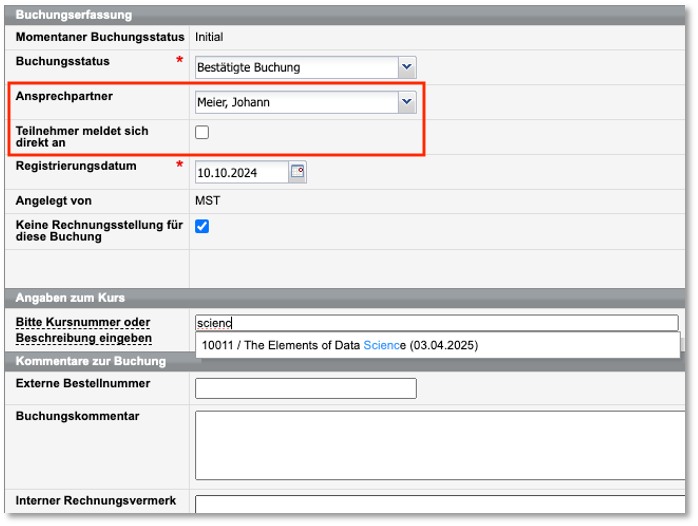
Abbildung 1. Formular für Firmenbuchungen über Besteller -
Füllen Sie die Felder wie in der nachstehenden Tabelle beschrieben aus. Felder,
die mit einem roten Stern gekennzeichnet sind, müssen ausgefüllt werden.
FELD BESCHREIBUNG Momentaner Buchungsstatus Bei einer neuen Buchung: kein Buchungsstatus vorhanden, das Feld ist leer. Beim Ändern einer bestehenden Buchung: Feld zeigt den aktuellen Buchungsstatus an.
Buchungsstatus Beim Anlegen einer neuen Buchung werden vom System zwei Status angeboten: - Neue Buchung;
-
Anfrage.
→ Vorgehen bei Anmeldung für einen Kurs mit Status bestätigt:- Wählen Sie im Drop-down-Menü den Status
Neue Buchung
aus.
ODER
-
Wählen Sie im Drop-down-Menü den Status Anfrage aus, wenn der Teilnehmer noch keine verbindliche Zusage erteilt, sondern nur Interesse an dem Kurs geäußert hat.
→ Vorgehen bei Anmeldung für einen Kurs mit Status geplant:- Wählen Sie im Drop-down-Menü den Status Anfrage aus.
Ansprechpartner Wählen Sie in diesem Drop-down-Menü den benötigten Ansprechpartner aus, da eine Firmenbuchung über Besteller angelegt wird und alle Dokumente an den Firmenansprechpartner per E-Mail versendet werden. Teilnehmer meldet sich direkt an Da eine Firmenbuchung über Besteller angelegt wird, ist dieses Kontrollfeld automatisch deaktiviert. An den/die Teilnehmer werden in diesem Fall keine buchungsrelevanten Dokumente per E-Mail verschickt. Registrierungsdatum Das Datum des Anmeldungstages. Vom System wird standardmäßig das aktuelle Tagesdatum gesetzt. Datum ändern: Klicken Sie rechts auf das Symbol
 und wählen Sie im Kalender
das benötigte Datum aus.
und wählen Sie im Kalender
das benötigte Datum aus.Angelegt von Hier wird automatisch das Kürzel des Hauptbenutzers angezeigt, der die Buchung anlegt. Keine Rechnungsstellung für diese Buchung Aktivieren Sie diese Checkbox, wenn für die anzulegende Buchung keine Rechnung erstellt werden soll.
Ist die Checkbox aktiv, erscheint die betreffende Buchung nicht in der Liste abrechenbarer Buchungen. Es wird auch keine Inbox-Aufgabe zur Rechnungsstellung für die betreffende Buchung angezeigt.Externe Bestellnummer Tragen Sie hier die Bestellnummer des Kunden ein, falls Ihr Kunde für diese Bestellung eine eigene Nummer vergibt und Ihnen diese mitgeteilt hat. Buchungskommentar/ Interner Rechnungsvermerk
Die Nutzung der Kommentarbereiche ist sinnvoll, damit Sie später nachvollziehen können, warum bestimmte Aktionen durchgeführt worden sind. Beispiele aus der Praxis: - Vermerk, warum ein Teilnehmer den Kurs vorzeitig verlassen hat
-
Wichtige Informationen für die Kursorganisation
-
Kommentare an die Rechnungsstellung bei Rabattierungen, Buchungsstornos oder Buchungsänderungen
Hinweis:Der Inhalt des Felds Buchungskommentar erscheint später nur im Buchungsformular des Teilnehmers.Der Inhalt des Felds Interner Rechnungsvermerk erscheint später bei der Rechnungsstellung im Rechnungsformular in einem gleichnamigen Feld.
Bitte Kursnummer oder Beschreibung eingeben - Tragen Sie hier die Nummer oder den Titel des
betreffenden Kurses ein.
Sobald Sie das Feld editieren, zeigt Ihnen das System dynamisch alle Kurse an, deren Nummer bzw. Titel Ihrer Eingabe entspricht. Je genauer der Kurs benannt wird, umso kleiner wird die Auswahlliste.
-
Wählen Sie aus der Liste den betreffenden Kurs aus.
Es öffnet sich das Pop-up-Fenster mit den Kursdetails.
Nachdem Sie die Buchungsdetails überprüft und die Kursdaten ggfs. angepasst haben, werden Sie vom System ins Buchungsformular zurückgeleitetet.
Im Formular sehen Sie jetzt auch zusammengefasste Informationen zum gebuchten Kurs, sowie die Buchungsangaben, die Sie im ersten Schritt gemacht haben.
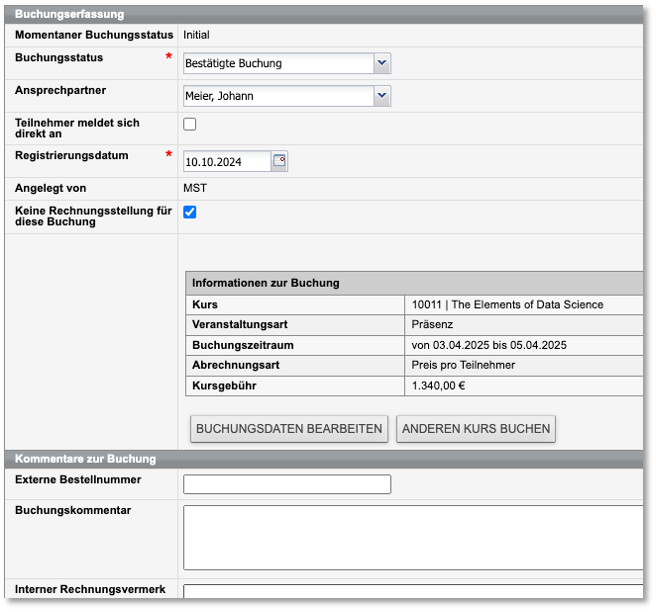
Abbildung 2. Formular für Firmenbuchung über Besteller mit Warenkorb -
Prüfen Sie den Kursanfang und das Kursende für den betreffenden Teilnehmer
und:
- klicken Sie auf Buchungsdaten bearbeiten, um die
Termine nachträglich zu verändern;
ODER
- klicken Sie auf Anderen Kurs buchen, um der
Buchung den richtigen Kurs hinzuzufügen;
ODER
- klicken Sie auf Speichern, wenn alle Angaben korrekt sind.
Sie werden automatisch auf die Seite weitergeleitet, auf der Sie dem gebuchten Kurs Teilnehmer zuordnen.
Im oberen Bereich finden Sie Informationen über die angelegte Firmenbuchung.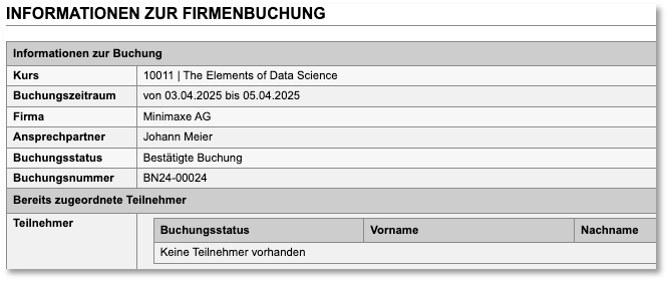
Abbildung 3. Teilnehmerzuordnung zur Firmenbuchung Im unteren Bereich der Seite finden Sie die Liste aller Teilnehmer, die der betreffenden Firma zugeordnet wurden. Falls die Liste der Firmenteilnehmer zu lang ist, können Sie die benötigten Teilnehmer über die Suchfunktion schnell finden.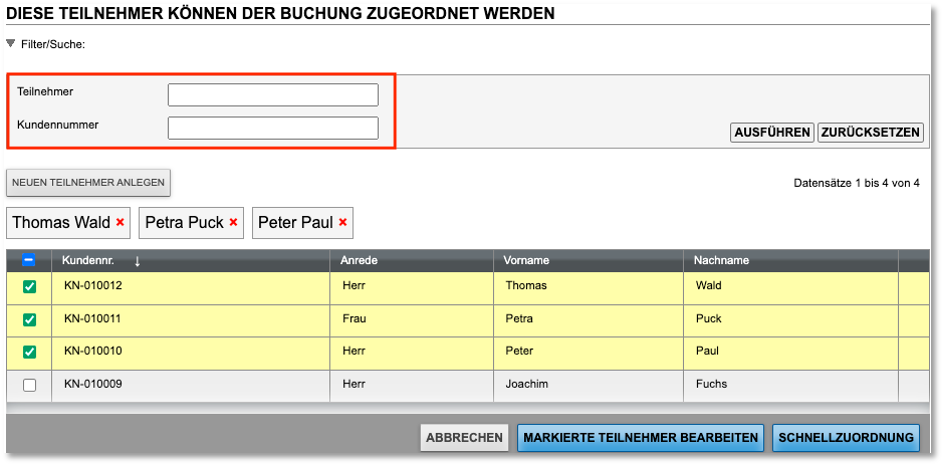
Abbildung 4. Teilnehmerzuordnung – Liste aller Firmenteilnehmer - klicken Sie auf Buchungsdaten bearbeiten, um die
Termine nachträglich zu verändern;
-
Klicken Sie bei Bedarf auf Markierte Teilnehmer
bearbeiten, wenn sie die Buchungsdaten für einzelne Teilnehmer
anpassen wollen.
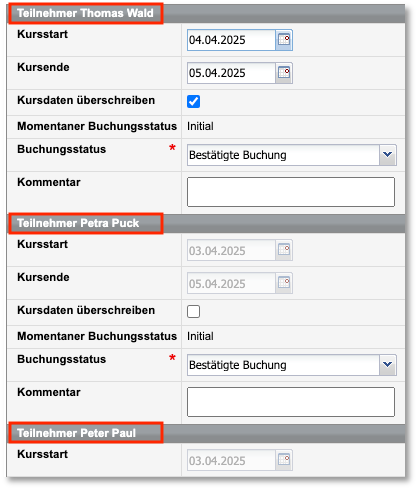
Abbildung 5. Kursstart und -ende für einzelne Teilnehmer bearbeiten Ändern Sie die Daten bei betreffenden Teilnehmern wie gewünscht, und speichern Sie das Formular. Sie werden vom System automatisch in die Buchungshistorie der Firma mit der erstellen Buchung weitergeleitet.
- Sortieren Sie die Buchungshistorie absteigend nach der Buchungsnummer. Die neue Buchung erscheint dann als erster Eintrag in der Liste.
- Klicken Sie in der Favoritenleiste auf Weitere Funktionen und dann auf
 Buchungsbestätigung versenden.
Die Bestätigung wird nun an den ausgewählten Ansprechpartner versendet.
- Eine neue Buchungsnummer wird generiert.
- Die Teilnehmer werden dem gebuchten Kurs zugeordnet.
- Die Buchungshistorie der Firma des Teilnehmers wird um die neue Buchung erweitert.
- Die Kurshistorie der eingebuchten Teilnehmer wird um die neue Buchung erweitert.
- Die Kursteilnehmerliste wird aktualisiert, und die Anzahl der freien Plätze des gebuchten Kurses wird reduziert.
- Wenn der Buchung mindestens ein Teilnehmer zugeordnet wurde, wird die Buchungsbestätigung automatische an den Firmenansprechpartner verschickt.
- An die Teilnehmer werden automatisch per E-Mail Einladungen zum gebuchten Kurs mit einer Kalenderdatei versendet.
- Die Firmenbuchung wird zur Abrechnung freigegeben und kann entweder sofort oder später abgerechnet werden.