
Kalender-Abonnement für Hauptbenutzer
Die Kalender-Abonnement-Erweiterung umfasst verschiedene Kalender mit den jeweiligen
Kursterminen, die als iCalendar-Link zur Verfügung gestellt werden.
Hinweis:
Beachten Sie bei Kalender-Abonnements
folgende Besonderheiten:
- Falls Sie keine Kurstermine angegeben haben und das Kursende offen ist, wird der betreffende Kurs im Kalender-Abonnement nicht dargestellt;
- Falls Sie keine Kurstermine angegeben haben und der Kurs ein Kursende hat, wird der betreffende Kurs als ganztägiger Eintrag im Kalender-Abonnement dargestellt.
Für jeden Hauptbenutzer mit der Systemrolle 10-Mitarbeiter erstellt SEMCO einen Kalender mit den Kursterminen aller bestätigten Kurse, die der Hauptbenutzer in der Kursübersicht findet. Das Kalender-Abonnement steht dem Hauptbenutzer in SEMCO als iCalendar-Link zur Verfügung.
VORGEHEN
-
Navigieren Sie zu .
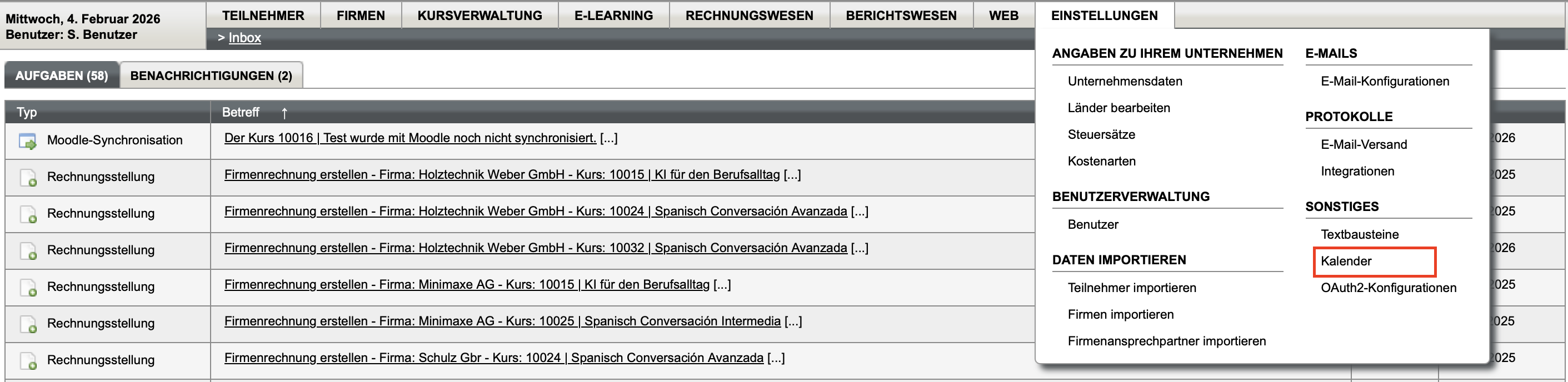
Abbildung 1. Kalender im Einstellungsmenü finden Die Tabelle mit dem betreffenden Kalenderlink öffnet sich.
Abbildung 2. iCalender-Link im Einstellungsmenü -
Klicken Sie auf den Link und wählen Sie im nächsten
Dialogfenster Ihres Browsers die Option Kalender öffnen
aus.
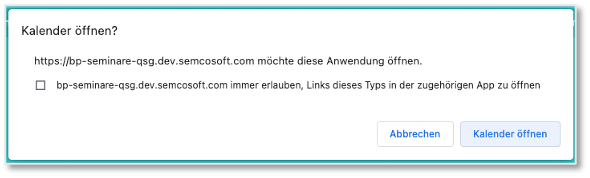
Abbildung 3. Browserdialog vorm Öffnen des Kalenders -
Bestätigen Sie das Kalender-Abonnement und stellen Sie Ihren
Kalender wie gewünscht ein.
Die Termine aller bestätigten Kurse werden im eigenen Kalender angezeigt, wie beispielsweise:
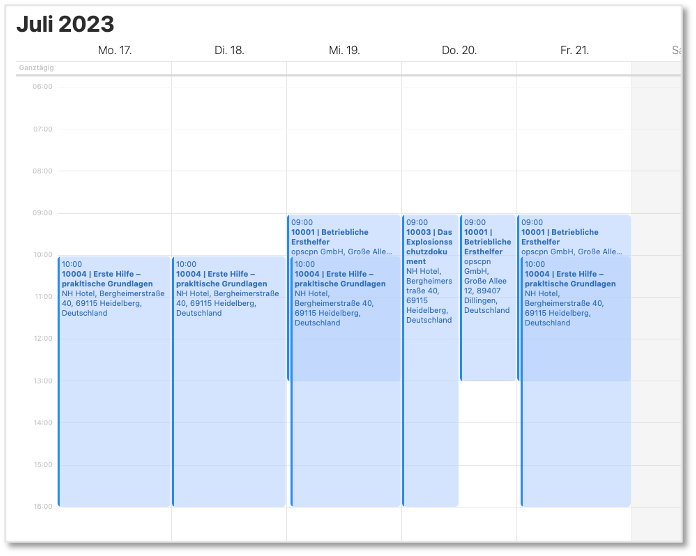
Abbildung 4. Kalenderansicht
Hinweis:
Hauptbenutzer mit der Systemrolle
01-Administrator haben Zugriff auf
Kalender-Abonnements von allen anderen Hauptbenutzern (z. B. Systemrolle
10-Mitarbeiter) und Trainern.
Um den betreffenden
Kalender als Hauptbenutzer zu abonnieren, gehen Sie wie folgt vor:
- Navigieren Sie über zur Liste aller SEMCO-Benutzer.
- Finden Sie in der Liste den betreffenden Benutzer und klicken Sie
auf
 Weitere Funktionen →
  Kalender ansehen.
Die Tabelle mit dem betreffenden Kalender-Link öffnet sich.
- Verfahren Sie weiter wie oben beschrieben.