
Teilnahmedokumente erst später freigeben
Sie können die Teilnahmedokumente für einen Kurs auch zu einem beliebigen späteren Zeitpunkt freigeben, wenn Sie im Kursformular die Freigabe der Teilnahmedokumente nicht über die Checkbox aktiviert hatten.
Bis zu diesem Zeitpunkt werden keine Teilnahmedokumente automatisch verschickt oder im Teilnehmerportal bereitgestellt – auch wenn die entsprechenden sonstigen Voraussetzungen erfüllt sind.
Gehen Sie folgendermaßen vor, um Teilnahmedokumente nachträglich freizugeben:
-
Navigieren Sie zu .
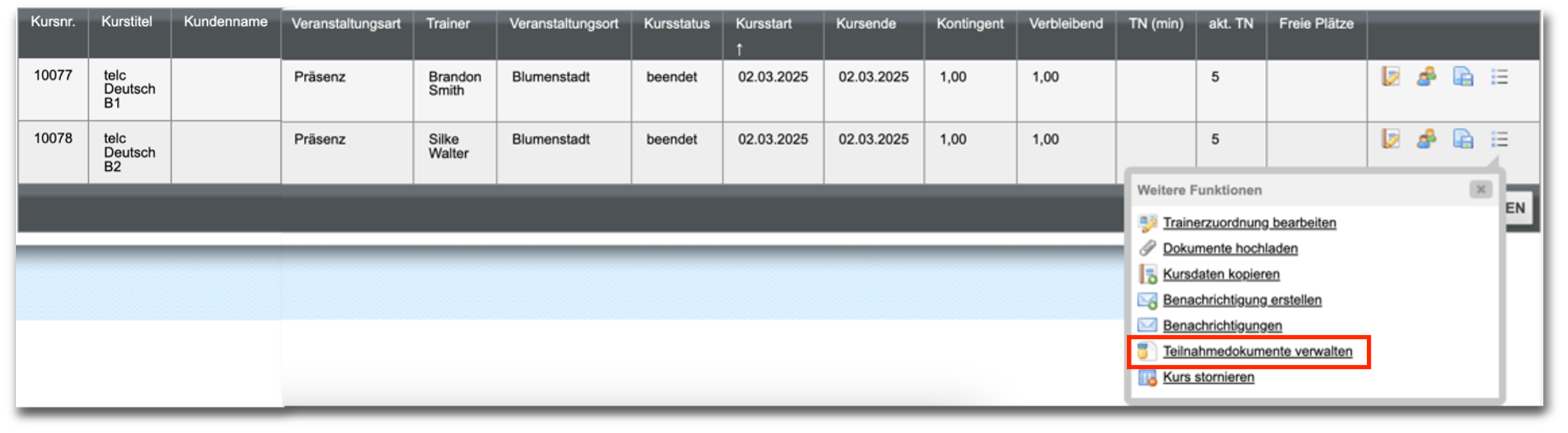
Abbildung 1. Menü Teilnahmedokumente verwalten in Kursübersicht aufrufen -
Klicken Sie beim betreffenden Kurs auf
 Weitere Funktionen →
  Teilnahmedokumente verwalten.
Die Liste aller Kursteilnehmer mit dem Versandstatus der Teilnahmedokumente öffnet sich.
Teilnahmedokumente verwalten.
Die Liste aller Kursteilnehmer mit dem Versandstatus der Teilnahmedokumente öffnet sich.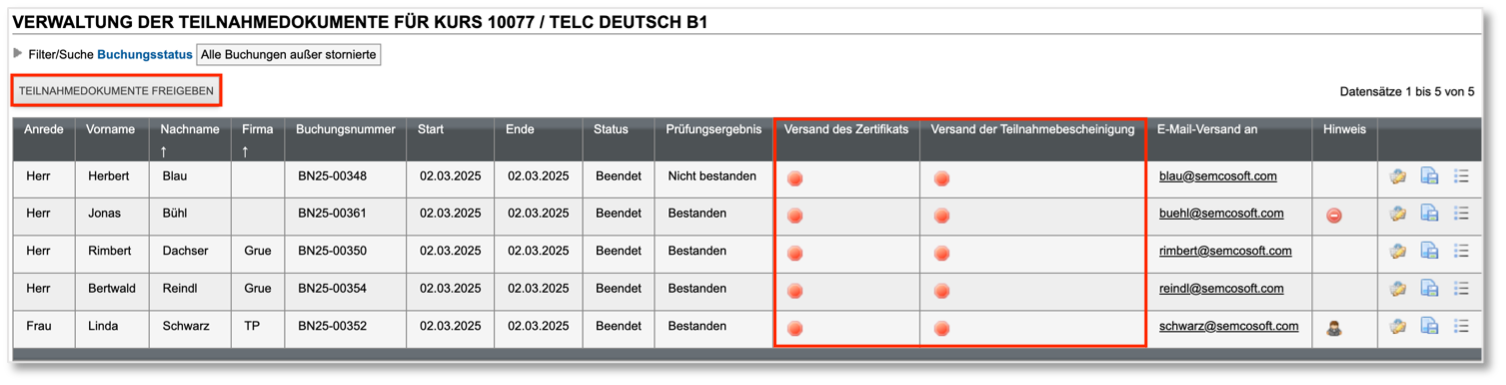
Abbildung 2. Kursteilnehmerliste mit nicht freigegebenem Versandstatus In den Spalten Versandstatus des Zertifikats und Versand der Teilnahmebescheinigung kennzeichnet ein Icon den Zustand des Dokumentversands für den betreffenden Teilnehmer. Bewegen Sie den Cursor (ohne zu klicken) auf das Icon, um eine Erläuterung einzublenden.
Im Beispiel oben sehen Sie einige der am häufigsten vorkommenden Icons: E-Mail-Versand inaktiv: Es können keine
E-Mails an den Teilnehmer gesendet werden, weil der E-Mail-Versand
in den
Teilnehmerstammdaten nicht aktiviert wurde.
E-Mail-Versand inaktiv: Es können keine
E-Mails an den Teilnehmer gesendet werden, weil der E-Mail-Versand
in den
Teilnehmerstammdaten nicht aktiviert wurde. Dokument nicht verfügbar: Das
Teilnahmedokument ist nicht verfügbar. Dies kann verschiedene
Ursachen haben, die von Ihren Systemeinstellungen abhängig sind, wie
zum Beispiel:
Dokument nicht verfügbar: Das
Teilnahmedokument ist nicht verfügbar. Dies kann verschiedene
Ursachen haben, die von Ihren Systemeinstellungen abhängig sind, wie
zum Beispiel:- Die Dokumente sind im Kursformular nicht freigegeben.
- Die Dokumente sind im Kursformular freigegeben, aber eine oder mehrere Voraussetzungen zur Dokumentenfreigabe sind noch nicht erfüllt, bspw. ist das Kursende noch nicht erreicht oder das Prüfungsergebnis wurde noch nicht eingetragen.
 Dokument nicht freigegeben: Das
Teilnahmedokument wurde im Buchungsformular nicht freigegeben (Checkbox
Teilnahmedokumente nicht
erteilen) und kann nicht generiert
werden.
Dokument nicht freigegeben: Das
Teilnahmedokument wurde im Buchungsformular nicht freigegeben (Checkbox
Teilnahmedokumente nicht
erteilen) und kann nicht generiert
werden.
-
Klicken Sie oberhalb der Tabelle auf die Schaltfläche
Teilnahmedokumente freigeben, und bestätigen Sie den
Vorgang im anschließend eingeblendeten Dialogfenster mit
Ok.
Anschließend bestätigt eine grüne Systemmeldung, dass die Teilnahmedokumente für diesen Kurs freigegeben wurden.
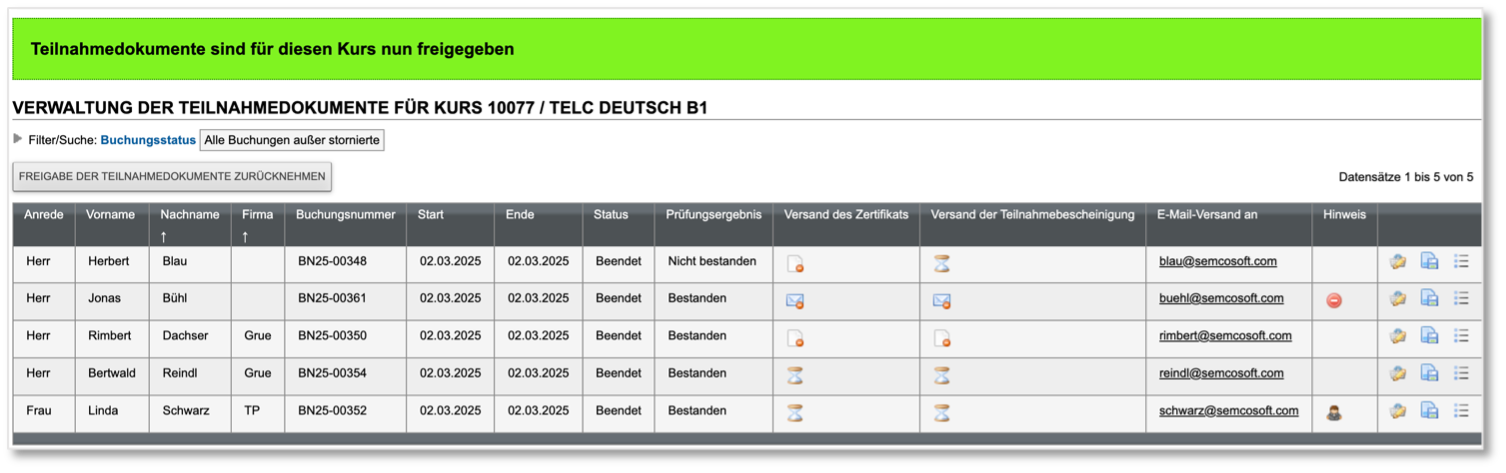
Abbildung 3. Bestätigung nach Freigabe der Teilnahmedokumente
Ergebnis:
- Der Versand der Teilnahmedokumente wurde gestartet und läuft ab jetzt für diesen Kurs immer im Hintergrund.
- Den Versandstatus können Sie jederzeit in der Verwaltung der Teilnahmedokumente überprüfen.
- Die Teilnahmedokumente des Kurses stehen nun im Teilnehmerportal zum Download bereit.