
Checklisten anlegen und Aufgaben zuordnen
SCHRITT 2
Nachdem Sie alle erforderlichen Aufgaben angelegt haben, können Sie eine neue Checkliste anlegen oder eine existierende Checkliste auswählen, der sie die gewünschten Aufgaben später zuordnen.
-
Wählen Sie den Menüpunkt .
Die Übersicht aller angelegten Checklisten öffnet sich.

Abbildung 1. Checklisten Übersichtsliste Bearbeiten Sie bereits angelegte Checklisten bei Bedarf über die Funktionen in der Favoritenleiste:- Inhalte einer Checkliste verändern:
 Checkliste bearbeiten
 - Eine Checkliste ganz aus der Liste entfernen:
 Checkliste löschen
Hinweis:Falls eine gewünschte Checkliste nicht in der Liste angezeigt wird, überprüfen Sie bitte die Einstellungen des Filters unter Filter/Suche. Standardmäßig ist die Filterfunktion so eingestellt, dass Inaktive Checklisten bei der Anzeige nicht berücksichtigt werden. - Inhalte einer Checkliste verändern:
-
Klicken Sie auf die Schaltfläche Neue Checkliste.
Das Formular zum Anlegen einer neuen Checkliste öffnet sich.
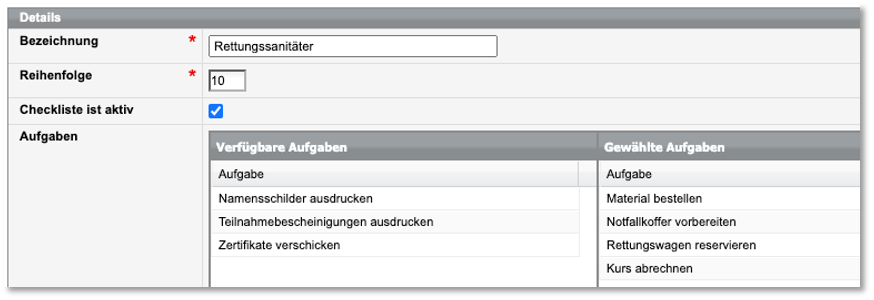
Abbildung 2. Checkliste anlegen -
Speichern Sie die Checkliste.
Sie werden in die Übersichtsliste der Checklisten zurückgeleitet.
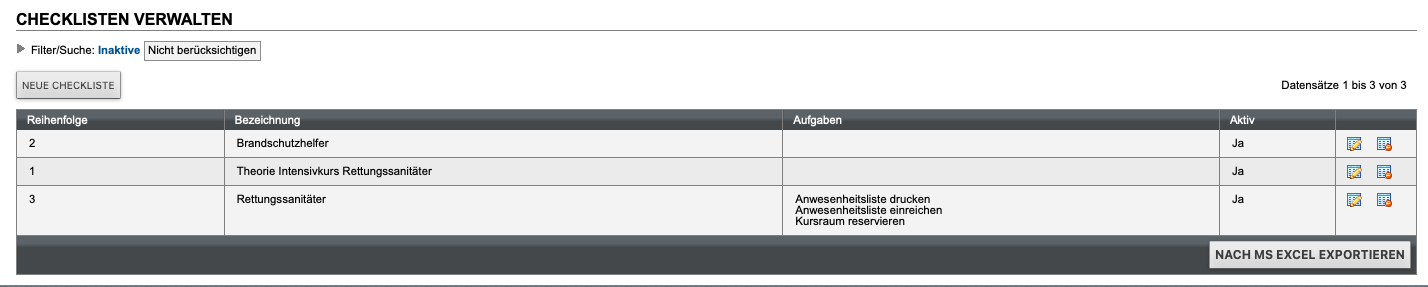
Abbildung 3. Übersichtsliste mit neu angelegter Checkliste
Weiter zu SCHRITT 3: Checkliste einem Kurs zuweisen.